
ガイド
スキャンがぼやける原因と直し方
いちばん多い原因はカメラレンズの汚れです。写真がぼやけるとき、Appleが最初に勧めるのは、マイクロファイバーの布でレンズを拭くことです。次に多いのは手ぶれと光不足なので、ひじをテーブルにつけ、明かりを足して、じっとしているときにスキャナーが取り込むのを待ちましょう。カメラの近くにあるケース、フィルム、磁石式のアクセサリは外してください。スマホでは鮮明だったのに送ったらぼやけていたなら、書き出しのときに縮小されたのです。元のファイルを送りましょう。

ぼやけ方から原因を探る
| 見え方 | 考えられる原因 | 直し方 |
|---|---|---|
| ページ全体にうっすら霧がかかり、ハイライトがにじむことがある | レンズの指紋 | 背面のレンズをマイクロファイバーの布で拭く |
| 文字が一方向にぶれている | 撮影中にスマホが動いた | ひじをテーブルにつける、自動取り込みを使う、明るくする |
| 暗い部屋で、ざらざらしてぼんやりしたページ | 光が足りない | 窓辺に移る、またはつや消しの紙ならフラッシュをオンにする |
| 真ん中は鮮明で、片端がぼやける | スマホが斜めになっている、またはページが反っている | スマホをページと平行に持つ、ページを平らにする |
| 近づいてもすべてがぼやける | カメラがピントを合わせられる距離より近い | 離れて、スキャナーにトリミングさせる |
| スマホでは鮮明なのに、受け取った人にはぼやける | 書き出しやアプリでファイルが縮小された | 元のPDFを送る |
まずレンズを確かめる
スマホはポケットや手の中で過ごすので、背面のレンズには指紋がつきます。夕焼けの写真には写らない薄い汚れでも、小さな字はぼんやりとした霧のようになります。
- 背面のレンズをマイクロファイバーの布で拭きます。写真がぼやけるときのAppleの最初の手順です。
- iPhoneに教えてもらいます。対応しているモデルでは、レンズの汚れを検出してクリーニングを提案します。設定は「設定」>「カメラ」の「レンズクリーニングのヒント」です。オンのままにしておきましょう。
- ケースを確認します。Appleが次に勧めるのは、カメラをふさぐおそれのあるケース、フィルム、アクセサリ(偏光板、エクステンダー、マグニファイヤーなど)や、カメラの近くに磁石が来てしまうものを外すことです。少しずれたケースが、レンズの端にかかっていることがあります。
じっとして、スキャナーに待たせる
スキャンはクローズアップなので、ちょっと動いただけでも大きくぼけます。
- ひじをテーブルにつけて、両手でスマホを持ちます。
- 自動取り込みを使います。「メモ」、「ファイル」、プレビューでは、ページの縁を検出してiPhoneが静止すると、ページが取り込まれます。スキャナーはあなたを待ってくれます。手動でタップすると、少し揺れることがよくあります。
- 手動で取り込むなら、画面をタップする代わりに音量ボタンを押します。ボタンのほうが、スマホが動きにくくなります。
- 複数ページの書類は、スマホではなく紙のほうを動かします。
明かりを足す
暗いと、カメラは1枚撮るのに時間がかかり、その間に動くとぼけてしまいます。
- 昼間は窓の近くで、または明るい室内灯の下で、光が前か横から来るようにしてスキャンします。
- つや消しの紙にはフラッシュを使います。「メモ」と「ファイル」では、取り込む前に「フラッシュ」を設定できます。光沢のあるページでは、光の反射が出るので使わないでください。
- アクセサリをつけたままの暗所撮影では、ぶれに注意します。Appleによると、レンズコンバータ、金属製のケース、磁石式のレンズは、暗い場所で動きがぶれる原因になります。外してください。
光と背景について詳しくは、書類のスキャンに向いた光のガイドにあります。
距離を合わせる
- 近づきすぎないこと。どのスマホのカメラにも、ピントが合う最短の距離があります。レシートの真上に構えると、ピントが合わないことがあります。ページが画面の大半を占めるところまで離れて、スキャナーにトリミングさせます。
- ズームしないこと。カメラ画面でピンチしてズームすると、細部が犠牲になります。代わりに近づいてください。
- スマホはページと平行に持つこと。急な角度だと、ページの奥の端が手前の端よりぼやけることがあります。
鮮明だったのに、送ったらぼやけたとき
iPhoneでは鮮明なのに、受け取った人にはぼやけて見える場合、カメラのせいではありません。途中でファイルが小さくなったのです。
- 書き出しの設定。プレビューの「画面に合わせて画像を最適化」は画像の解像度を下げ、JPEGとHEICの「サイズ」スライダは、品質を犠牲にしてファイルを小さくします。これらをオフにするか、スライダを品質寄りにして、もう一度書き出してください。
- アプリによる圧縮。送るものを圧縮するメッセージアプリやサービスがあります。代わりに、PDFをメールのファイル添付やファイル共有サービスで送ってください。
- ファックスとコピー。ファックスしたり、もう一度コピーしたりしたものは、細部が失われます。きれいな白黒のスキャンがいちばん耐えます。スキャンを白黒にする方法をご覧ください。
メールで送るためにファイルを小さくする必要があったなら、文字が読める状態を保つ方法を、メールで送れる大きさにPDFを小さくするガイドで説明しています。
どの写真もぼやけるとき
普段の写真もぼやける場合、レンズを拭いてアクセサリを外したあとのAppleの手順は、iPhoneを再起動し、iOSをアップデートし、カメラをテストすることです。それでもぼやけるなら、カメラの修理が必要かもしれません。次の手順はAppleの記事にあります。
Scanner Oneが役立つこと、役立たないこと
Scanner Oneはページの輪郭を自動で検出し、遠近を補正します。また、狙いを定める間はライトをつけて暗い部屋でも見やすくしたり、自動取り込みがなかなか確定しないときは手動で取り込んだりもできます。カメラの画面は下のスクリーンショットのとおりです。
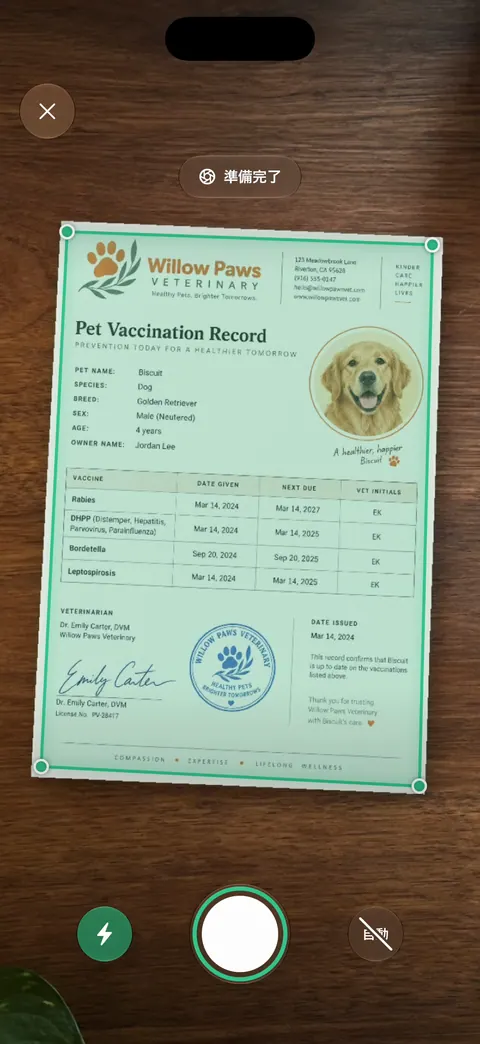
スキャンには自動補正、カラー、グレイスケール、レシートの各フィルタがあります。フィルタは、かすれた字を濃くして背景を白くするので、少しぼやけたスキャンでも読みやすくなります。文字認識は、無料版でもProでも、すべてのページで行われます。文字認識は、鮮明なページのほうが正確に読み取るので、くっきり撮れていれば検索の精度も上がります。
できないこともあります。カメラが捉えなかった細部を、どんなアプリも鮮明にはできませんし、レンズを拭いてもくれません。スキャンがぼやけていたら、撮り直してください。スキャンは無料プランでも制限されません。Scanner Oneは無料で使え、利用上限にもゆとりがあります。スキャン、きれいなPDF作成、テキスト検索はずっと無制限です。
内蔵の方法で足りる場合:レンズをきれいにして、手をしっかり固定し、明かりを足せば、「メモ」や「ファイル」でも、ぼやけたスキャンの大半は直ります。アプリのスキャナーの機能はスキャンのページで、ほかのガイドはガイドENでご覧いただけます。
よくある質問
写真はきれいなのに、iPhoneのスキャンがぼやけるのはなぜですか?
スキャンは細かい字のクローズアップなので、風景写真よりも、ちょっとした汚れやぶれがずっと目立ちます。レンズを拭き、じっとして、明かりを足してください。
ぼやけたスキャンをもう一度くっきりさせられますか?
あまり期待できません。フィルタで文字を濃くしてページを白くすることはできても、カメラが捉えなかった細部は戻せません。撮り直すほうが早いです。
レンズが汚れているとiPhoneが教えてくれますか?
対応しているモデルでは、はい。レンズの汚れを検出して、クリーニングを提案します。設定は「設定」>「カメラ」の「レンズクリーニングのヒント」です。
スキャンは鮮明だったのに、送った相手にはぼやけていると言われました。なぜですか?
途中で縮小されたのです。たとえば、画像を画面向けに最適化する書き出し設定や、添付ファイルを圧縮するアプリなどが原因です。元のPDFか、画質を高くして書き出したものを送ってください。
出典
このページに書かれたScanner Oneに関する内容は、にAppで確認したものです。
- お使いのiPhoneまたはiPadのカメラやフラッシュが機能しない場合(記事102514) — マイクロファイバーの布でレンズを拭く、ケース、フィルム、磁石式のアクセサリを外す、再起動する。公開日2026-10-25
- iPhoneでカメラの詳細設定を変更する — レンズクリーニングのヒント:対応しているモデルでは、レンズの汚れをiPhoneが検出する。確認日2026-11-13
- 「メモ」でiPhoneのカメラを使ってテキストや書類をスキャンする — iPhoneを書類に向けると自動でページが取り込まれる、手動での取り込み。確認日2026-11-13
- iPhoneの「プレビュー」でPDFや画像を書き出す/圧縮する — 「画面に合わせて画像を最適化」は画像の解像度を下げる。「サイズ」スライダで品質とファイルサイズを調整する。確認日2026-11-13
- App StoreのScanner One — アプリ自身のストアページ
Scanner Oneを入手
Scanner Oneは無料で使え、利用上限にもゆとりがあります。スキャン、きれいなPDF作成、テキスト検索はずっと無制限です。

Scanner Oneスキャン・署名・AIに何でも質問
Scanner Oneは無料で使え、利用上限にもゆとりがあります。スキャン、きれいなPDF作成、テキスト検索はずっと無制限です。