
ガイド
アップロード用にPDFを1MB・2MB・5MB・10MB以下にする
まず容量を確認します。「ファイル」アプリのリスト表示なら、ファイル名の下に出ています。小さくするには、プレビューでPDFを開き、「メニュー」ボタンをタップして「書き出す」を選び、フォーマットはPDFにして、「画面に合わせて画像を最適化」と「JPEGとして画像を保存」をオンにし、コピーを保存します。まだ大きいときは、グレイスケールでスキャンし直す、求められていないページを外す、ファイルを分割する、のどれかが効きます。白黒の1ページは100KB未満のことが多く、カラーの1ページは1MBを超えることがあります。

アップロードフォームには厳しい上限があります。履歴書は2MB未満、証拠書類は12MBまで、学校のポータルは1MB未満、といった具合です。大きなファイルを人にメールで送りたいだけなら、メールで送れる大きさにPDFを小さくする方法でMail Dropやリンクでの送り方を説明しています。このページは、ファイルそのものをウェブサイトの入口に通さなければならない場合の話です。
よくある上限
上限は変わるので、必ずフォームに書かれたものを確認してください。公開されている例を、今日確認したものだけ挙げます。
| 場所 | 上限 | 受け付ける形式 |
|---|---|---|
| USCISのオンライン証拠書類 | 1ファイル12MB | PDF、JPG、JPEG(フォームによってはTIFまたはTIFFも) |
| LinkedInの履歴書 | 2MB未満を推奨 | WordまたはPDF |
| iCloudメール | 1通20MB | どの形式でも可 |
| Gmail(個人アカウント) | 25MB | どの形式でも可。超えるとDriveのリンクになる |
| 学校、銀行、人事のポータルの多く | 1〜10MBが多い | フォームを確認 |
無料のアップロード容量チェッカーはブラウザの中で動き、アップロードする前にファイルが上限以下かどうかを教えてくれます。
いまのPDFの大きさを調べる
「ファイル」アプリでフォルダをリスト表示に切り替えると、各ファイルの名前の下にKBまたはMBで容量が出ます。ファイルをアップロード容量チェッカーに入れても調べられます。
目安として、スキャンを重くするのは色です。公開されているスキャナーのテストでは、300dpiで白黒の1ページが約85KB、同じページのカラーが約1.4MBでした。iPhoneのスキャンでは数字が違っても、差の大きさは同じです。おおよそ次のようになります。
| 上限 | 入る白黒のページ数 | 入るカラーのページ数 |
|---|---|---|
| 1MB | 約10 | 小さくしない限り入らない |
| 2MB | 約20 | 約1 |
| 5MB | 約55 | 約3 |
| 10MB | 約110 | 約7 |
| 12MB | 約140 | 約8 |
つまり、6ページのカラースキャンが8MBあるなら、無理に圧縮するより、グレイスケールか白黒でスキャンし直すほうが早いことが多いです。
プレビューで小さくする
iPhoneでPDFを扱うAppleのアプリ「プレビュー」なら、元のファイルはそのままで、小さいコピーを保存できます。
- 「プレビュー」でPDFを開きます。
- ファイル名の横にある「メニュー」ボタンをタップし、「書き出す」をタップします。
- 「PDF」を選びます。
- 「画面に合わせて画像を最適化」をオンにします。Appleによると、画面表示用に画像の解像度を下げて、ファイルを小さくします。
- さらに小さくするには、「JPEGとして画像を保存」をオンにします。
- 「完了」ボタンをタップし、保存先のフォルダを選んで、コピーの名前を変え(たとえば「small」を付けます)、「保存」をタップします。
新しい容量は「ファイル」で確認します。そのあと、コピーを開いて、一番小さい文字、署名、スタンプを拡大してみてください。まだ読めるなら、そのコピーをアップロードできます。
iOS 26では、プレビューのPDFの書き出しにサイズのスライダが出ます。左にドラッグすると、ファイルが小さくなります。
PDFではなく画像を求められたとき
アップロード欄がJPGしか受け付けないときは、プレビューから「JPEG」で書き出し、「サイズ」のスライダを左にドラッグするとファイルが小さくなります。1ページにつき1枚の画像になるので、フォームが複数ファイルを受け付けるか確認してください。
それでも大きいとき:効果のある5つの方法
- グレイスケールか白黒でスキャンし直す。手紙、フォーム、明細はカラーが要らないことがほとんどです。白黒でスキャンする方法を見てください。
- 求められたページだけを送る。30ページの銀行の明細書なら、最初のページと残高のあるページだけで足りることがよくあります。PDFを分割して、そのページをアップロードします。
- 白紙のページを外す。片面だけの紙の裏面は、容量を増やすだけです。
- 紙の端に合わせてトリミングする。紙の周りの机は、無駄なピクセルです。
- フォームが複数ファイルを受け付けるなら、分割する。「明細書 その1」「明細書 その2」のようにします。
効かない方法はZIPです。ZIPを受け付けないアップロードフォームが多く、スキャンしたPDFはすでに圧縮されているので、ほとんど小さくなりません。
やりすぎない
小さくするには代償があります。サイズで断られるより、読めないという理由で断られるほうが、手続きは大きく遅れます。
- 文字ははっきり残す。コピーを見て目を凝らすなら、確認する人も同じです。
- 容量を減らすためにパスワードを付けない。減りませんし、公的なポータルの多くはロックされたファイルを受け付けません。USCISも、アップロードするファイルを暗号化したりパスワード保護したりしないよう、はっきり述べています。
- 元のファイルを残す。印刷用や、上限が大きいポータル用に、元のサイズのスキャンを取っておきます。
USCISへの提出については、USCIS用に書類をスキャンする方法ENを見てください。
Scanner Oneが役立つこと、役立たないこと
プレビューの書き出しなら、ほとんどのサイズの問題は無料で解決し、残りはグレイスケールでのスキャンし直しで解決します。それで上限以下になるなら、それで終わりです。
Scanner Oneが役立つのは、アップロードする前に結果を確かめたいときです。PDFツールで、結合、分割、圧縮、パスワード保護、ページ番号や透かしの追加、テキストの抽出ができます。圧縮では、新しい容量が元の容量の隣に出るので、フォームを開く前に収まるかどうか分かります。
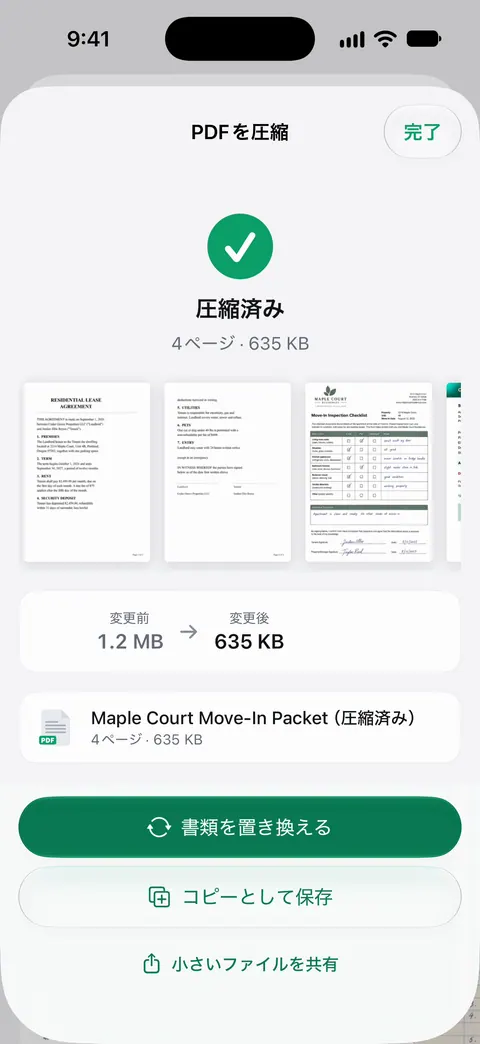
スキャンの段階でも役立ちます。スキャンには自動補正、カラー、グレイスケール、レシートの各フィルタがあります。グレイスケールは手紙やフォームの多くに向いていて、最初からファイルを小さく保てます。分割を使えば、長いファイルをフォームが求めたページだけに絞れます。
制限は、はっきり言うと次のとおりです。
- 無料版では、PDFツールとWord、Excel、CSVへの書き出しを、共通の枠で週に3回まで使えます。Proにすると、すべての制限がなくなります。
- 無料版では、共有、印刷、書き出しをしたページの右下に「Scanner Oneでスキャン」という小さなラベルが入ります。Proにするとこのラベルはなくなります。
- 長いカラーのスキャンを、細部を失わずに極端に小さくできる圧縮ツールはありません。その場合は、スキャンし直すか分割してください。
PDFのガイドはガイドENにもっとあります。
よくある質問
1MBは1,000KBと同じですか?
アップロード用ならほぼ同じですが、厳密には違います。1MBを1,000KBと数えるサイトもあれば、1,024KBと数えるサイトもあります。上限の2MBに対して1.8MBほどにするなど、少し余裕を見ておけば差は問題になりません。
2MBのPDFには何ページ入りますか?
ページ数よりも色で決まります。あるスキャナーのテストでは、300dpiの白黒1ページが約85KBだったので20ページほど入り、カラー1ページは約1.4MBだったので1ページしか入りません。文字中心の書類は、グレイスケールか白黒でスキャンしましょう。
PDFを小さくすると、ぼやけますか?
やりすぎるとぼやけます。細かい文字や署名から先に甘くなります。小さくしたら、アップロードする前に一番小さい文字を拡大して確かめ、元のファイルも残しておきましょう。
サイトの上限は1ファイルごとです。小さいファイルを2つ送れますか?
送れることが多いです。フォームが複数ファイルを受け付けるなら、PDFを前半と後半に分けて、順番が分かる名前(「その1」「その2」など)を付けて両方アップロードします。
出典
このページに書かれたScanner Oneに関する内容は、にAppで確認したものです。
- iPhoneの「プレビュー」でPDFや画像を書き出す/圧縮する — PDFの書き出し設定「画面に合わせて画像を最適化」と「JPEGとして画像を保存」(ファイルが小さくなる)、サイズのスライダ。日付のないガイドのページ、確認日2026-11-13
- USCIS, Tips for Filing Forms Online — 証拠書類のファイルは12MB以下、形式はPDF、JPG、JPEG。最終確認日2026-10-07
- LinkedIn Help, Upload your resume to LinkedIn — 履歴書のファイルは2MB未満を推奨、WordまたはPDF。確認日2026-11-13
- iCloudにおけるメールボックスの容量とメッセージの送信制限 — iCloudメールは1通あたり20MBまで。確認日2026-11-13
- Gmail Help, Send attachments with your Gmail message (iPhone and iPad) — 個人用Gmailアカウントは25MB。確認日2026-11-13
- Hamrick Software, What is the best dpi for scanning documents? — 300dpiでの実測値は、白黒が1ページ約85KB、カラーが約1.4MB。2022-07-01更新
- App StoreのScanner One — アプリ自身のストアページ:圧縮、グレイスケールフィルタ、分割
Scanner Oneを入手
Scanner Oneは無料で使え、利用上限にもゆとりがあります。スキャン、きれいなPDF作成、テキスト検索はずっと無制限です。

Scanner Oneスキャン・署名・AIに何でも質問
Scanner Oneは無料で使え、利用上限にもゆとりがあります。スキャン、きれいなPDF作成、テキスト検索はずっと無制限です。