
ガイド
「メモ」のスキャンが大きい理由と、小さくする方法
「メモ」は、スキャンをカメラ画像で作ったPDFとして保存します。いまのカメラの解像度で撮ったフルカラーのページには、多くのデータが入っています。小さくするには、スキャンを「ファイル」に保存し、プレビューで開いて「書き出す」をタップし、PDFを選んで「画面に合わせて画像を最適化」と「JPEGとして画像を保存」をオンにします。次のスキャンからは、撮る前にグレイスケールか白黒のフィルタを選びましょう。文字のページはずっと小さくなります。

このページは、「メモ」のスキャンが大きくなる理由と、元の段階での直し方を扱います。今日、1つのPDFをメールの上限に通したいだけなら、メールで送れる大きさにPDFを小さくする方法でMail Dropやリンクを説明しています。アップロードの上限が決まっているなら、PDFを1MB・2MB・5MB・10MB以下にする方法を見てください。
「メモ」のスキャンが大きい理由
「メモ」のスキャンはPDFですが、そのPDFの中では、各ページがカメラ画像です。画像を重くする要因は3つあります。
- カメラの解像度。最近のiPhoneは、文字のページに必要な数をはるかに超える画素を撮ります。画素が多いほど、ページは大きくなります。
- 色。カラー画像は、1画素ごとに3つのチャンネルの情報を持ちます。白い紙に黒い文字のページも、カラーで撮れば、紙のうっすらした色合いや影もすべて含めて、その情報を持ち続けます。
- ほとんど圧縮されない。スキャンは、小さくではなく、きれいに見えるように保存されます。「メモ」には、どのくらいの大きさにしたいかを尋ねる項目がありません。
その結果、契約書や請求書の束をカラーで複数ページスキャンすると、数十MBに達することがあります。メモの中にあるうちは問題ありませんが、メールの上限、アップロードフォーム、メッセージアプリによっては弾かれます。
スキャンの本当の大きさを確認する
「メモ」にはファイルの容量が表示されないので、表示される場所にコピーを移します。
- メモの中で、スキャンのメニューをタップして共有を選び、「“ファイル”に保存」をタップして、フォルダを選びます。
- 「ファイル」アプリを開き、そのフォルダに移動します。
- 表示ボタンをタップして「サイズ」で並べ替えると、大きいファイルから順に見えます。または、ファイルをタッチしたまま押さえて「情報を見る」をタップします。
ふだんのスキャンで、1度やってみてください。文字だけの1ページが数MBあるなら、次の手順が役立ちます。
すでにあるスキャンを小さくする
iPhoneでPDFを扱うAppleのアプリ「プレビュー」は、軽いコピーを書き出せます。
- 「ファイル」でスキャンをタッチしたまま押さえ、「このアプリで開く」をタップして、「プレビュー」を選びます。または「プレビュー」アプリを開いてファイルを探します。
- ファイル名の横のボタンをタップし、「書き出す」をタップします。
- フォーマットとして「PDF」を選びます。
- 「画面に合わせて画像を最適化」をオンにします。Appleは、画面表示用に画像の解像度を下げて、小さなファイルを作る機能だと説明しています。
- さらに減らすには、「JPEGとして画像を保存」をオンにします。
- 保存ボタンをタップし、フォルダを選び、必要なら名前を変えて(名前に「small」を付けます)、「保存」をタップします。
新しいファイルを開き、ページの一番小さい文字を拡大してください。無理なく読めるなら、送るときは小さいコピーを使い、元のファイルは保管用に残します。
すでに「メモ」にあるページのフィルタを変える
「メモ」のスキャンは、ページを編集できる状態のままです。ページのサムネールをタップし、メニューをタップして「フィルタ」を選び、グレイスケールか白黒の見た目にします。Appleによると、「フィルタ」と「ページを切り取り」は、スキャンした書類でのみ使えます。それから、スキャンを「ファイル」に保存して、容量を比べます。「ページを切り取り」で、広く写った机の余白を切り落とすことも効きます。
次のスキャンを最初から小さくする
一番安いMBは、撮らなかったMBです。
- メモで、添付ファイルのボタンをタップし、「書類をスキャン」を選びます。
- 撮る前に、「フィルタ」をタップして、文字のページには、グレイスケールか白黒のフィルタを選びます。色が大事なもの、つまりカラーのフォーム、写真、見せる必要があるスタンプには、カラーを残します。
- 枠いっぱいにページを入れて、机が写る分を減らします。スキャナーに境界を見つけさせ、取りすぎていたらコーナーを内側にドラッグします。
- やわらかく、ムラのない光を使います。暗い部屋の影やノイズは、圧縮しにくい細部を増やします。書類をスキャンするのに最適な光に、配置の例があります。
白黒のページは、同じページのカラーの何分の1かの大きさになることが多く、印刷やファクスでも読みやすくなります。詳しくは、スキャンを白黒にする方法にあります。
メモ全体を書き出すときの注意
共有メニューの「マークアップ」からメモをPDFとして書き出すと、Appleのガイドによれば、複数ページのスキャンは最初のページだけが書き出されたPDFに含まれます。ここで戸惑う人が多いのです。ファイルが小さいのは、ページが足りないからです。メモではなく、スキャンそのものを共有してください。
小さくする代わりに分割する
結局のところ、2つのファイルに分けるのが一番という場合もあります。賃貸契約書と追加条項の30ページのスキャンは、それぞれが上限以下の2つのPDFに、分かりやすい名前を付けて送れます。あるいは、求められたページだけを送ります。PDFの分割を見るか、ブラウザで動く無料のPDF分割ツールを使ってください。
Scanner Oneが役立つこと、役立たないこと
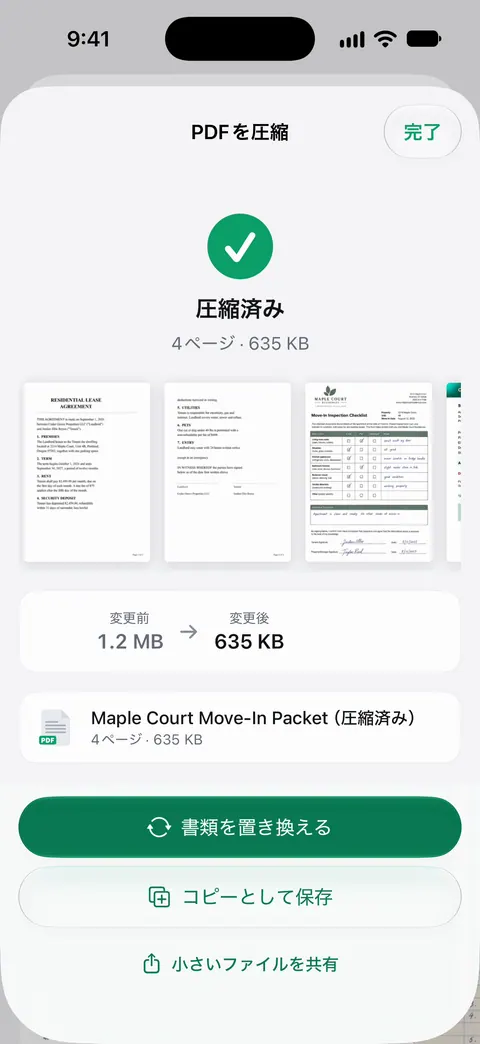
PDFツールで、結合、分割、圧縮、パスワード保護、ページ番号や透かしの追加、テキストの抽出ができます。圧縮では、新しい容量が元の容量の隣に出るので、送る前に収まるかどうか分かります。
スキャンには自動補正、カラー、グレイスケール、レシートの各フィルタがあります。保存する前にグレイスケールやレシートを選ぶのは、「メモ」と同じ考え方です。色が少なければ、ページが小さくなります。文字認識は、無料版でもProでも、すべてのページで行われます。つまり、圧縮したスキャンにも、検索やコピーのできるテキストが残ります。
無料版の制限:無料版では、PDFツールとWord、Excel、CSVへの書き出しを、共通の枠で週に3回まで使えます。スキャン自体には制限がありません。無料版では、共有、印刷、書き出しをしたページの右下に「Scanner Oneでスキャン」という小さなラベルが入ります。Proにするとこのラベルはなくなります。
できないこと:フルカラー、フル解像度のページの細部を、10分の1の大きさで全部残せる圧縮ツールはありません。完全な保管用のコピーが必要なら、大きい元を残して、小さいほうを送ってください。
標準の方法で足りる場合:ときどきスキャンする程度なら、「メモ」でグレイスケールか白黒のフィルタを選び、たまにある大きいファイルにはプレビューの「画面に合わせて画像を最適化」を使えば、無料で解決します。ほかのツールは、PDFツールのページにあります。
よくある質問
1ページのスキャンは、どのくらいの大きさが目安ですか?
整った白黒かグレイスケールの文字のページなら、最適化したあとはたいてい1MBをかなり下回ります。カメラから直接のフルカラーのページは、数MBになることがあります。文字だけのページが2〜3MBを超えているなら、読みやすさを損なわずにほぼ確実に小さくできます。
「メモ」のスキャンは、iCloudの容量を使いますか?
メモをiCloudに保存しているなら、その中のスキャンも、iCloudが保管するものに含まれます。ほかの場所に保存済みの古いスキャンを削除するか、圧縮したコピーだけを残せば、その分の容量が空きます。
スキャンを圧縮すると、ぼやけますか?
やりすぎるとぼやけます。「画面に合わせて画像を最適化」は、画面で見る分にも、ほとんどのアップロードにも文字を読める状態に保ちますが、元のファイルを消す前に、拡大して仕上がりを確認してください。特に、あとで印刷するかもしれない細かい文字は注意が必要です。
書き出したメモが1ページしかなかったのはなぜですか?
メモ全体をPDFとして書き出すと、複数ページのスキャンは最初のページだけが含まれます。代わりにスキャンそのものを共有してください。メモの中でスキャンのメニューをタップし、共有かコピーを選ぶか、「ファイル」に保存します。
出典
このページに書かれたScanner Oneに関する内容は、にAppで確認したものです。
- 「メモ」でiPhoneのカメラを使ってテキストや書類をスキャンする — フラッシュとフィルタは取り込む前に設定する。スキャンはメモ内にPDFとして保存される。iOS 27のiPhoneユーザガイド、確認日2026-11-13
- iPhoneの「メモ」でPDFを操作する — メモ内のPDFのコピー、共有、名称変更。スキャンしたページの「フィルタ」と「ページを切り取り」。iOS 27のiPhoneユーザガイド、確認日2026-11-13
- iPhoneでメモを書き出す/プリントする — メモをPDFとして書き出すと、スキャンした書類は最初のページだけが含まれる。iOS 27のiPhoneユーザガイド、確認日2026-11-13
- iPhoneの「プレビュー」でPDFや画像を書き出す/圧縮する — 「画面に合わせて画像を最適化」と「JPEGとして画像を保存」でPDFが小さくなる。iOS 27のiPhoneユーザガイド、確認日2026-11-13
- iPhoneの「ファイル」でファイルやフォルダを検索する/表示する — フォルダを「サイズ」で並べ替える。ファイルの「情報を見る」。iOS 27のiPhoneユーザガイド、確認日2026-11-13
- App StoreのScanner One — アプリ自身のストアページ
Scanner Oneを入手
Scanner Oneは無料で使え、利用上限にもゆとりがあります。スキャン、きれいなPDF作成、テキスト検索はずっと無制限です。

Scanner Oneスキャン・署名・AIに何でも質問
Scanner Oneは無料で使え、利用上限にもゆとりがあります。スキャン、きれいなPDF作成、テキスト検索はずっと無制限です。