
ガイド
スキャンで端が切れる原因と、その直し方
スキャナがページの端を読み違えたことが原因で、多くはページが明るい背景に溶け込んでいる、角が丸まっている、ページ内の枠が端に見えている、のどれかです。暗い面にページを置き、手動取り込みに切り替えて、四隅を本当の端までドラッグし、「残す」をタップします。「メモ」に入っているスキャンは、サムネールをタップして「調整」を選びます。写っていない部分は、撮り直しが必要です。

このページは、ページの一部が欠けてスキャンされる場合の話です。署名欄が切れた、ページ番号が消えた、住所が半分しかない、などです。スキャンは全部写っているのにぼやけているなら、スキャンがぼやける理由を見てください。スキャナがページをまったく見つけてくれないときは、iPhoneが書類を検出しないときを見てください。
スキャナが違う部分を切り取る理由
「メモ」「ファイル」「プレビュー」の書類スキャナは、ページの四辺を探し、それに合わせて平らにして切り取ります。Appleによると、自動取り込みは、iPhoneがページの境界を検出したときに行われます。境界を取り違えると、切り取りがきつすぎる仕上がりになります。
| 見えること | 考えられる原因 |
|---|---|
| 片側の余白だけが切れて、ほかは問題ない | その端が机に溶け込んでいた、または丸まった角で隠れていた |
| ページの真ん中の枠だけが写る | 印刷された罫線、表、写真が、紙よりも端らしく見えた |
| 下のほうの行が抜けている | ページが枠より長かった、または手で隠れていた |
| 角が斜めに欠けている | 折れた角や、ページが机から一部はみ出していた |
| 片側に机がくさび形に写る | ページの端が影になっていて、角がその外側に合ってしまった |
スキャン中に直す
- 暗くて無地の背景を使う。白い机に白い紙が、いちばんよくある原因です。暗い色の机、暗い色のフォルダ、本の表紙などを敷くと、端がはっきりします。スキャンに最適な光と背景に詳しい説明があります。
- ページを平らにする。折り目や丸まった角を伸ばします。なかなか伸びない角は、ページの上ではなく、ページの端の外側から指で押さえます。
- 余白を残す。四方に少し背景が写るようにiPhoneを構えます。ページが画面の端に接していると、スキャナはどこで終わるのかわかりません。
- 何度も外れるなら、手動取り込みに切り替える。「メモ」では、Appleの手順はシャッターをタップし、必要に応じてコーナーを調整してから、「再撮影」または「残す」をタップすることです。「プレビュー」では、「自動」をタップしてラベルを「手動」に変え、シャッターをタップします。
- 四隅を、印刷された罫線ではなく、紙の本当の角までドラッグする。そのあと「残す」をタップします(Appleの記事では「スキャンを保持」と呼ばれています)。
準備ができる前に自動取り込みが作動してしまうなら、手動に切り替えるときです。毎回、輪郭を確かめられます。
すでに保存したスキャンを直す
「メモ」の場合
「メモ」のスキャンは、あとから調整できます。
- メモを開き、スキャンをタップして開きます。
- 切れているページのサムネールをタップします。
- 「調整」を選び(Appleは取り込み後のオプションの1つとして挙げています)、四隅を外側にドラッグして、足りない部分を含めます。
- 完了ボタンをタップして保存します。
切り取りを広げられるのは、カメラが写していた範囲までです。スキャンしたときに足りない部分が枠の外にあったなら、もう戻りません。そのページを撮り直し、スキャンのサムネールを使って、新しいページを元の場所に入れましょう。
逆の問題、つまりページのまわりに机が写りすぎている場合も、同じ方法で直せます。またはページのメニューの「ページを切り取り」を使います。Appleによると、これはスキャンした書類で使えます。
「プレビュー」と「ファイル」の場合
「プレビュー」では、スキャンした直後にサムネールをタップして、切り取り、回転、色の調整ができます。すでに保存したPDFでは、「プレビュー」の切り取りツールはページを小さくするだけです。切れてしまった部分を取り戻すことはできません。
1回では収まらない大きなページ
A3の大きな用紙、薬局のとても長いレシート、ポスターなどは、文字が鮮明に写る距離では枠に収まらないことがあります。余白を残して収まるところまで下がって小さな文字を確認するか、何回かに分けてスキャンしてください。どちらも大きな書類や長い書類のスキャンで説明しています。
送る前に確認する
保存をタップする前に、各ページを2秒だけ見る習慣をつけましょう。
- 紙の四辺がすべて見えていますか。少なくとも、印刷された内容がすべて入っていますか。
- 署名、日付、ページ番号が切り取りの内側に入っていますか。
- フォームなら、いちばん上や下にあるバーコードや整理番号は残っていますか。窓口で必要になることが多いものです。
申込書の一行が切れていると、再提出を求められることがあります。今撮り直すより、ずっと時間がかかります。
Scanner Oneが役立つこと、役立たないこと
Scanner Oneはページの輪郭を自動で検出し、遠近を補正します。 切り取り画面には、見つけたコーナーがスクリーンショットのように表示されるので、保存する前に紙と見比べて確認できます。
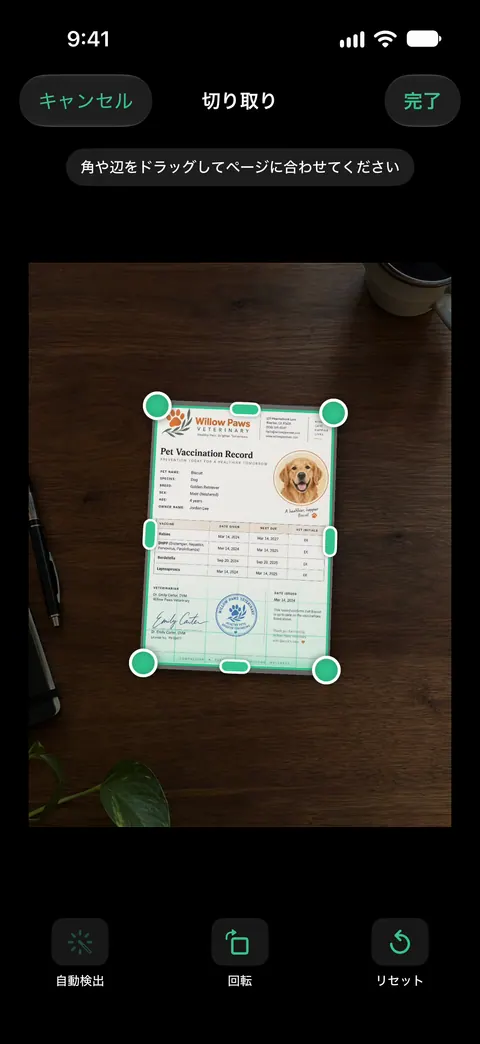
見開きの本は2ページに分割され、曲がった行も平らに補正されます。 これは、綴じたページの内側の端で役に立ちます。平らなスキャナでは、カーブの部分で文字が欠けてしまいます。1回のスキャンに複数のページを含めることができ、並べ替えもできます。 だから、撮り直したページを元の場所に戻せます。
できないこともあります。どのスマートフォンのスキャナも同じで、カメラの視野に入っていなかった部分は取り戻せません。暗い背景とページのまわりの余白は、今でも大事です。
標準の方法で十分な場合:「メモ」「ファイル」「プレビュー」はどれも四隅を手で合わせられるので、端が切れたスキャンの大半はそれで直ります。Scanner Oneでもスキャンは無料です。Scanner Oneは無料で使え、利用上限にもゆとりがあります。スキャン、きれいなPDF作成、テキスト検索はずっと無制限です。 スキャナの機能はスキャンのページで、ほかの直し方はガイドENで見られます。
よくある質問
切れてしまったページの部分は元に戻せる?
カメラが写していれば戻せます。「メモ」のスキャンは調整できる状態で残っているので、ページのサムネールをタップして「調整」を選び、四隅を外側にドラッグします。足りない部分がカメラの範囲の外だったなら、編集では戻せません。ページを撮り直してください。
スキャナがページではなく、ページ内の枠ばかり選ぶのはなぜ?
太い印刷の罫線、表、ページ内の写真は、端に見えることがあります。紙そのものが背景に溶け込んでいるとなおさらです。暗い背景にすると、本当の端が視界の中でいちばん強い線になります。また、手動取り込みなら四隅を自分で決められます。
大きすぎて枠に収まらないものはどうスキャンする?
ページ全体が少し余白を残して収まるまで下がるか、何回かに分けてスキャンします。とても長いレシートやポスターは、大きな書類のスキャンのガイドで説明しています。
スマートフォンでは全部写っているのに、印刷すると切れてしまうのはなぜ?
たいていはスキャンではなくプリンタ側が原因です。1ページ全体のスキャンを別のサイズの用紙や余白なしで印刷すると、端が切れることがあります。プリンタに「ページに合わせて拡大/縮小」があれば選ぶか、スキャンのときに小さな余白を残してください。
出典
このページに書かれたScanner Oneに関する内容は、にAppで確認したものです。
- iPhoneユーザガイド(iOS 27)「メモ」でiPhoneのカメラを使ってテキストや書類をスキャンする — ページの境界を検出したときの自動取り込み、取り込み後の「調整」、コーナーを使った手動取り込み、「再撮影」と「残す」。2026-11-13に確認
- iPhoneやiPadで書類をスキャンする方法 — コーナーをドラッグしてページに合わせ、「スキャンを保持」をタップする。2026-02-13公開
- iPhoneの「プレビュー」でテキストや書類をスキャンする — 「自動」をタップして「手動」にする。サムネールをタップして切り取り、回転、色の調整を行う。2026-11-13に確認
- iPhoneの「メモ」でPDFを操作する — スキャンした書類に使う「ページを切り取り」。2026-11-13に確認
- Scanner Oneの App Store の掲載ページ — アプリ自身の掲載ページ
Scanner Oneを入手
Scanner Oneは無料で使え、利用上限にもゆとりがあります。スキャン、きれいなPDF作成、テキスト検索はずっと無制限です。

Scanner Oneスキャン・署名・AIに何でも質問
Scanner Oneは無料で使え、利用上限にもゆとりがあります。スキャン、きれいなPDF作成、テキスト検索はずっと無制限です。