
ガイド
iPhoneでスキャンした書類をJPGで保存する
メモ、ファイル、プレビューは、スキャンをJPGではなくPDFで保存します。画像にするには、プレビュー(iOS 26以降)でスキャンするか、スキャンのPDFをそこで開き、ファイル名の横のメニューボタンをタップして「書き出す」をタップし、JPEGかPNGを選んで保存します。メモの中にあるスキャンは、先にファイルに共有します。ページのスクリーンショットも、手軽なメッセージには使えますが、プリントには小さすぎます。

フォーム、ポータル、人から「書類の画像」を求められたら、PDFのスキャンでは足りません。このページでは、スキャンから画像を取り出す方法を説明します。誰かから届いたPDFがあって、そのページを画像にしたいときは、PDFをJPG画像にする方法で、さらに詳しく説明しています。
iPhoneのスキャンがPDFである理由
Appleの3つのスキャナ(メモ、ファイル、プレビュー)は、どれもPDFで保存します。それは、たいてい望ましいことです。複数のページが1つのファイルになり、拡大しても文字が鮮明で、どの窓口でも受け付ける形式だからです。難点は、アップロードのフォーム、チャットアプリ、写真ツールの中には、画像しか受け付けないものがあることです。スキャナをJPGに切り替えることはできないので、あとで書き出します。
プレビューでスキャンして、JPGで書き出す
プレビューは、iOS 26以降のiPhoneにある、AppleのPDF・画像アプリで、スキャンと書き出しが同じ場所でできるので、いちばんの近道です。
- 「プレビュー」アプリを開き、「書類をスキャン」をタップします。
- iPhoneをページにかざします。ページは自動で取り込まれます。自分で撮影するときは、「自動」をタップして(表示が「手動」に変わります)から、「シャッター」ボタンをタップします。
- 必要なら、サムネールをタップして、切り取り、回転、色の調整をしてから、「完了」ボタンをタップします。プレビューは、スキャンをPDFで保存します。
- PDFを開いたまま、ファイル名の横のメニューボタンをタップし、「書き出す」をタップします。
- 「JPEG」か「PNG」を選びます。
- オプションを設定します。
- 「サイズ」(JPEG):左へドラッグするとファイルが小さく、右へドラッグすると高品質になります。
- 「解像度」(iOS 27):値を入力して、「ピクセル/インチ」か「ピクセル/cm」を選びます。画面やアップロードには、150ピクセル/インチほど、プリントには300ほどが向いています。
- 「完了」ボタンをタップし、フォルダを選んで、「別名で保存」でファイル名を変え、「保存」をタップします。
iOS 26の書き出し画面には、形式とサイズのスライダしかなく、解像度の設定はありません。
複数ページのスキャンがどう画像に分けられるかは、Appleのページには書かれていません。そこで、あとでフォルダを開いて、必要なページがすべてあるか確認してください。フォームが1ページ目だけを求めているなら、そのページだけを単独でスキャンするほうが簡単です。
スキャンがすでにメモにあるとき
メモの中のスキャンは、PDFとしてメモの中にあります。画像にするには、次のようにします。
- 「メモ」で、スキャンのあるメモを開き、スキャンした書類の「メニュー」ボタンをタップします。
- 共有の操作を選び、PDFを「ファイル」アプリに保存します。
- 「プレビュー」で開き、上の手順4から7に従います。
ファイルアプリの「書類をスキャン」で作ったスキャンは、すでにファイルにあるPDFなので、すぐにプレビューで開けます。
手早い方法:スクリーンショット
今すぐメッセージでページを見せたいだけなら、スクリーンショットで十分です。
- スキャンを全画面で開き、ページが画面いっぱいになるようにズームします。
- サイドボタンと音量を上げるボタンを同時に押します(iPhone SEでは、ホームボタンとサイドボタン)。
- サムネールをタップし、ハンドルをドラッグしてページ以外を切り落とし、写真に保存します。
スクリーンショットの解像度は画面と同じで、小さな文字でいっぱいのページは読みにくくなります。公式のもの、プリントするもの、長いものには、プレビューでの書き出しを使ってください。
JPGかPNGか
| 形式 | 向いている場面 | 注意点 |
|---|---|---|
| JPEG(.jpg) | アップロードのフォーム、メール、メッセージ | サイズのスライダを大きく左にすると、とても小さな文字がぼける |
| PNG | 文字のページ、署名、線画 | ファイルが大きく、フォームの上限を超えることがある |
フォームに指定がなければ、JPGのほうが無難です。そもそも画像を選んでよい場面かどうかは、書類はPDFかJPGかを見てください。
送る前に、画像を確認する
- 画像を開いて、いちばん小さな文字、たとえば証券番号や日付を拡大します。読めないなら、スライダをもっと右にするか、解像度を上げて、もう一度書き出します。
- ファイルアプリで、ファイルサイズをフォームの上限と比べます。アップロードサイズのチェッカーが役立ちます。
- ページが正しい向きで、端が切れていないことを確認します。
アップロードの全体の流れは、スキャンした書類をWebサイトにアップロードする方法を見てください。パソコンにPDFがあるなら、無料のPDFをJPGにするツールが、ブラウザで動きます。
Scanner Oneが役立つこと、役立たないこと
プレビューのスキャンと書き出しで、たまに使う1ページなら十分です。それだけで足りるなら、それを使ってください。
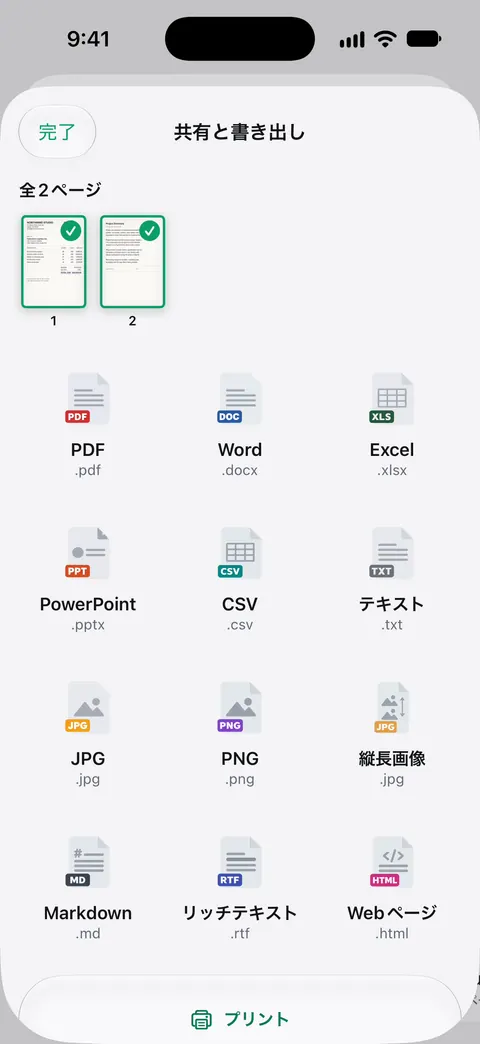
Scanner Oneが役立つのは、間にほかのアプリを挟まず、スキャンから直接画像がほしいときです。カメラを紙に向けるだけ。Scanner Oneが輪郭を見つけてページをまっすぐに整え、きれいに補正して本物のPDFとして保存します。 「共有と書き出し」では、書類をPDF、Word、Excel、PowerPoint、JPG、PNG、縦長の画像、プレーンテキスト、Markdown、リッチテキスト、Webページ、CSVとして保存できます。 そのため、PDFで残してあるスキャンを、フォームが画像を求めたときにJPGやPNGで共有できます。縦長画像のオプションなら、レシートや短い書類を、メッセージ用の1枚の縦長の画像にできます。
できないことは次のとおりです。
- 無料版では、共有、印刷、書き出しをしたページの右下に「Scanner Oneでスキャン」という小さなラベルが入ります。Proにするとこのラベルはなくなります。
- フォームがピクセルサイズや最大のファイルサイズを指定しているときは、どのアプリで作った画像でも、それと照らして確認してください。
- フォームがPDFを受け付けるなら、PDFを送ってください。全ページが1つのファイルに収まります。
よくある質問
メモアプリは、スキャンをJPGで保存できますか。
直接はできません。Appleのメモのガイドによると、スキャンした書類は、メモの中でPDFとして保存されます。そのPDFをファイルに共有し、プレビューで開いて、JPEGで書き出してください。
スキャンが、画像ではなくPDFになるのはなぜですか。
PDFは1つのファイルに複数のページを入れられ、どれだけ拡大しても文字が鮮明なので、AppleのスキャナはPDFで保存します。フォームが画像を求めるときは、必要なページを書き出します。
スキャンのスクリーンショットで足りますか。
メッセージでページを見せるだけなら、足ります。プリントや、小さな文字には足りません。スクリーンショットの解像度は、画面と同じだからです。代わりに、プレビューからページを書き出してください。
スキャンしたページは、PNGとJPGのどちらがよいですか。
たいていのフォームには、ファイルが小さいJPGです。PNGは、白い紙の黒い文字がくっきり残るので、ほぼ文字だけのページに向きますが、ファイルは大きくなります。
出典
このページに書かれたScanner Oneに関する内容は、にAppで確認したものです。
- iPhoneの「プレビュー」でテキストや書類をスキャンする — プレビューの「書類をスキャン」でPDFが作られること。サムネールからの切り取り、回転、色の調整。日付なしのガイド、確認日2026-11-13
- iPhoneの「プレビュー」でPDFや画像を書き出す/圧縮する — JPEG、PNG、HEIC、TIFFへの書き出し、「サイズ」スライダ、iOS 27でPDFを画像に書き出すときの「解像度」。日付なしのガイド、確認日2026-11-13
- 「メモ」でiPhoneのカメラを使ってテキストや書類をスキャンする — メモでスキャンした書類がPDFとしてメモに保存されること。日付なしのガイド、確認日2026-11-13
- iPhoneの「メモ」でPDFを操作する — メモ内のPDFの「メニュー」ボタン:コピー、共有、名前の変更、削除。日付なしのガイド、確認日2026-11-13
- iPhoneでスクリーンショットを撮る — スクリーンショットの撮影、切り取り、写真への保存。iOS 27向けの日付なしガイド、確認日2026-11-13
- App StoreのScanner One — アプリ自身の掲載ページ
Scanner Oneを入手
Scanner Oneは無料で使え、利用上限にもゆとりがあります。スキャン、きれいなPDF作成、テキスト検索はずっと無制限です。

Scanner Oneスキャン・署名・AIに何でも質問
Scanner Oneは無料で使え、利用上限にもゆとりがあります。スキャン、きれいなPDF作成、テキスト検索はずっと無制限です。