
ガイド
文字認識が単語を間違える理由と直し方
文字認識(OCR)が単語を読み間違えるのは、たいていテキストではなく画像のせいです。ぼやけ、影、傾いたり曲がったりしたページ、フレームに対して小さすぎる字、読み取りが対応していない言語などが原因です。スキャンを直せば、テキストもたいてい直ります。均一な光で撮り直し、iPhoneをページに平行にして近づけ、暗い縁はトリミングして、テキスト認識表示がその言語に対応しているか確認してください。そのあと、見えている単語を検索して試します。

文字認識、つまりOCRは、ページの画像を、検索したりコピーしたり読み上げたりできるテキストに変えるしくみです。うまくいっているときは、まったく意識しません。うまくいかないと、「invoice」を検索しても何も見つからず、コピーしたテキストは「lnvoice」になり、合計の1,050が「1,O5O」になります。このページでは、そうなる理由と、何を変えればいいかを説明します。アラビア語、ヘブライ語、日本語などの文字のページについては、言語の対応を詳しく説明しているほかの言語のテキスト認識をご覧ください。
よく見る間違い
OCRの間違いにはパターンがあります。知っておくと見つけやすくなります。
| 印刷されている文字 | よくある読み違い | 理由 |
|---|---|---|
| rn | m | 画像が甘いと2文字がくっつく |
| 0(ゼロ) | O(アルファベット) | 多くのフォントで形が同じ |
| 1、l、I | ほかのどれか | 細い縦線 |
| 5、8、6 | S、B、b | 丸い形がにじんで混ざる |
| é、ü、ñ | e、u、n | アクセントは小さくて消えやすい |
| 2段組み | 行が横断して混ざる | 読む順番が違う |
| 表 | 数字が違う行に入る | セルの罫線でレイアウトが混乱する |
| 改行で分かれた単語 | 2つの半端な単語 | ハイフンと行末 |
問題はたいてい画像にある
OCRエンジンを作っている人たちは、口をそろえて言います。エンジンには、もっといい画像を与えてください、と。広く使われているオープンソースのOCRエンジンTesseractのドキュメントには、精度を下げる画像の問題が挙げられています。これはiPhoneが使うものを含め、どのOCRにも当てはまります。
小さすぎる、またはぼやけている
Tesseractのドキュメントによると、300 dpi以上の画像でいちばんよく動作します。スキャナーソフトのメーカーも、標準的な印刷物には約300 dpiを勧めていて、75 dpiはプレビュー程度にしか使えないと注意しています。スマホにdpiの設定はありませんが、考え方は同じです。文字に十分なピクセルが必要です。直し方:ページが画面いっぱいになるくらいiPhoneを近づけて、じっとして、ピントが合うのを待ちます。立ったまま机全体を撮ると、文字は小さくぼんやりします。スキャンがぼやけているなら、スキャンがぼやける理由に直し方があります。
影やむらのある光
OCRは、まずどのピクセルがインクで、どれが紙かを判断します。Tesseractのドキュメントによると、ページの背景の暗さにむらがあるとこの段階でつまずくことがあり、影や片隅のランプがまさにそれを起こします。影の中の文字はつぶれ、反射の中の文字は消えます。直し方:窓からの昼光を使い、光とページの間に自分の体を入れず、光沢紙にはフラッシュを使わないことです。スキャンから影を取り除く方法をご覧ください。
傾いたページや曲がったページ
Tesseractのドキュメントによると、ページが傾いていると行の検出がかなり悪くなり、結果に深刻な影響が出ます。斜めから撮ったページや、とじ目に向かって曲がる本のページは、傾いたり曲がったりした行になります。直し方:ただの写真ではなく、縁を見つけてページをまっすぐにするスキャナー(「メモ」、「ファイル」、プレビュー、またはアプリ)でスキャンしてください。本のページは平らに押さえます。
暗い縁や余計なもの
スキャンしたページには暗い縁がよくあり、Tesseractのドキュメントによると、それが余計な文字として拾われることがあります。パンチ穴、ホチキス、スタンプ、余白の手書きも同じです。直し方:紙の部分にトリミングします。
かすれた字、細い字、とても太い字
細い線や飾りは細部が失われ、濃いインクは文字をにじませてくっつけます。かすれたレシートや古いコピーは最悪のケースです。直し方:強い白黒フィルタが消してしまうかすれた文字も、グレイスケールのフィルタなら残ることがよくあります。かすれてきた原稿は、これ以上薄くなる前に、今すぐスキャンしてください。
言語の違い、または言語に未対応
OCRは、言語(文字と辞書)を前提に読みます。Appleによると、テキスト認識表示は「地域または言語によってはご利用いただけません」。読み取りが対応していない言語のページは、意味のない文字になるか、何も出ません。直し方:「設定」>「一般」>「言語と地域」で「テキスト認識表示」がオンか確認し、ほかの言語のガイドもご覧ください。
手書き
手書きはいちばん難しいケースで、完璧なスキャンでも間違いが出るのが普通です。どのくらいを見込めばいいかは、手書きをテキストに変換するガイドをご覧ください。
頼る前にテキストを試す
- スキャンしたPDFを開き、ページにはっきり見えている単語、できれば珍しい単語を検索します。
- 請求書の合計のような数字も試します。
- 検索で何も見つからなければ、PDFにテキスト層がないのかもしれません。無料の検索可能PDFのチェッカーなら、ブラウザ上で確認できます。
テキストのないPDFにテキストを加えるには、「プレビュー」で開き、ファイル名の横のメニューボタンをタップして、「書き出す」をタップし、「PDF」を選んで「テキストを埋め込む」をオンにします。Appleによると、これで画像でOCRが実行され、PDFが検索可能になります。ほかの方法は、スキャンしたPDFを検索可能にするにあります。
撮り直せないとき
元の紙がもうなく、状態の悪いスキャンしか手元にないこともあります。
- テキストをコピーして書類で直し、画像と照らし合わせます。
- 単語の一部を検索します。「invoice」の代わりに「nvoice」で検索すると、最初の文字が読み違えられたページが見つかります。
- 要点を入力しておきます。合計、日付、口座番号をファイル名かメモに書いておけば、OCRに関係なく見つけられます。
Scanner Oneが役立つこと、役立たないこと
Appleのスキャナーとプレビューの「テキストを埋め込む」は、きれいな印刷物ならよく働きます。検索で単語が見つかるなら、テキストは問題ありません。
Scanner Oneは、上の原因にスキャンの段階で対処します。Scanner Oneはページの輪郭を自動で検出し、遠近を補正します。見開きの本は2ページに分割され、曲がった行も平らに補正されます。スキャンには自動補正、カラー、グレイスケール、レシートの各フィルタがあります。レシートのフィルタを使うと、かすれたレシートが、白地にくっきりした黒い文字になります。文字認識はデバイス上で行われ、29言語に対応しています。文字認識は、無料版でもProでも、すべてのページで行われます。
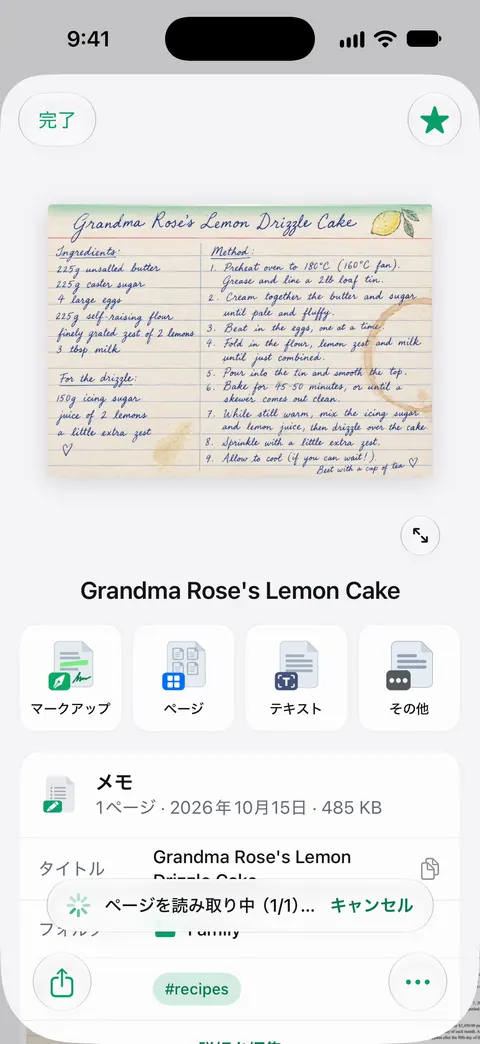
検索ではすべての書類のテキストの中まで探し、一致した行とページを表示します。そのため、見えている単語を検索して、スキャンをすぐに確かめられます。
限界は、はっきり言っておきます。
- 完璧なOCRはありません。かすれた印刷、小さな字、表、手書きは今でも間違いが出るので、大事な数字は確認してください。
- スキャンの単語を直接編集するのはProの機能です。Proでは、墨消し、スマート消しゴム、テキスト編集、自動書き出し、5種類の別デザインのAppアイコンが加わります。
- Scanner Oneは無料で使え、利用上限にもゆとりがあります。スキャン、きれいなPDF作成、テキスト検索はずっと無制限です。
用語そのものは、OCRの用語解説で説明しています。
よくある質問
OCRはどのくらい正確ですか?
鮮明でまっすぐ、きれいな印刷のスキャンなら、とても正確です。ぼやけ、影、小さな字やかすれた字、変わったフォント、表、手書きがあると、精度は急に落ちます。毎回正しいOCRはないので、大事な書類では名前と数字を確認してください。
OCRにはどのくらいの解像度が必要ですか?
TesseractのOCRのドキュメントによると、300 dpi以上の画像でいちばんよく動作します。スマホで言えば、遠くから撮って拡大するのではなく、ページをフレームいっぱいに写して、じっとして撮るということです。
スキャンしたPDFのOCRの間違いを直せますか?
見えないテキスト層は、普通のPDFアプリでは手で編集できないことがほとんどです。現実的な直し方は、撮り直してもう一度認識を実行するか、テキストをコピーして書類で直すことです。
OCRが段組みや表を混同するのはなぜですか?
読む順番を推測しなければならないからです。横に並んだ2段組みは、そのまま横断して読まれることがあり、表のセルはくっついてしまうことがあります。1段ずつスキャンするか、1つの表にトリミングすると改善します。
出典
このページに書かれたScanner Oneに関する内容は、にAppで確認したものです。
- Tesseract documentation, Improving the quality of the output — オープンソースのTesseractエンジンで、解像度(300 dpi以上)、不均一な背景、ノイズ、傾き、縁、細い字や太い字がOCRの精度を下げるしくみ。日付なし、確認日2026-11-13
- Hamrick Software, What is the best dpi for scanning documents? — 標準的な印刷物なら約300 dpiで十分。75 dpiはプレビュー以外にはほとんど低すぎる。更新日2022-07-01
- iPhoneで写真またはビデオに含まれる情報を利用する — 「言語と地域」でテキスト認識表示をオンにする。テキスト認識表示は、地域または言語によっては利用できない。日付のないガイドページ、確認日2026-11-13
- iPhoneの「プレビュー」でPDFや画像を書き出す/圧縮する — 「テキストを埋め込む」は、PDFの画像でOCRを実行して検索可能にする。日付のないガイドページ、確認日2026-11-13
- App StoreのScanner One — アプリ自身のストアページ:デバイス上の文字認識、フィルタ、輪郭の検出
Scanner Oneを入手
Scanner Oneは無料で使え、利用上限にもゆとりがあります。スキャン、きれいなPDF作成、テキスト検索はずっと無制限です。

Scanner Oneスキャン・署名・AIに何でも質問
Scanner Oneは無料で使え、利用上限にもゆとりがあります。スキャン、きれいなPDF作成、テキスト検索はずっと無制限です。