
Recurso
Assinar e marcar
Você pode assinar documentos e fazer anotações neles. Abra um documento, vá para a Marcação e toque em Assinar: escreva sua assinatura no quadro, toque em Usar, depois arraste-a para o lugar e ajuste o tamanho. A Marcação também destaca, sublinha, adiciona texto digitado e desenha formas. Contas grátis podem assinar e fazer marcações em 3 documentos por mês. O Pro remove todos os limites. A Marcação do próprio iPhone também assina um PDF.

O que ela faz
Você pode assinar documentos e fazer anotações neles. A Marcação é onde isso acontece:
- Assinar: escreva a assinatura em um quadro, depois ponha-a na página, mova-a e ajuste o tamanho.
- Marca-texto, caneta e sublinhado: marque o total, circule uma data, sublinhe um número de referência.
- Texto: digite palavras na página, como uma data ao lado da assinatura ou uma nota na margem.
- Formas: um retângulo, uma elipse, uma linha ou uma seta, para apontar o que importa.
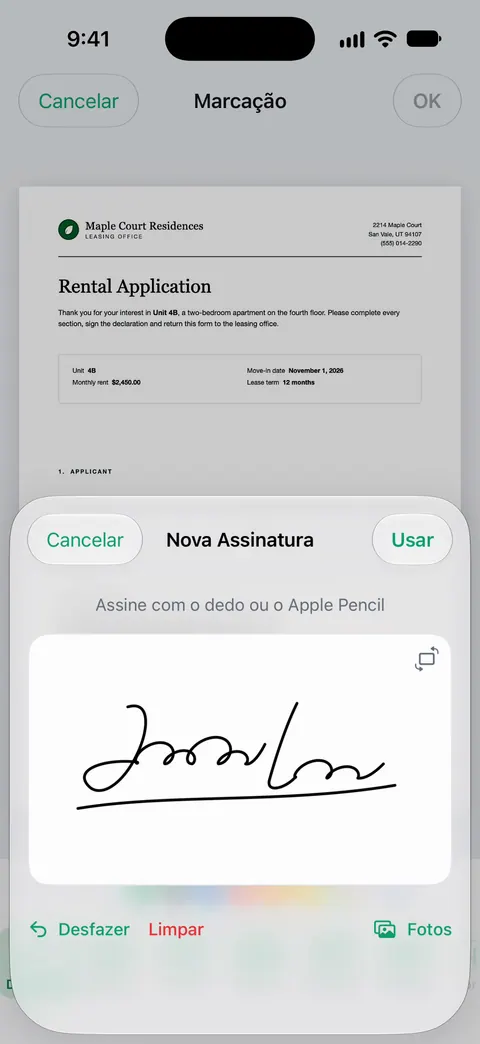
Como assinar um documento
- Abra o documento no Scanner One. Um PDF de um e-mail pode ser enviado pela folha de compartilhamento: Outros apps podem enviar um arquivo para o Scanner One com Salvar no Scanner One na folha de compartilhamento.
- Se for um formulário com campos, preencha-os primeiro. Preencher Formulário permite digitar nos campos de um formulário em PDF.
- Vá para a Marcação e toque em Assinar.
- Escreva a assinatura no quadro com o dedo e toque em Usar.
- Arraste a assinatura para a linha e ajuste o tamanho para caber.
- Adicione a data com a ferramenta Texto, se o formulário pedir.
- Salve e compartilhe. Compartilhar e Exportar também imprime um documento ou o envia por e-mail para você.
Se o papel está na sua frente, escaneie-o primeiro e assine o escaneamento. Nosso guia de situação para enviar um formulário assinado hoje sem impressora mostra tudo, do começo ao fim.
Como marcar um documento
- Abra o documento e vá para a Marcação.
- Escolha uma ferramenta: marca-texto, caneta, Texto ou Formas.
- Desenhe ou digite na página. Uma forma nova continua selecionada, com alças para ajustá-la.
- Salve a página.
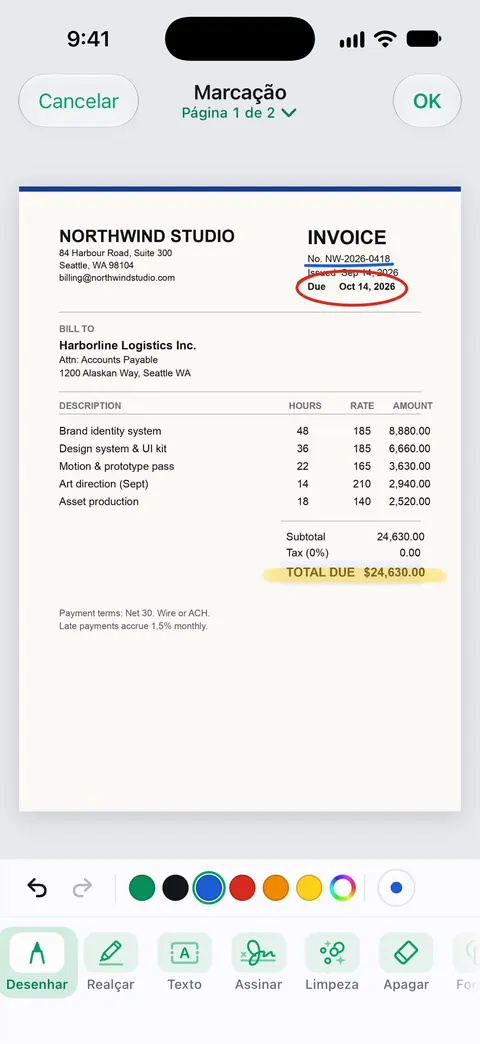
Bons usos: destacar o que você contesta em uma conta antes de ligar, circular as datas de um contrato de aluguel, marcar um rascunho para outra pessoa ou assinalar os itens de uma lista que você escaneou. Para mais, veja destacar texto em um PDF e adicionar texto a um PDF.
Como assinar bem
- Assine na linha, em um tamanho normal. Uma assinatura enorme parece colada; uma minúscula parece borrada.
- Ponha a data. A maioria dos formulários quer uma data ao lado da assinatura.
- Confira todas as páginas. Alguns contratos querem rubrica em cada página, além da assinatura no final.
- Guarde uma cópia assinada. Salve a versão assinada na sua Biblioteca antes de enviar.
- Envie para onde pediram. As páginas de envio e os e-mails indicados no formulário são melhores do que responder a uma conversa antiga.
O que a Marcação não faz
- Não muda palavras impressas. Para mudar um texto que já está na página, veja editar texto em um documento escaneado. O Pro adiciona tarjas, a borracha inteligente, a edição de texto, a exportação automática e cinco ícones alternativos para o app.
- Não esconde informações. Uma caixa preta desenhada na Marcação é um desenho. Para remover informação de vez, use a tarja. A tarja é permanente.
- Não apaga manchas. Isso é a Limpeza.
- Não é um serviço certificado de assinatura eletrônica. Alguns documentos exigem um; quem pede avisará.
Onde o Scanner One ajuda, e onde não
O seu iPhone assina PDFs sozinho. Os passos da Apple: abra o documento (no app Arquivos, se for o caso), toque no botão de marcação, toque em Adicionar Assinatura, assine com o dedo, toque em OK e arraste a assinatura para onde quiser. O iPhone guarda a sua assinatura para a próxima vez. Para poucas assinaturas por ano, isso basta; nosso guia sobre assinar um PDF no iPhone traz os passos completos.
O Scanner One ajuda quando o papel chega como papel, porque escanear, assinar e enviar acontecem em um só lugar, e quando você assina ou anota com frequência. Contas grátis podem assinar e fazer marcações em 3 documentos por mês. O Pro remove todos os limites. Em uma conta grátis, as páginas que você compartilha, imprime ou exporta levam uma pequena etiqueta “Digitalizado com o Scanner One” no canto inferior direito. O Pro a remove. Para comparar apps de assinatura, veja os apps para assinar documentos no iPhone, que informa que o Scanner One é nosso.
Perguntas e respostas
Quantos documentos posso assinar de graça?
Contas grátis podem assinar e fazer marcações em 3 documentos por mês. O Pro remove todos os limites.
Posso assinar um PDF no iPhone sem um app?
Pode. Abra o PDF no app Arquivos, toque no botão de marcação e depois em Adicionar Assinatura; assine com o dedo, toque em OK e arraste a assinatura para o lugar. Para uma assinatura ocasional, isso basta.
Uma assinatura desenhada no meu celular tem validade legal?
Muitas vezes, mas depende do documento e de quem pede. Muitos órgãos, proprietários e empregadores aceitam um PDF assinado; alguns documentos exigem assinatura de próprio punho, um cartório ou um serviço específico de assinatura eletrônica. Pergunte a quem pediu.
O documento assinado terá marca d’água?
Em uma conta grátis, as páginas que você compartilha, imprime ou exporta levam uma pequena etiqueta “Digitalizado com o Scanner One” no canto inferior direito. O Pro a remove.
Posso preencher também os campos do formulário?
Pode. Preencher Formulário permite digitar nos campos de um formulário em PDF. Preencha os campos primeiro e depois assine.
Fontes
O que esta página diz sobre o Scanner One foi conferido no app em .
- Suporte da Apple, Preencha formulários, assine documentos e crie assinaturas no iPhone (Manual do Usuário do iPhone, iOS 27) — o jeito nativo: Adicionar Assinatura na Marcação, preencher campos de formulário, assinaturas salvas; lido em 2026-11-13
- Scanner One na App Store — a ficha do próprio app: assinar e anotar
Baixe o Scanner One
O Scanner One é grátis, com limites generosos: escanear, gerar PDFs limpos e buscar no texto nunca param.

Scanner OneEscaneie, assine e pergunte
O Scanner One é grátis, com limites generosos: escanear, gerar PDFs limpos e buscar no texto nunca param.