
功能
簽名與標示
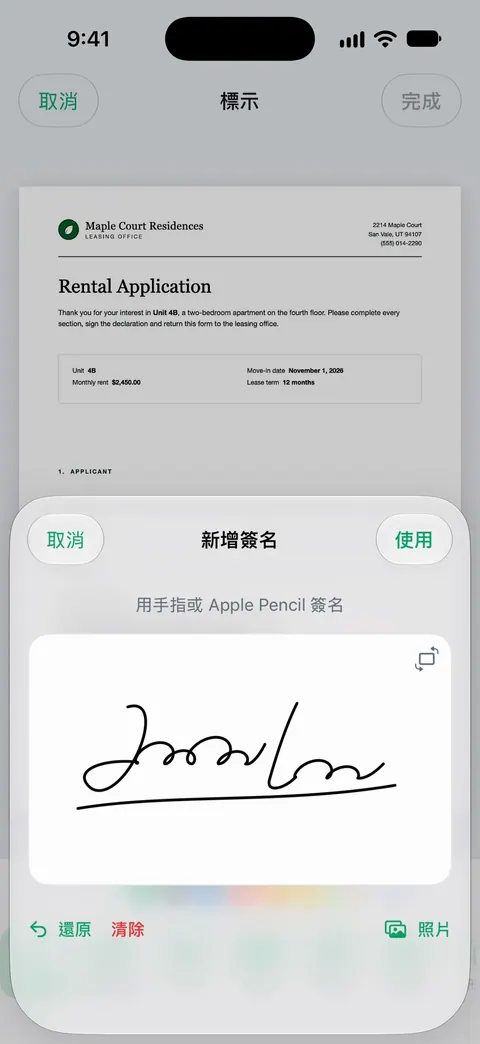
你可以在文件上簽名和加上註解。 打開文件,進入「標示」,點一下「簽名」:在簽名板上寫下你的簽名,點一下「使用」,然後把它拖到位置並調整大小。「標示」也可以標示重點、加底線、加入輸入的文字,並繪製形狀。免費帳號每月可對 3 份文件簽名和標示。 Pro 會移除所有限制。 iPhone 自己的「標示」也可以簽署 PDF。

它能做什麼
你可以在文件上簽名和加上註解。 這些都在「標示」中進行:
- **簽名:**在簽名板上寫下你的簽名,然後把它放到頁面上、移動並調整大小。
- **標示重點、畫筆和底線:**標出總額、圈出日期、在參考編號下畫線。
- **文字:**把字打在頁面上,例如簽名旁邊的日期,或頁邊的一則備註。
- **形狀:**長方形、橢圓形、線條或箭頭,用來指出重點。
如何簽署文件
- 在 Scanner One 中打開文件。電子郵件中的 PDF 可以透過分享表單傳入:其他 App 可以透過分享表單中的「儲存到 Scanner One」將檔案傳送到 Scanner One。
- 如果是有欄位的表單,先填好欄位。「填寫表單」讓你在 PDF 表單的欄位中輸入內容。
- 進入標示,點一下簽名。
- 用手指在簽名板上寫下簽名,然後點一下使用。
- 把簽名拖到橫線上,並調整大小讓它剛好放得下。
- 如果表單需要日期,用「文字」工具加上日期。
- 儲存,然後分享。分享與匯出也可以列印文件,或用電子郵件寄給你自己。
如果紙本就在你面前,先掃描它,再簽署掃描檔。我們的情境指南今天不用印表機就寄出已簽名的表單,從頭到尾帶你走過整個過程。
如何在文件上加上標示
- 打開文件,進入標示。
- 選一個工具:螢光筆、畫筆、文字或形狀。
- 在頁面上繪圖或打字。新的形狀會保持選取狀態,帶有可以調整它的控點。
- 儲存頁面。
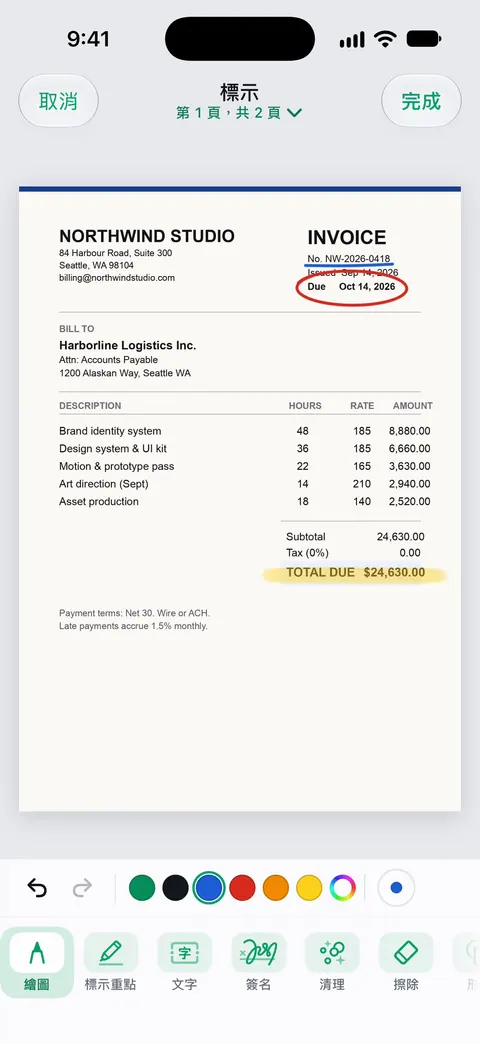
好的用法:打電話前,標出你對帳單有疑問的地方;圈出租約上的日期;為別人標示一份草稿;或在你掃描的檢查清單上勾選項目。想了解更多,請看標示 PDF 中的文字和在 PDF 中加入文字。
簽得好
- **簽在線上,用正常的大小。**太大的簽名看起來像貼上去的,太小的則像污點。
- **加上日期。**大多數表單要求在簽名旁邊寫日期。
- **每一頁都要檢查。**有些合約除了最後的簽名,每一頁還要有姓名縮寫。
- **保留一份已簽名的副本。**寄出之前,先把簽好名的版本存在你的文件庫中。
- **寄到指定的地方。**表單上註明的上傳頁面和電子郵件地址,比回覆一封舊的郵件串好。
「標示」做不到的事
- **它不會更改印刷的文字。**要更改頁面上已有的文字,請看編輯掃描文件中的文字。Pro 新增塗黑、智慧橡皮擦、編輯文字、自動匯出,以及五款替代 App 圖像。
- **它不會隱藏資訊。**在「標示」中畫的黑框只是一幅圖。要永久移除資訊,請使用塗黑。塗黑是永久的。
- **它不會擦掉污漬。**那是清理的工作。
- **它不是經過認證的電子簽章服務。**有些文件需要這種服務;要求的人會告訴你。
Scanner One 能幫上什麼,又有哪些做不到
你的 iPhone 自己就能簽署 PDF。Apple 的步驟:打開文件(如果有提示,就在「檔案」App 中打開),點一下標示按鈕,點一下「加入簽名檔」,用手指簽名,點一下「完成」,再把簽名拖到你要的位置。iPhone 會把你的簽名存起來,供下次使用。如果一年只簽幾次名,這樣就夠了;我們的指南在 iPhone 上簽署 PDF有完整的步驟。
當紙本以紙張的形式送來時,Scanner One 就派得上用場,因為掃描、簽名和寄出都在同一個地方進行;如果你常常簽名或加註解,也一樣。免費帳號每月可對 3 份文件簽名和標示。 Pro 會移除所有限制。 使用免費帳號時,你分享、列印或匯出的頁面右下角會有一個小小的「使用 Scanner One 掃描」標記。Pro 會移除這個標記。 要比較簽名 App,請看 iPhone 上簽署文件的 App,它會說明 Scanner One 是我們自己的產品。
問與答
免費版可以簽幾份文件?
免費帳號每月可對 3 份文件簽名和標示。 Pro 會移除所有限制。
在 iPhone 上簽署 PDF,一定要用 App 嗎?
不用。在「檔案」App 中打開 PDF,點一下標示按鈕,再點「加入簽名檔」;用手指簽名,點一下「完成」,再把簽名拖到位置。偶爾簽一次名,這樣就夠了。
在手機上畫的簽名,有法律效力嗎?
通常有,但要看文件和要求的對象。許多機關、房東和雇主接受簽了名的 PDF;有些文件則需要親筆簽名、公證,或特定的電子簽章服務。請詢問要求簽名的人。
簽好名的文件會有浮水印嗎?
使用免費帳號時,你分享、列印或匯出的頁面右下角會有一個小小的「使用 Scanner One 掃描」標記。Pro 會移除這個標記。
我也可以填寫表單欄位嗎?
可以。「填寫表單」讓你在 PDF 表單的欄位中輸入內容。 先填欄位,再簽名。
資料來源
本頁關於 Scanner One 的內容已於 對照 App 核實。
- 在 iPhone 上填寫表單、簽署文件和製作簽名檔 — 內建的做法:「標示」中的「加入簽名檔」、填寫表單欄位、已儲存的簽名檔;閱讀於 2026-11-13
- Scanner One on the App Store — App 自己的商店頁面:簽名和註解
下載 Scanner One
Scanner One 可免費使用,並設有寬鬆的使用限制:掃描、乾淨的 PDF 和文字搜尋永遠不受限。

Scanner One掃描、簽名,AI 有問必答
Scanner One 可免費使用,並設有寬鬆的使用限制:掃描、乾淨的 PDF 和文字搜尋永遠不受限。