
Funktion
Signieren und markieren
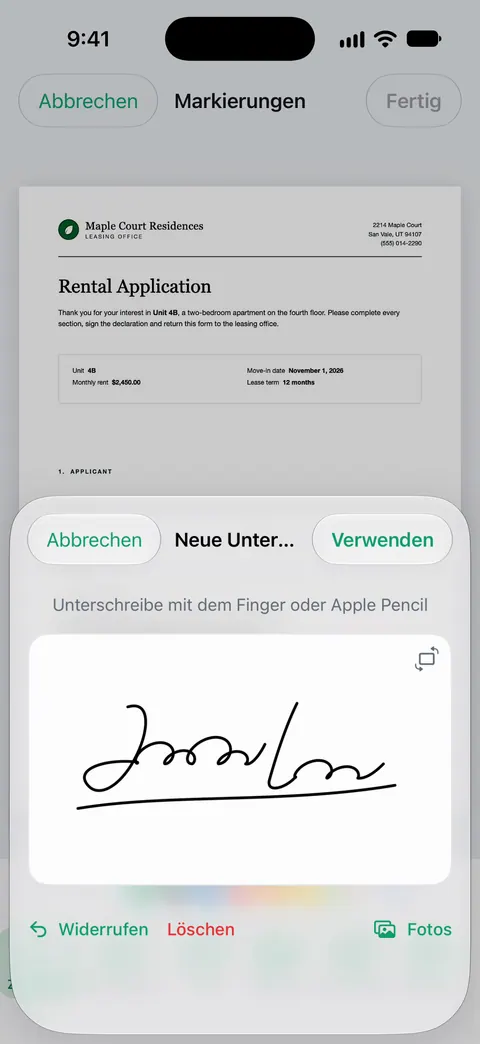
Du kannst Dokumente unterschreiben und mit Anmerkungen versehen. Öffne ein Dokument, gehe zu „Markierungen“ und tippe auf „Signieren“: Schreib deine Unterschrift auf das Feld, tippe auf „Verwenden“, ziehe sie dann an die richtige Stelle und passe die Größe an. „Markierungen“ hebt auch hervor, unterstreicht, fügt getippten Text hinzu und zeichnet Formen. Gratis kannst du 3 Dokumente im Monat unterschreiben und markieren. Pro entfernt alle Limits. Auch das iPhone selbst kann ein PDF signieren.

Was die Funktion kann
Du kannst Dokumente unterschreiben und mit Anmerkungen versehen. „Markierungen“ ist der Ort, an dem das geschieht:
- Signieren: Schreib deine Unterschrift auf ein Feld, setze sie dann auf die Seite, verschiebe sie und passe ihre Größe an.
- Hervorheben, Stift und Unterstreichen: Markiere die Summe, kreise ein Datum ein, unterstreiche eine Referenznummer.
- Text: Tippe Wörter auf die Seite, etwa ein Datum neben deiner Unterschrift oder eine Notiz am Rand.
- Formen: ein Rechteck, eine Ellipse, eine Linie oder ein Pfeil, um auf das Wichtige zu zeigen.
So signierst du ein Dokument
- Öffne das Dokument in Scanner One. Ein PDF aus einer E-Mail lässt sich über das Teilen-Menü hineinschicken: Andere Apps können über „In Scanner One sichern“ im Teilen-Menü eine Datei an Scanner One senden.
- Ist es ein Formular mit Feldern, fülle sie zuerst aus. Mit Formular ausfüllen tippst du in die Felder eines PDF-Formulars.
- Gehe zu Markierungen und tippe auf Signieren.
- Schreib deine Unterschrift mit dem Finger auf das Feld und tippe dann auf Verwenden.
- Zieh die Unterschrift auf die Linie und passe die Größe an, sodass sie passt.
- Füge mit dem Werkzeug „Text“ das Datum hinzu, wenn das Formular es verlangt.
- Sichere und teile dann. Mit Teilen und exportieren kannst du ein Dokument auch drucken oder dir per E-Mail schicken.
Liegt das Papier vor dir, scanne es zuerst und signiere den Scan. Unser Ratgeber für die Situation, heute ein unterschriebenes Formular ohne Drucker zu senden, geht alles von Anfang bis Ende durch.
So markierst du ein Dokument
- Öffne das Dokument und gehe zu Markierungen.
- Wähle ein Werkzeug: Textmarker, Stift, Text oder Formen.
- Zeichne oder tippe auf der Seite. Eine neue Form bleibt ausgewählt, mit Griffen zum Anpassen.
- Sichere die Seite.
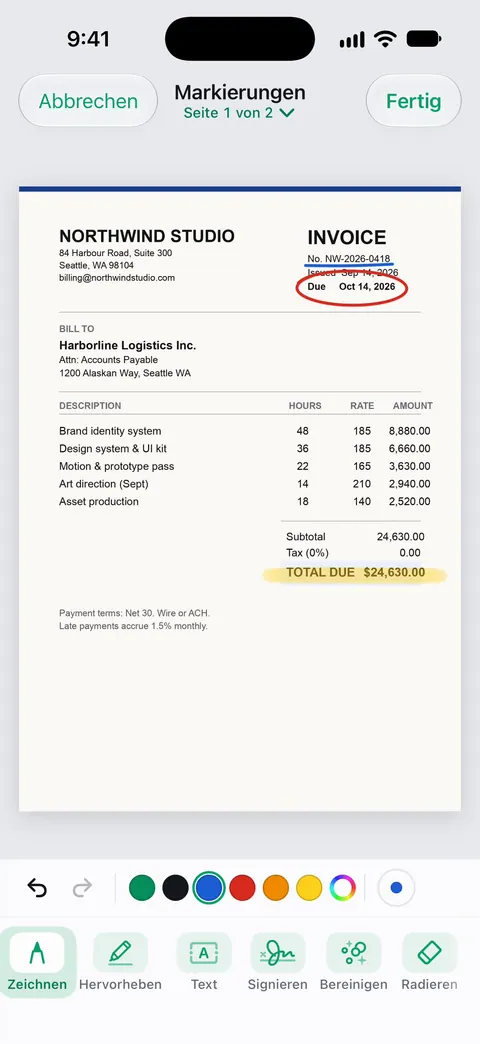
Gute Einsatzzwecke: hervorheben, was du an einer Rechnung beanstandest, bevor du anrufst, die Daten in einem Mietvertrag einkreisen, einen Entwurf für jemand anderen markieren oder Punkte auf einer gescannten Checkliste abhaken. Mehr dazu unter Text in einem PDF hervorheben und Text zu einem PDF hinzufügen.
Gut signieren
- Unterschreibe auf der Linie, in normaler Größe. Eine riesige Unterschrift wirkt aufgeklebt, eine winzige verschmiert.
- Datiere sie. Die meisten Formulare wollen ein Datum neben der Unterschrift.
- Prüfe jede Seite. Manche Verträge wollen auf jeder Seite Initialen und am Ende eine Unterschrift.
- Behalte eine signierte Kopie. Sichere die signierte Fassung in deiner Bibliothek, bevor du sie sendest.
- Sende sie dorthin, wo es verlangt wurde. Upload-Seiten und E-Mail-Adressen aus dem Formular sind besser als eine Antwort auf eine alte E-Mail.
Was „Markierungen“ nicht kann
- Es ändert keine gedruckten Wörter. Um Text zu ändern, der schon auf der Seite steht, siehe Text in einem gescannten Dokument bearbeiten. Pro bietet zusätzlich Schwärzen, den intelligenten Radierer, Textbearbeitung, Auto-Export und fünf alternative App-Symbole.
- Es verbirgt keine Informationen. Ein in „Markierungen“ gezeichneter schwarzer Kasten ist eine Zeichnung. Um Informationen für immer zu entfernen, nutze Schwärzen. Schwärzen ist dauerhaft.
- Es löscht keine Flecken. Das ist Bereinigen.
- Es ist kein zertifizierter E-Signatur-Dienst. Manche Dokumente brauchen einen; die Person, die fragt, sagt es.
Wo Scanner One hilft und wo nicht
Dein iPhone signiert PDFs von selbst. Apples Schritte: Öffne das Dokument (bei Bedarf in der Dateien-App), tippe auf die Markierungs-Taste, tippe auf „Unterschrift hinzufügen“, unterschreibe mit dem Finger, tippe auf „Fertig“ und zieh die Unterschrift dorthin, wo du sie willst. Das iPhone merkt sich deine Unterschrift fürs nächste Mal. Für ein paar Unterschriften im Jahr genügt das; unser Ratgeber zum Signieren eines PDFs auf dem iPhone hat alle Schritte.
Scanner One hilft, wenn das Papier als Papier ankommt, weil Scannen, Signieren und Senden an einem Ort geschehen, und wenn du oft signierst oder markierst. Gratis kannst du 3 Dokumente im Monat unterschreiben und markieren. Pro entfernt alle Limits. In der Gratisversion tragen Seiten, die du teilst, druckst oder exportierst, unten rechts einen kleinen Hinweis „Gescannt mit Scanner One“. Pro entfernt ihn. Zum Vergleich von Signier-Apps siehe die Apps zum Signieren von Dokumenten auf dem iPhone, das offenlegt, dass Scanner One unsere App ist.
Fragen und Antworten
Wie viele Dokumente kann ich gratis signieren?
Gratis kannst du 3 Dokumente im Monat unterschreiben und markieren. Pro entfernt alle Limits.
Kann ich auf dem iPhone ein PDF ohne App signieren?
Ja. Öffne das PDF in der Dateien-App, tippe auf die Markierungs-Taste, dann auf „Unterschrift hinzufügen“; unterschreibe mit dem Finger, tippe auf „Fertig“ und zieh die Unterschrift an die richtige Stelle. Für eine gelegentliche Unterschrift genügt das.
Ist eine auf meinem Telefon gezeichnete Unterschrift rechtlich gültig?
Oft, aber es hängt vom Dokument ab und davon, wer fragt. Viele Ämter, Vermieter und Arbeitgeber akzeptieren ein unterschriebenes PDF; manche Dokumente brauchen eine Unterschrift in Tinte, einen Notar oder einen bestimmten E-Signatur-Dienst. Frag die Person, die es will.
Hat das signierte Dokument ein Wasserzeichen?
In der Gratisversion tragen Seiten, die du teilst, druckst oder exportierst, unten rechts einen kleinen Hinweis „Gescannt mit Scanner One“. Pro entfernt ihn.
Kann ich auch die Formularfelder ausfüllen?
Ja. Mit Formular ausfüllen tippst du in die Felder eines PDF-Formulars. Fülle zuerst die Felder aus, dann signiere.
Quellen
Was diese Seite über Scanner One sagt, wurde am in der App geprüft.
Scanner One laden
Scanner One ist kostenlos, mit großzügigen Limits: Scannen, saubere PDFs und die Textsuche sind nie begrenzt.

Scanner OneScannen, signieren & KI fragen
Scanner One ist kostenlos, mit großzügigen Limits: Scannen, saubere PDFs und die Textsuche sind nie begrenzt.