
Fonctionnalité
Signer et annoter
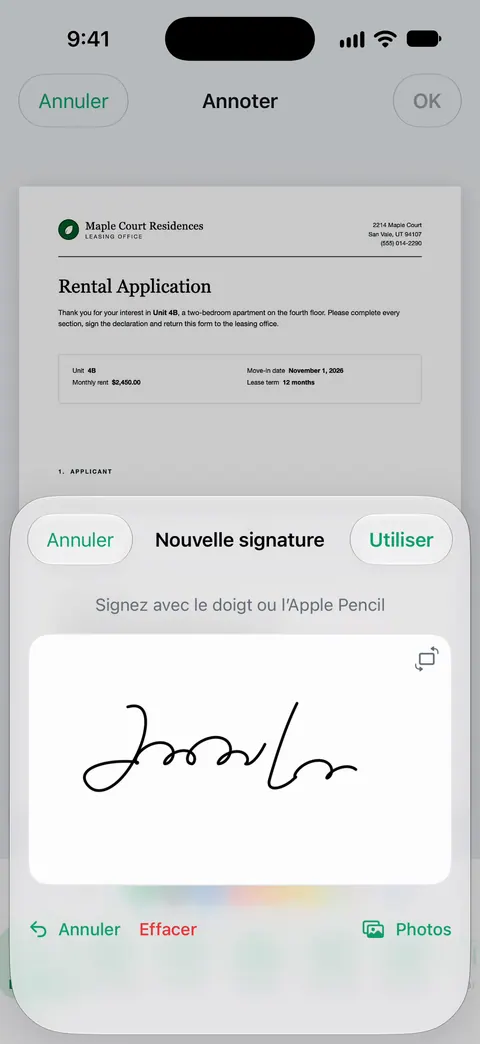
Vous pouvez signer et annoter des documents. Ouvrez un document, allez dans Annoter et touchez Signer : écrivez votre signature sur le pavé, touchez Utiliser, puis faites-la glisser en place et redimensionnez-la. Annoter permet aussi de surligner, de souligner, d’ajouter du texte tapé et de dessiner des formes. En version gratuite, vous pouvez signer et annoter 3 documents par mois. Pro supprime toutes les limites. L’outil Annoter de l’iPhone peut aussi signer un PDF.

Ce que ça fait
Vous pouvez signer et annoter des documents. C’est dans Annoter que cela se passe :
- Signer : écrivez votre signature sur un pavé, puis placez-la sur la page, déplacez-la et redimensionnez-la.
- Surligneur, stylo et soulignement : marquez le total, entourez une date, soulignez un numéro de référence.
- Texte : tapez des mots sur la page, comme une date à côté de votre signature ou une note dans une marge.
- Formes : un rectangle, une ellipse, une ligne ou une flèche, pour montrer ce qui compte.
Comment signer un document
- Ouvrez le document dans Scanner One. Un PDF reçu par e-mail peut y être envoyé avec la feuille de partage : Les autres apps peuvent envoyer un fichier à Scanner One avec Enregistrer dans Scanner One, dans leur feuille de partage.
- S’il s’agit d’un formulaire avec des champs, remplissez-les d’abord. Remplir vous permet de saisir du texte dans les champs d’un formulaire PDF.
- Allez dans Annoter et touchez Signer.
- Écrivez votre signature sur le pavé avec le doigt, puis touchez Utiliser.
- Faites glisser la signature sur la ligne et redimensionnez-la pour qu’elle tienne.
- Ajoutez la date avec l’outil Texte si le formulaire la demande.
- Enregistrez, puis partagez. Partager et exporter permet aussi d’imprimer un document ou de vous l’envoyer par e-mail.
Si le papier est devant vous, scannez-le d’abord et signez le scan. Notre guide pratique pour envoyer un formulaire signé aujourd’hui sans imprimante détaille tout, du début à la fin.
Comment annoter un document
- Ouvrez le document et allez dans Annoter.
- Choisissez un outil : surligneur, stylo, Texte ou Formes.
- Dessinez ou tapez sur la page. Une nouvelle forme reste sélectionnée, avec des poignées pour l’ajuster.
- Enregistrez la page.
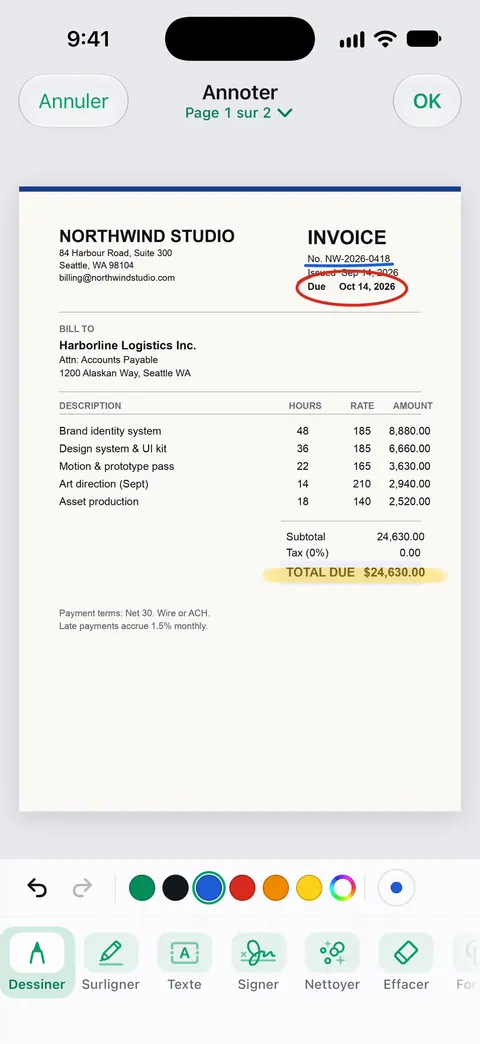
Bons usages : surligner ce que vous contestez sur une facture avant d’appeler, entourer les dates d’un bail, annoter un brouillon pour quelqu’un d’autre, ou cocher les éléments d’une liste scannée. Pour en savoir plus, voir surligner du texte dans un PDF et ajouter du texte à un PDF.
Bien signer
- Signez sur la ligne, à une taille normale. Une signature énorme paraît collée ; une minuscule paraît tachée.
- Datez. La plupart des formulaires veulent une date à côté de la signature.
- Vérifiez chaque page. Certains contrats demandent des initiales sur chaque page en plus d’une signature à la fin.
- Gardez une copie signée. Enregistrez la version signée dans votre Bibliothèque avant de l’envoyer.
- Envoyez-la là où on l’a demandé. Les pages de dépôt et les adresses e-mail indiquées sur le formulaire valent mieux qu’une réponse à un vieux fil.
Ce qu’Annoter ne peut pas faire
- Il ne change pas les mots imprimés. Pour modifier du texte déjà présent sur la page, voir modifier le texte d’un document scanné. Pro ajoute le caviardage, la gomme intelligente, la modification du texte, l’export auto et cinq icônes d’app alternatives.
- Il ne cache pas d’informations. Un rectangle noir dessiné dans Annoter est un dessin. Pour supprimer des informations pour de bon, utilisez le caviardage. Le caviardage est définitif.
- Il n’efface pas les taches. Cela, c’est Nettoyer.
- Ce n’est pas un service certifié de signature électronique. Certains documents en exigent un ; la personne qui le demande vous le dira.
Ce que Scanner One fait, et ne fait pas
Votre iPhone signe les PDF tout seul. Les étapes d’Apple : ouvrez le document (dans l’app Fichiers si on vous le demande), touchez le bouton d’annotation, touchez Ajouter une signature, signez avec le doigt, touchez OK et faites glisser la signature où vous voulez. L’iPhone enregistre votre signature pour la prochaine fois. Pour quelques signatures par an, cela suffit ; notre guide pour signer un PDF sur iPhone donne toutes les étapes.
Scanner One aide quand le document arrive en version papier, parce que scanner, signer et envoyer se font au même endroit, et quand vous signez ou annotez souvent. En version gratuite, vous pouvez signer et annoter 3 documents par mois. Pro supprime toutes les limites. En version gratuite, les pages que vous partagez, imprimez ou exportez portent une petite mention « Numérisé avec Scanner One » en bas à droite. Pro la supprime. Pour comparer les apps de signature, voir les apps pour signer des documents sur iPhone, qui précise que Scanner One est la nôtre.
Questions et réponses
Combien de documents puis-je signer gratuitement ?
En version gratuite, vous pouvez signer et annoter 3 documents par mois. Pro supprime toutes les limites.
Puis-je signer un PDF sur iPhone sans app ?
Oui. Ouvrez le PDF dans l’app Fichiers, touchez le bouton d’annotation, puis Ajouter une signature ; signez avec le doigt, touchez OK et faites glisser la signature en place. Pour une signature occasionnelle, cela suffit.
Une signature dessinée sur mon téléphone est-elle valable juridiquement ?
Souvent, mais cela dépend du document et de la personne qui le demande. Beaucoup de bureaux, de propriétaires et d’employeurs acceptent un PDF signé ; certains documents exigent une signature manuscrite, un notaire ou un service de signature électronique précis. Demandez à la personne qui le réclame.
Le document signé aura-t-il un filigrane ?
En version gratuite, les pages que vous partagez, imprimez ou exportez portent une petite mention « Numérisé avec Scanner One » en bas à droite. Pro la supprime.
Puis-je aussi remplir les champs du formulaire ?
Oui. Remplir vous permet de saisir du texte dans les champs d’un formulaire PDF. Remplissez d’abord les champs, puis signez.
Sources
Ce que cette page dit de Scanner One a été vérifié dans l’app le .
- Assistance Apple, Remplir des formulaires, signer des documents et créer des signatures sur l’iPhone — la méthode intégrée : Ajouter une signature dans Annoter, remplir les champs d’un formulaire, signatures enregistrées ; consultée le 13 novembre 2026
- Scanner One sur l’App Store — la fiche de l’app elle-même : signer et annoter
Obtenir Scanner One
Scanner One est gratuit, avec des limites généreuses : le scan, les PDF nets et la recherche dans le texte ne s’arrêtent jamais.

Scanner OneScan, signature et réponses IA
Scanner One est gratuit, avec des limites généreuses : le scan, les PDF nets et la recherche dans le texte ne s’arrêtent jamais.