
Función
Firmar y marcar
Puedes firmar y anotar documentos. Abre un documento, ve a Marcado y toca Firmar: escribe tu firma en el recuadro, toca Usar y luego arrástrala a su lugar y ajusta el tamaño. Marcado también resalta, subraya, agrega texto escrito y dibuja formas. Las cuentas gratis pueden firmar y marcar 3 documentos al mes. Pro quita todos los límites. El Marcado del propio iPhone también puede firmar un PDF.

Qué hace
Puedes firmar y anotar documentos. Marcado es donde eso ocurre:
- Firmar: escribe tu firma en un recuadro, y luego colócala en la página, muévela y ajusta el tamaño.
- Resaltar, pluma y subrayar: marca el total, rodea una fecha, subraya un número de referencia.
- Texto: escribe palabras sobre la página, como una fecha junto a tu firma o una nota en el margen.
- Formas: un rectángulo, una elipse, una línea o una flecha, para señalar lo que importa.
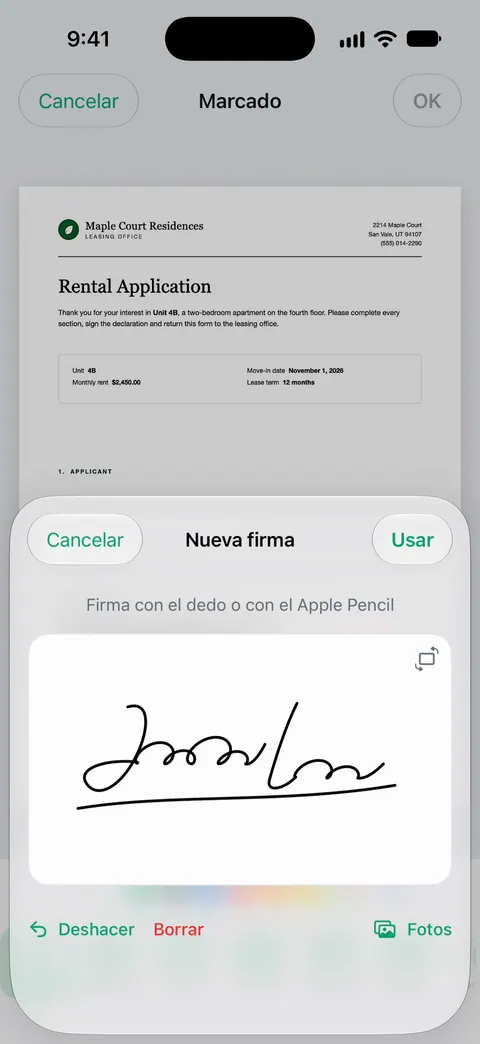
Cómo firmar un documento
- Abre el documento en Scanner One. Un PDF de un correo se puede enviar con el menú de compartir: Otras apps pueden enviar un archivo a Scanner One con Guardar en Scanner One en su menú de compartir.
- Si es un formulario con campos, llénalos primero. Completar formulario te permite escribir en los campos de un formulario PDF.
- Ve a Marcado y toca Firmar.
- Escribe tu firma en el recuadro con el dedo y luego toca Usar.
- Arrastra la firma sobre la línea y ajusta el tamaño para que quepa.
- Agrega la fecha con la herramienta Texto si el formulario la pide.
- Guarda y luego comparte. Compartir y exportar también puede imprimir un documento o enviártelo por correo.
Si tienes el papel enfrente, escanéalo primero y firma el escaneo. Nuestra guía de situación para enviar hoy un formulario firmado sin impresora lo explica todo, de principio a fin.
Cómo marcar un documento
- Abre el documento y ve a Marcado.
- Elige una herramienta: resaltador, pluma, Texto o Formas.
- Dibuja o escribe en la página. Una forma nueva queda seleccionada, con manijas para ajustarla.
- Guarda la página.
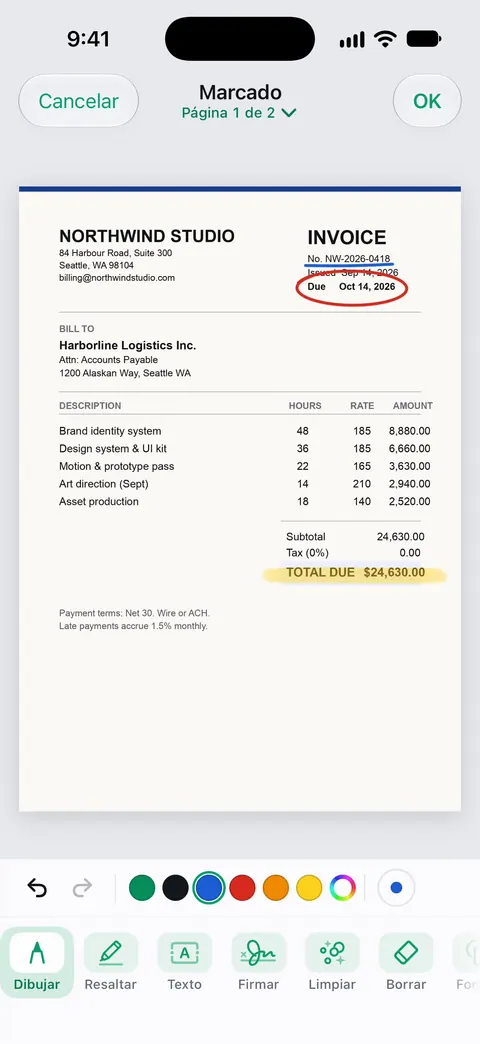
Buenos usos: resaltar lo que disputas en una factura antes de llamar, rodear las fechas de un contrato de renta, marcar un borrador para otra persona o marcar con una palomita los elementos de una lista que escaneaste. Para más, consulta resaltar texto en un PDF y agregar texto a un PDF.
Cómo firmar bien
- Firma sobre la línea, en un tamaño normal. Una firma enorme parece pegada; una diminuta parece un borrón.
- Ponle fecha. La mayoría de los formularios quieren una fecha junto a la firma.
- Revisa cada página. Algunos contratos piden las iniciales en cada página además de una firma al final.
- Guarda una copia firmada. Guarda la versión firmada en tu Biblioteca antes de enviarla.
- Envíala adonde te la pidieron. Las páginas de carga y los correos que se indican en el formulario son mejores que una respuesta a un hilo viejo.
Lo que Marcado no puede hacer
- No cambia las palabras impresas. Para cambiar el texto que ya está en la página, consulta editar texto en un documento escaneado. Pro agrega censura, el borrador inteligente, editar texto, exportación automática y cinco iconos alternativos de la app.
- No oculta información. Un recuadro negro dibujado en Marcado es un dibujo. Para quitar información de verdad, usa la censura. La censura es permanente.
- No borra manchas. Eso es Limpiar.
- No es un servicio certificado de firma electrónica. Algunos documentos lo necesitan; quien lo pide te lo dirá.
Dónde ayuda Scanner One y dónde no
Tu iPhone firma PDF por sí solo. Los pasos de Apple: abre el documento (en la app Archivos, si te lo piden), toca el botón de marcado, toca Agregar firma, firma con el dedo, toca Listo y arrastra la firma adonde la quieras. El iPhone guarda tu firma para la próxima vez. Para unas pocas firmas al año, eso basta; nuestra guía para firmar un PDF en el iPhone tiene los pasos completos.
Scanner One ayuda cuando el papel llega en papel, porque escanear, firmar y enviar ocurren en un solo lugar, y cuando firmas o anotas con frecuencia. Las cuentas gratis pueden firmar y marcar 3 documentos al mes. Pro quita todos los límites. Con una cuenta gratis, las páginas que compartes, imprimes o exportas llevan una pequeña etiqueta “Escaneado con Scanner One” abajo a la derecha. Pro la quita. Para comparar apps de firma, consulta las apps para firmar documentos en el iPhone, que aclara que Scanner One es nuestra.
Preguntas y respuestas
¿Cuántos documentos puedo firmar gratis?
Las cuentas gratis pueden firmar y marcar 3 documentos al mes. Pro quita todos los límites.
¿Puedo firmar un PDF en el iPhone sin una app?
Sí. Abre el PDF en la app Archivos, toca el botón de marcado y luego Agregar firma; firma con el dedo, toca Listo y arrastra la firma a su lugar. Para una firma ocasional, eso basta.
¿Una firma dibujada en mi teléfono tiene validez legal?
A menudo, pero depende del documento y de quién lo pida. Muchas oficinas, arrendadores y empleadores aceptan un PDF firmado; algunos documentos necesitan firma autógrafa, un notario o un servicio específico de firma electrónica. Pregunta a quien lo pide.
¿El documento firmado tendrá marca de agua?
Con una cuenta gratis, las páginas que compartes, imprimes o exportas llevan una pequeña etiqueta “Escaneado con Scanner One” abajo a la derecha. Pro la quita.
¿También puedo llenar los campos del formulario?
Sí. Completar formulario te permite escribir en los campos de un formulario PDF. Llena primero los campos y luego firma.
Fuentes
Lo que esta página dice sobre Scanner One se comprobó en la app el .
- Soporte técnico de Apple, Rellenar formularios, firmar documentos y crear firmas en el iPhone — la forma integrada: Agregar firma en Marcado, llenar campos de formulario y firmas guardadas; leída el 13 de noviembre de 2026
- Scanner One en el App Store — la propia ficha de la app: firmar y anotar
Descarga Scanner One
Scanner One es gratis y con límites generosos: escanear, los PDF limpios y la búsqueda de texto nunca se detienen.

Scanner OneEscanea, firma y pregunta
Scanner One es gratis y con límites generosos: escanear, los PDF limpios y la búsqueda de texto nunca se detienen.