
Guida
Trova un documento da una parola al suo interno
Dove si trova il documento decide dove cercare. Per le scansioni salvate in Note, tocca il pulsante Cerca in Note: cerca nel testo scritto e a mano e nel testo dei documenti scansionati. Per un singolo PDF, aprilo in Anteprima e tocca il pulsante Cerca. In tutto l’iPhone, scorri verso il basso sulla schermata Home e usa Cerca. La ricerca di File trova nomi di file, nomi di cartelle e tipi di documento, quindi una scansione con un nome vago ha bisogno di un nome migliore o di un livello di testo per essere trovata.

Quale ricerca trova cosa
iPhone ha diverse ricerche, e ognuna guarda in un posto diverso. Scegli quella che corrisponde a dove tieni il documento.
| Dove si trova il documento | Ricerca da usare | Guarda dentro le pagine? |
|---|---|---|
| Una scansione in una nota | Ricerca di Note | Sì, il testo nei documenti scansionati e la scrittura a mano, nelle lingue supportate |
| Un PDF che puoi aprire | Il pulsante Cerca di Anteprima | Sì, se il PDF ha un livello di testo |
| Ovunque sull’iPhone | Spotlight (scorri verso il basso sulla schermata Home) | Per le app che supportano l’indicizzazione di Spotlight, e il testo nelle foto |
| Un file nell’app File | Il campo di ricerca di File | Trova nomi di file, nomi di cartelle e tipi di documento |
Cerca dentro le scansioni in Note
Se scansioni con l’app Note, è anche in Note che conviene cercare. Secondo la guida di Apple, la ricerca in Note include testo digitato e scritto a mano, oggetti nelle immagini e testo nei documenti scansionati, nelle lingue supportate.
- Apri Note.
- Tocca il pulsante Cerca e scrivi la parola. Note cerca in ogni nota di ogni cartella.
- Tocca un risultato per aprire la nota.
Per cercare dentro una nota lunga e i suoi allegati:
- Apri la nota.
- Tocca il pulsante Azioni nota, poi Trova nella nota.
- Tocca il pulsante Cerca e seleziona Includi allegati, così vengono cercati anche i PDF nella nota.
- Scrivi la parola.
Un limite: se una nota è protetta, nei risultati compare solo il suo titolo. È il prezzo della protezione, quindi dai alle note protette un titolo che dica cosa contengono.
Cerca dentro un PDF con Anteprima
Quando sai già quale PDF è, Anteprima trova la parola e ti ci porta.
- Apri l’app Anteprima e apri il PDF.
- Tocca il pulsante Cerca.
- Scrivi una parola o una frase. Una frase viene cercata proprio come frase esatta.
- Per avere meno risultati ma migliori, tocca il pulsante Opzioni di ricerca e scegli Parole intere (così “affitto” non trova “affittuario”) oppure Distingui maiuscole/minuscole.
- Tocca i pulsanti Risultato successivo e Risultato precedente per spostarti tra le corrispondenze.
Se Anteprima non trova nulla in un PDF che ha chiaramente delle parole, il PDF è fatto di immagini di pagine senza testo dietro. Vedi l’ultima sezione qui sotto.
Cerca in tutto l’iPhone con Spotlight
Spotlight è la ricerca che si apre scorrendo verso il basso sulla schermata Home (o toccando il pulsante Cerca sulla schermata Home dei modelli con Face ID). Secondo Apple cerca app, contenuti in app come Mail e Messaggi e il testo nelle foto grazie a Testo attivo.
- Scorri verso il basso sulla schermata Home.
- Scrivi la parola.
- Tocca un risultato per aprirlo, oppure tocca Cerca per vederne altri.
Per i documenti contano due limiti. Apple precisa che i contenuti delle app di terze parti compaiono solo se l’app supporta l’indicizzazione di Spotlight. E puoi scegliere quali app includere in Impostazioni > Cerca: se i documenti di un’app non compaiono mai, controlla che Mostra app in Cerca sia attivo.
Cosa trova la ricerca dell’app File
L’app File è dove finiscono molti PDF, da Mail, Safari e altre app. La guida di Apple descrive così il suo campo di ricerca: inserisci il nome di un file, il nome di una cartella o un tipo di documento. Sotto il campo puoi restringere la ricerca a Recenti, a una posizione come iCloud Drive o a un tag.
Quindi in File il nome fa quasi tutto il lavoro. Una scansione chiamata “Scansione 2026-03-04 alle 09.12” si trova solo dalla data. Una chiamata “2026-03-04 Dott. Ruiz esami del sangue” si trova dal medico, dalla parola “esami” o dalla data. La guida per dare un nome ai documenti scansionati propone uno schema che regge per anni, e la guida per organizzare i documenti su iPhone aggiunge cartelle e tag.
Rendi ricercabili le vecchie scansioni
Una scansione salvata senza riconoscimento del testo è una foto dentro un PDF. Nessuna ricerca può trovarne le parole finché il testo non viene letto. Anteprima può aggiungerlo:
- Apri il PDF scansionato in Anteprima.
- Tocca il pulsante del menu Azioni accanto al nome del file, poi Esporta.
- Scegli PDF, poi attiva Incorpora testo. Apple lo descrive come l’esecuzione del riconoscimento ottico dei caratteri (OCR) sulle immagini per rendere ricercabile il PDF.
- Tocca Fine, scegli dove salvare e tocca Salva.
La guida per rendere ricercabile un PDF scansionato va più a fondo, compreso cosa fare con molti file insieme.
Consigli di ricerca che fanno risparmiare tempo
- Cerca la parola rara. Un numero di fattura, un cognome, una via o un numero di polizza trovano un solo documento. “Fattura” ne trova cinquanta.
- Cerca una parte di parola. “assicur” trova assicurazione, assicurato e assicuratore, e resiste a una lettera letta male in fondo.
- Prova l’altra scrittura di una data. Una lettera può dire “4 marzo 2026”, “04/03/2026” o “2026-03-04”.
- Ricorda gli errori di lettura. I lettori di testo scambiano 0 e O, 1 e l, rn e m. Se un numero di conto non corrisponde, cerca le ultime 4 cifre.
Dove Scanner One aiuta, e dove no
Se le tue scansioni sono in Note, la ricerca di Note è buona e gratuita, e Anteprima gestisce bene un singolo PDF. Potresti non aver bisogno di altro.
Scanner One aiuta quando hai anni di carta e vuoi un’unica ricerca per tutto. La ricerca guarda dentro il testo di ogni documento e mostra la riga e la pagina corrispondenti. Il riconoscimento del testo funziona su ogni pagina per tutti, con Gratis o con Pro. Scanner One è gratis, con limiti generosi: scansione, PDF puliti e ricerca nel testo non si fermano mai.
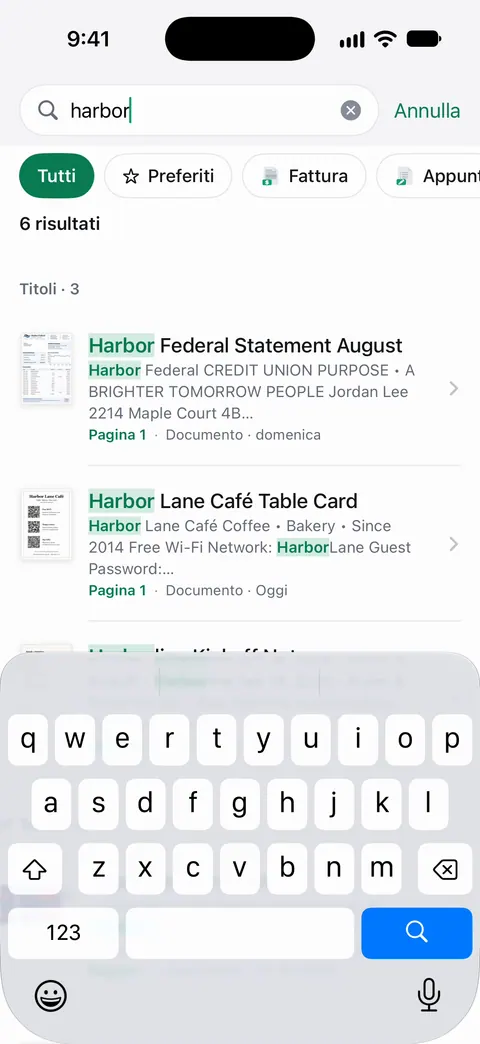
Tocca un risultato e il documento si apre sulla pagina in cui sono state trovate le parole, con le parole evidenziate. La ricerca riguarda ciò che hai in Scanner One, non i file tenuti in altre app. Per portarli dentro: Le altre app possono inviare un file a Scanner One con Salva in Scanner One nel loro menu di condivisione.
Il riconoscimento del testo avviene sul dispositivo, in 29 lingue. Una stampa sbiadita e la scrittura a mano possono comunque essere lette male, quindi i consigli di ricerca qui sopra valgono anche qui. Per trovare i documenti con la voce, vedi trovare un documento con Siri.
Domande e risposte
Perché l’app File non trova una parola che so essere nel mio PDF?
Apple descrive la ricerca di File come una ricerca per nome di file, nome di cartella o tipo di documento. Per trovare una parola dentro un PDF, aprilo in Anteprima e usa il suo pulsante Cerca, oppure tieni le scansioni in un posto che cerca dentro le pagine.
Note può trovare il testo in un documento scansionato?
Sì. Secondo Apple la ricerca in Note include il testo nei documenti scansionati, il testo digitato e scritto a mano nelle lingue supportate e gli oggetti nelle immagini. Una nota protetta mostra nei risultati solo il titolo.
Perché la ricerca non trova una parola che è chiaramente sulla pagina?
La scansione non ha un livello di testo, il testo è stato letto male (per esempio una O letta come 0), oppure la lingua non è supportata. Prova con un’altra parola della stessa pagina, o con una parte più corta della parola.
Scanner One cerca in ogni pagina?
La ricerca guarda dentro il testo di ogni documento e mostra la riga e la pagina corrispondenti. Scanner One è gratis, con limiti generosi: scansione, PDF puliti e ricerca nel testo non si fermano mai.
Fonti
Quello che questa pagina dice su Scanner One è stato verificato sull'app il .
- Manuale utente di iPhone, Cercare nelle note su iPhone — la ricerca in Note include testo digitato e scritto a mano, oggetti nelle immagini e testo nei documenti scansionati; le note protette mostrano solo il titolo; Trova nella nota con Includi allegati; guida per iOS 27, senza data, letta il 2026-11-13
- Manuale utente di iPhone, Aprire e visualizzare PDF e immagini in Anteprima su iPhone — trovare testo in un PDF, con Parole intere e Distingui maiuscole/minuscole; guida per iOS 27, senza data, letta il 2026-11-13
- Manuale utente di iPhone, Eseguire le ricerche con Spotlight su iPhone — cercare in tutto l’iPhone, il testo nelle foto, e il fatto che le app di terze parti compaiono solo se supportano l’indicizzazione di Spotlight; guida per iOS 27, senza data, letta il 2026-11-13
- Manuale utente di iPhone, Trovare file e cartelle in File su iPhone — cosa trova il campo di ricerca di File e come restringere l’ambito; guida per iOS 27, senza data, letta il 2026-11-13
- Manuale utente di iPhone, Esportare o comprimere PDF e immagini in Anteprima su iPhone — l’opzione Incorpora testo, che esegue il riconoscimento del testo sulle immagini di un PDF e lo rende ricercabile; guida per iOS 27, senza data, letta il 2026-11-13
- Scanner One su App Store — la scheda dell’app: cerca in ogni documento, con la riga e la pagina corrispondenti
Scarica Scanner One
Scanner One è gratis, con limiti generosi: scansione, PDF puliti e ricerca nel testo non si fermano mai.

Scanner OneScansiona, firma e chiedi
Scanner One è gratis, con limiti generosi: scansione, PDF puliti e ricerca nel testo non si fermano mai.