
Guide
Retrouver un document grâce à un mot qu’il contient
L’endroit où se trouve le document décide de la recherche. Pour des scans enregistrés dans Notes, touchez le bouton de recherche de Notes : elle porte sur le texte saisi ou manuscrit et sur celui des documents scannés. Pour un PDF, ouvrez-le dans Aperçu et touchez le bouton de recherche. Sur tout l’iPhone, balayez l’écran d’accueil vers le bas. La recherche de Fichiers correspond aux noms de fichiers, de dossiers et aux types de document : un scan au nom vague demande un meilleur nom, ou une couche de texte, pour être trouvé.

Quelle recherche trouve quoi
L’iPhone a plusieurs recherches, et chacune regarde à un endroit différent. Choisissez celle qui correspond à l’endroit où le document est rangé.
| Où est le document | Recherche à utiliser | Cherche dans les pages ? |
|---|---|---|
| Un scan dans une note | Recherche de Notes | Oui, le texte des documents scannés et l’écriture manuscrite, dans les langues prises en charge |
| Un PDF que vous pouvez ouvrir | Le bouton de recherche d’Aperçu | Oui, si le PDF a une couche de texte |
| N’importe où sur l’iPhone | Spotlight (balayez l’écran d’accueil vers le bas) | Pour les apps qui prennent en charge l’indexation Spotlight, et le texte dans les photos |
| Un fichier dans l’app Fichiers | Le champ de recherche de Fichiers | Correspond aux noms de fichiers, aux noms de dossiers et aux types de document |
Chercher dans les scans de Notes
Si vous scannez avec l’app Notes, c’est aussi dans Notes que vous cherchez. Le guide d’Apple indique que la recherche de Notes couvre le texte saisi ou manuscrit, les objets dans les images et le texte des documents scannés, dans les langues prises en charge.
- Ouvrez Notes.
- Touchez le bouton de recherche et saisissez le mot. Notes cherche dans toutes les notes de tous les dossiers.
- Touchez un résultat pour ouvrir la note.
Pour chercher dans une seule longue note et ses pièces jointes :
- Ouvrez la note.
- Touchez le bouton Actions de la note, puis Rechercher dans la note.
- Touchez le bouton de recherche et sélectionnez Inclure les pièces jointes, pour que les PDF de la note soient eux aussi parcourus.
- Saisissez le mot.
Un bémol : si une note est verrouillée, seul son titre apparaît dans les résultats. C’est le prix du verrou, alors donnez aux notes verrouillées un titre qui dit ce qu’elles contiennent.
Chercher dans un PDF avec Aperçu
Quand vous savez déjà de quel PDF il s’agit, Aperçu trouve le mot et vous y emmène.
- Ouvrez l’app Aperçu, puis le PDF.
- Touchez le bouton de recherche.
- Saisissez un mot ou une expression. Une expression est cherchée telle quelle.
- Pour avoir moins de résultats, mais meilleurs, touchez le bouton Options de recherche et choisissez Mots entiers (pour que « loyer » ne trouve pas « employer ») ou Respecter la casse.
- Touchez les boutons Résultat suivant et Résultat précédent pour passer d’une occurrence à l’autre.
Si Aperçu ne trouve rien dans un PDF qui contient visiblement des mots, ce PDF est fait d’images de pages, sans texte derrière. Voir la dernière section ci-dessous.
Chercher sur tout l’iPhone avec Spotlight
Spotlight est la recherche que vous obtenez en balayant l’écran d’accueil vers le bas (ou en touchant le bouton de recherche sur l’écran d’accueil des modèles avec Face ID). Selon Apple, elle cherche dans les apps, dans le contenu d’apps comme Mail et Messages, et dans le texte de vos photos grâce à Texte en direct.
- Balayez l’écran d’accueil vers le bas.
- Saisissez le mot.
- Touchez un résultat pour l’ouvrir, ou touchez Rechercher pour en voir plus.
Deux limites comptent pour les documents. Apple précise que le contenu des apps tierces n’apparaît que si l’app prend en charge l’indexation Spotlight. Et vous choisissez les apps incluses dans Réglages > Rechercher : si les documents d’une app n’apparaissent jamais, vérifiez que l’option d’affichage de l’app dans la recherche est activée.
Ce que trouve la recherche de l’app Fichiers
L’app Fichiers est l’endroit où atterrissent la plupart des PDF, depuis Mail, Safari et d’autres apps. Le guide d’Apple décrit ainsi son champ de recherche : saisissez un nom de fichier, un nom de dossier ou un type de document. Sous le champ, vous pouvez limiter la recherche à Récents, à un emplacement comme iCloud Drive, ou à un tag.
Dans Fichiers, c’est donc le nom qui fait presque tout le travail. Un scan appelé « Scan 2026-03-04 à 09.12 » ne se trouve que par sa date. Un scan appelé « 2026-03-04 Dr Ruiz résultats d’analyses » se trouve par le médecin, le mot « analyses » ou la date. Le guide pour nommer les documents scannés propose un schéma qui tient des années, et le guide pour organiser des documents sur iPhone ajoute les dossiers et les tags.
Rendre consultables vos anciens scans
Un scan enregistré sans reconnaissance du texte est une photo à l’intérieur d’un PDF. Aucune recherche ne peut trouver ses mots tant que le texte n’est pas lu. Aperçu peut ajouter le texte :
- Ouvrez le PDF scanné dans Aperçu.
- Touchez le bouton du menu Actions à côté du nom du fichier, puis Exporter.
- Choisissez PDF, puis activez Intégrer le texte. Apple le décrit comme l’exécution de la reconnaissance optique des caractères sur les images pour que le PDF puisse faire l’objet d’une recherche.
- Touchez OK, choisissez où enregistrer, puis touchez Enregistrer.
Le guide pour rendre un PDF scanné consultable va plus loin, y compris pour traiter beaucoup de fichiers à la fois.
Des astuces de recherche qui font gagner du temps
- Cherchez le mot rare. Un numéro de facture, un nom de famille, une rue ou un numéro de contrat trouve un seul document. « Facture » en trouve cinquante.
- Cherchez une partie de mot. « assur » trouve assurance, assuré et assureur, et résiste à une lettre mal lue en fin de mot.
- Essayez l’autre écriture d’une date. Un courrier peut dire « 4 mars 2026 », « 04/03/2026 » ou « 2026-03-04 ».
- Pensez aux erreurs de lecture. Les lecteurs de texte confondent 0 et O, 1 et l, rn et m. Si un numéro de compte ne correspond pas, cherchez ses 4 derniers chiffres.
Ce que Scanner One fait, et ne fait pas
Si vos scans sont dans Notes, la recherche de Notes est bonne et gratuite, et Aperçu gère bien un PDF isolé. Vous n’avez peut-être besoin de rien d’autre.
Scanner One aide quand vous avez des années de papier et voulez une seule recherche pour tout. La recherche porte sur le texte de chaque document et affiche la ligne et la page correspondantes. La reconnaissance du texte fonctionne sur chaque page pour tout le monde, en version gratuite comme en Pro. Scanner One est gratuit, avec des limites généreuses : le scan, les PDF nets et la recherche dans le texte ne s’arrêtent jamais.
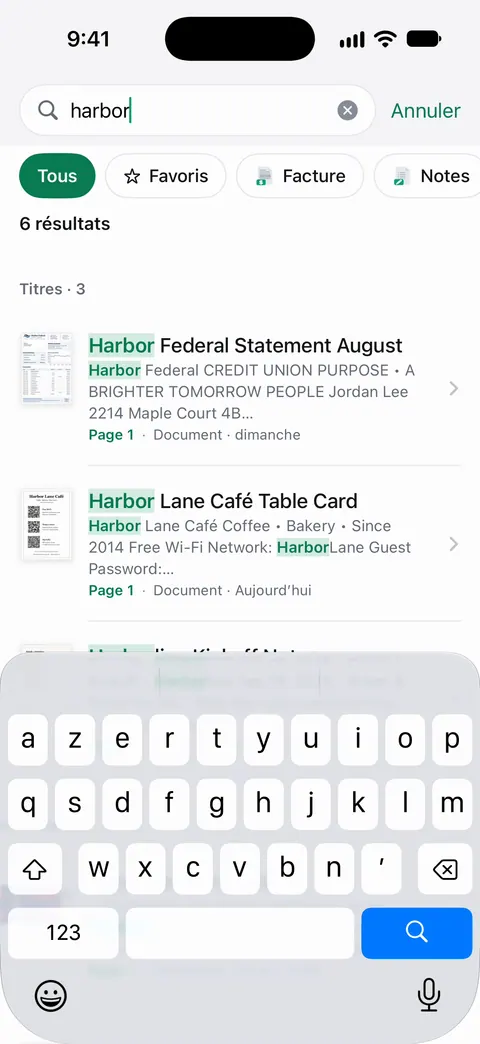
Touchez un résultat et le document s’ouvre sur la page où les mots ont été trouvés, avec les mots surlignés. La recherche couvre ce que vous avez dans Scanner One, pas les fichiers rangés dans d’autres apps. Pour les y amener : Les autres apps peuvent envoyer un fichier à Scanner One avec Enregistrer dans Scanner One, dans leur feuille de partage.
La reconnaissance du texte se fait sur l’appareil, en 29 langues. Une impression pâlie ou une écriture manuscrite peuvent encore être mal lues : les astuces de recherche ci-dessus valent donc aussi ici. Pour retrouver des documents à la voix, voir trouver un document avec Siri.
Questions et réponses
Pourquoi l’app Fichiers ne trouve-t-elle pas un mot que je sais présent dans mon PDF ?
Selon Apple, la recherche de Fichiers porte sur un nom de fichier, un nom de dossier ou un type de document. Pour trouver un mot dans un PDF, ouvrez-le dans Aperçu et utilisez son bouton de recherche, ou gardez vos scans à un endroit qui cherche dans les pages.
Notes peut-il trouver du texte dans un document scanné ?
Oui. Apple indique que la recherche de Notes couvre le texte des documents scannés, le texte saisi ou manuscrit dans les langues prises en charge, et les objets dans les images. Une note verrouillée n’affiche que son titre dans les résultats.
Pourquoi la recherche rate-t-elle un mot pourtant bien présent sur la page ?
Le scan n’a pas de couche de texte, le texte a été mal lu (un O lu comme un 0, par exemple) ou la langue n’est pas prise en charge. Essayez un autre mot de la même page, ou une partie plus courte du mot.
Scanner One cherche-t-il dans chaque page ?
La recherche porte sur le texte de chaque document et affiche la ligne et la page correspondantes. Scanner One est gratuit, avec des limites généreuses : le scan, les PDF nets et la recherche dans le texte ne s’arrêtent jamais.
Sources
Ce que cette page dit de Scanner One a été vérifié dans l’app le .
- Assistance Apple, Effectuer des recherches dans des notes sur l’iPhone — la recherche de Notes porte sur le texte saisi ou manuscrit, les objets dans les images et le texte des documents scannés ; une note verrouillée n’affiche que son titre ; Rechercher dans la note avec Inclure les pièces jointes ; guide iOS 27, sans date, lu le 2026-11-13
- Assistance Apple, Ouvrir et consulter des documents PDF et des images dans Aperçu sur l’iPhone — rechercher du texte dans un PDF, avec mots entiers et respect de la casse ; guide iOS 27, sans date, lu le 2026-11-13
- Assistance Apple, Effectuer une recherche avec Spotlight sur l’iPhone — chercher sur tout l’iPhone, le texte dans les photos, et le fait que les apps tierces n’apparaissent que si elles prennent en charge l’indexation Spotlight ; guide iOS 27, sans date, lu le 2026-11-13
- Assistance Apple, Rechercher et afficher des fichiers et des dossiers dans Fichiers sur l’iPhone — ce que le champ de recherche de Fichiers recherche et comment limiter l’étendue ; guide iOS 27, sans date, lu le 2026-11-13
- Assistance Apple, Exporter ou compresser des documents PDF et des images dans Aperçu sur l’iPhone — l’option Intégrer le texte, qui lance la reconnaissance du texte sur les images d’un PDF pour le rendre consultable ; guide iOS 27, sans date, lu le 2026-11-13
- Scanner One sur l’App Store — la fiche de l’app elle-même : recherche dans chaque document, avec la ligne et la page trouvées
Obtenir Scanner One
Scanner One est gratuit, avec des limites généreuses : le scan, les PDF nets et la recherche dans le texte ne s’arrêtent jamais.

Scanner OneScan, signature et réponses IA
Scanner One est gratuit, avec des limites généreuses : le scan, les PDF nets et la recherche dans le texte ne s’arrêtent jamais.