
Guía
Encuentra un documento por una palabra de su contenido
El lugar donde está el documento decide dónde buscar. Para escaneos en Notas, toca Buscar en Notas: busca en texto escrito con teclado o a mano y en el de los documentos escaneados. Para un solo PDF, ábrelo en Vista Previa y toca el botón Buscar. En todo el iPhone, desliza hacia abajo en la pantalla de inicio y usa Buscar. La búsqueda de Archivos encuentra nombres de archivos, nombres de carpetas y tipos de documento, así que un escaneo con un nombre vago necesita un mejor nombre o una capa de texto antes de poder encontrarse.

Qué búsqueda encuentra qué
El iPhone tiene varias búsquedas, y cada una mira en un lugar distinto. Elige la que corresponda a dónde guardas el documento.
| Dónde está el documento | Búsqueda que usar | ¿Mira dentro de las páginas? |
|---|---|---|
| Un escaneo en una nota | Búsqueda de Notas | Sí, texto de documentos escaneados y escritura a mano, en idiomas compatibles |
| Un PDF que puedes abrir | El botón Buscar de Vista Previa | Sí, si el PDF tiene capa de texto |
| En cualquier parte del iPhone | Spotlight (desliza hacia abajo en la pantalla de inicio) | En apps compatibles con la indexación de Spotlight, y en el texto de las fotos |
| Un archivo en la app Archivos | El campo de búsqueda de Archivos | Encuentra nombres de archivos, nombres de carpetas y tipos de documento |
Busca dentro de los escaneos en Notas
Si escaneas con la app Notas, ahí mismo también puedes buscar. La guía de Apple dice que la búsqueda de Notas incluye el texto escrito con el teclado o a mano, los objetos de las imágenes y el texto de los documentos escaneados, en idiomas compatibles.
- Abre Notas.
- Toca el botón Buscar y escribe la palabra. Notas busca en todas las notas de todas las carpetas.
- Toca un resultado para abrir la nota.
Para buscar dentro de una nota larga y sus archivos adjuntos:
- Abre la nota.
- Toca el botón de acciones de la nota y luego Buscar en la nota.
- Toca el botón Buscar y selecciona Incluir archivos adjuntos, para que también se busque en los PDF de la nota.
- Escribe la palabra.
Un detalle: si una nota está bloqueada, en los resultados aparece solo su título. Es el precio del bloqueo, así que ponle a las notas bloqueadas un título que diga qué hay dentro.
Busca dentro de un PDF con Vista Previa
Cuando ya sabes qué PDF es, Vista Previa encuentra la palabra y te lleva a ella.
- Abre la app Vista Previa y abre el PDF.
- Toca el botón Buscar.
- Escribe una palabra o una frase. Una frase se busca exactamente como la escribes.
- Para tener menos coincidencias y mejores, toca el botón Opciones de búsqueda y elige Palabras enteras (para que “renta” no coincida con “rentable”) o Coincidir may./minúsc..
- Toca los botones Resultado siguiente y Resultado anterior para moverte entre las coincidencias.
Si Vista Previa no encuentra nada en un PDF que claramente tiene palabras, el PDF son imágenes de páginas sin texto detrás. Mira la última sección de abajo.
Busca en todo el iPhone con Spotlight
Spotlight es la búsqueda que aparece cuando deslizas hacia abajo en la pantalla de inicio (o tocas el botón Buscar en la pantalla de inicio de los modelos con Face ID). Según Apple, busca apps, contenido de apps como Mail y Mensajes, y texto en tus fotos mediante Texto en vivo.
- Desliza hacia abajo en la pantalla de inicio.
- Escribe la palabra.
- Toca un resultado para abrirlo, o toca Buscar para ver más.
Dos límites importan para los documentos. Apple señala que el contenido de apps de terceros aparece solo si la app admite la indexación de Spotlight. Y puedes elegir qué apps se incluyen en Configuración > Buscar: si los documentos de una app nunca aparecen, comprueba que Mostrar la app en Buscar esté activado para ella.
Qué encuentra la búsqueda de la app Archivos
La app Archivos es donde termina la mayoría de los PDF, que llegan de Mail, Safari y otras apps. La guía de Apple describe así su campo de búsqueda: escribe un nombre de archivo, un nombre de carpeta o un tipo de documento. Debajo del campo, puedes acotar la búsqueda a Recientes, a una ubicación como iCloud Drive o a una etiqueta.
Así que en Archivos, el nombre hace casi todo el trabajo. Un escaneo llamado “Escaneo 2026-03-04 a las 09.12” solo se encuentra por su fecha. Uno llamado “2026-03-04 Dra. Ruiz resultados de laboratorio” se encuentra por la doctora, por la palabra “laboratorio” o por la fecha. La guía para ponerles nombre a los documentos escaneados tiene un patrón que aguanta años, y la guía para organizar documentos en el iPhone suma carpetas y etiquetas.
Haz que los escaneos viejos admitan búsqueda
Un escaneo guardado sin reconocimiento de texto es una foto dentro de un PDF. Ninguna búsqueda puede encontrar sus palabras hasta que se lea el texto. Vista Previa puede agregar el texto:
- Abre el PDF escaneado en Vista Previa.
- Toca el botón del menú de acciones junto al nombre del archivo y luego Exportar.
- Elige PDF y activa Incrustar texto. Apple lo describe como ejecutar el reconocimiento de texto en las imágenes para poder buscar en el PDF.
- Toca Listo, elige dónde guardar y toca Guardar.
La guía para hacer que un PDF escaneado admita búsqueda va más allá, incluido qué hacer con muchos archivos a la vez.
Consejos de búsqueda que ahorran tiempo
- Busca la palabra poco común. Un número de factura, un apellido, una calle o un número de póliza encuentran un documento. “Factura” encuentra cincuenta.
- Busca una parte de la palabra. “segur” encuentra seguro, asegurado y aseguradora, y sobrevive a una letra mal leída al final.
- Prueba la otra forma de escribir una fecha. Una carta puede decir “4 de marzo de 2026”, “04/03/2026” o “2026-03-04”.
- Ten en cuenta las lecturas erróneas. Los lectores de texto confunden 0 con O, 1 con l, rn con m. Si un número de cuenta no coincide, busca sus últimos 4 dígitos.
Dónde ayuda Scanner One y dónde no
Si tus escaneos están en Notas, la búsqueda de Notas es buena y gratis, y Vista Previa maneja bien un solo PDF. Quizá no necesites nada más.
Scanner One ayuda cuando tienes años de papel y quieres una sola búsqueda para todo. La búsqueda revisa el texto de todos los documentos y muestra la línea y la página donde aparece. El reconocimiento de texto funciona en cada página para todos, con la versión gratis o con Pro. Scanner One es gratis y con límites generosos: escanear, los PDF limpios y la búsqueda de texto nunca se detienen.
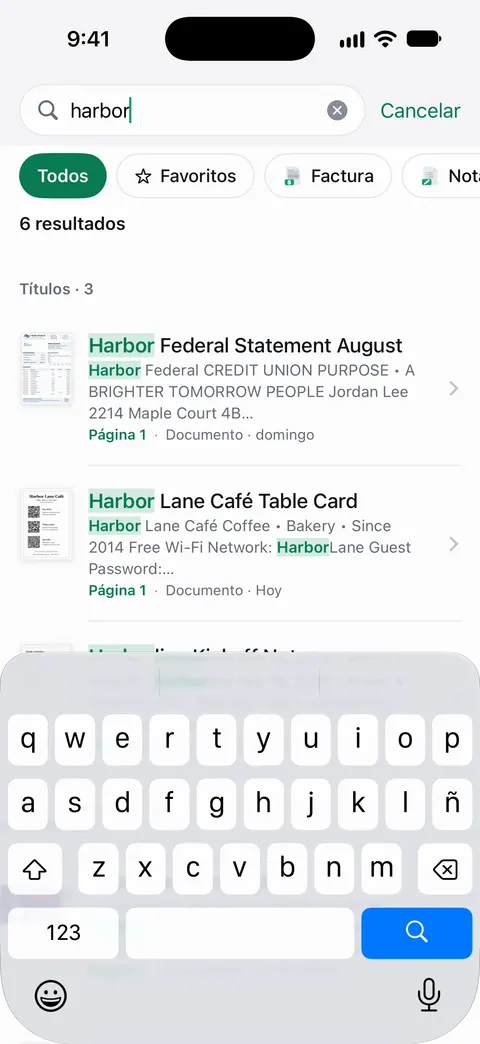
Toca un resultado y el documento se abre en la página donde se encontraron las palabras, con las palabras resaltadas. La búsqueda abarca lo que tienes en Scanner One, no los archivos guardados en otras apps. Para traerlos: Otras apps pueden enviar un archivo a Scanner One con Guardar en Scanner One en su menú de compartir.
El reconocimiento de texto funciona en el dispositivo, en 29 idiomas. La letra descolorida y la escritura a mano aún pueden leerse mal, así que los consejos de búsqueda de arriba también valen aquí. Para encontrar documentos con la voz, mira encontrar un documento con Siri.
Preguntas y respuestas
¿Por qué la app Archivos no encuentra una palabra que sé que está en mi PDF?
Apple describe la búsqueda de Archivos como una búsqueda por nombre de archivo, nombre de carpeta o tipo de documento. Para encontrar una palabra dentro de un PDF, ábrelo en Vista Previa y usa su botón Buscar, o guarda tus escaneos en un lugar que busque dentro de las páginas.
¿Notas puede encontrar texto en un documento escaneado?
Sí. Según Apple, la búsqueda de Notas incluye el texto de los documentos escaneados, el texto escrito con el teclado o a mano en idiomas compatibles y los objetos de las imágenes. Una nota bloqueada muestra solo su título en los resultados.
¿Por qué la búsqueda no encuentra una palabra que está claramente en la página?
El escaneo no tiene capa de texto, el texto se leyó mal (por ejemplo, una O leída como 0) o el idioma no es compatible. Prueba con otra palabra de la misma página, o con una parte más corta de la palabra.
¿Scanner One busca dentro de todas las páginas?
La búsqueda revisa el texto de todos los documentos y muestra la línea y la página donde aparece. Scanner One es gratis y con límites generosos: escanear, los PDF limpios y la búsqueda de texto nunca se detienen.
Fuentes
Lo que esta página dice sobre Scanner One se comprobó en la app el .
- Guía del usuario del iPhone de Apple, Buscar en las notas en el iPhone — la búsqueda de Notas incluye texto escrito con el teclado o a mano, objetos en imágenes y texto en documentos escaneados; las notas bloqueadas muestran solo su título; Buscar en la nota con Incluir archivos adjuntos; guía de iOS 27, sin fecha, leída el 2026-11-13
- Guía del usuario del iPhone de Apple, Abrir y visualizar PDF e imágenes en Vista Previa en el iPhone — buscar texto en un PDF, con Palabras enteras y Coincidir may./minúsc.; guía de iOS 27, sin fecha, leída el 2026-11-13
- Guía del usuario del iPhone de Apple, Buscar con Spotlight en el iPhone — buscar en todo el iPhone, texto en fotos, y que las apps de terceros aparecen solo si admiten la indexación de Spotlight; guía de iOS 27, sin fecha, leída el 2026-11-13
- Guía del usuario del iPhone de Apple, Encontrar y ver archivos y carpetas en Archivos en el iPhone — qué encuentra el campo de búsqueda de Archivos y cómo acotar el alcance; guía de iOS 27, sin fecha, leída el 2026-11-13
- Guía del usuario del iPhone de Apple, Exportar o comprimir PDF e imágenes en Vista Previa en el iPhone — la opción Incrustar texto, que ejecuta el reconocimiento de texto en las imágenes de un PDF y permite buscar en él; guía de iOS 27, sin fecha, leída el 2026-11-13
- Scanner One en el App Store — la ficha de la propia app: búsqueda dentro de cada documento con la línea y la página donde aparece
Descarga Scanner One
Scanner One es gratis y con límites generosos: escanear, los PDF limpios y la búsqueda de texto nunca se detienen.

Scanner OneEscanea, firma y pregunta
Scanner One es gratis y con límites generosos: escanear, los PDF limpios y la búsqueda de texto nunca se detienen.