
Guia
Encontre um documento por uma palavra dentro dele
O lugar onde o documento está define onde buscar. Para escaneamentos salvos no app Notas, toque no botão de Busca: ela procura texto digitado, escrito à mão e o texto de documentos escaneados. Para um só PDF, abra-o na Pré-Visualização e toque no botão de Busca. No iPhone inteiro, passe o dedo para baixo na Tela de Início e use a Busca. A busca do app Arquivos encontra nomes de arquivo, nomes de pasta e tipos de documento, então um escaneamento com nome vago precisa de um nome melhor ou de uma camada de texto para ser encontrado.

Qual busca encontra o quê
O iPhone tem várias buscas, e cada uma procura em um lugar diferente. Escolha a que combina com o lugar onde o documento está guardado.
| Onde está o documento | Busca a usar | Procura dentro das páginas? |
|---|---|---|
| Um escaneamento em uma nota | Busca do Notas | Sim, texto em documentos escaneados e escrita à mão, em idiomas compatíveis |
| Um PDF que você consegue abrir | Botão de Busca da Pré-Visualização | Sim, se o PDF tem camada de texto |
| Qualquer lugar do iPhone | Spotlight (passe o dedo para baixo na Tela de Início) | Nos apps compatíveis com a indexação do Spotlight, e texto em fotos |
| Um arquivo no app Arquivos | O campo de busca do Arquivos | Encontra nomes de arquivo, nomes de pasta e tipos de documento |
Busque dentro de escaneamentos no Notas
Se você escaneia com o app Notas, é nele também que deve buscar. O guia da Apple diz que a busca do Notas cobre texto digitado e escrito à mão, objetos em imagens e texto em documentos escaneados, em idiomas compatíveis.
- Abra o Notas.
- Toque no botão de Busca e digite a palavra. O Notas busca em todas as notas de todas as pastas.
- Toque em um resultado para abrir a nota.
Para buscar dentro de uma nota longa e de seus anexos:
- Abra a nota.
- Toque no botão de Ações da Nota e depois em Buscar na Nota.
- Toque no botão de Busca e selecione Incluir Anexos, para que os PDFs da nota também sejam pesquisados.
- Digite a palavra.
Um detalhe: se uma nota está bloqueada, só o título dela aparece nos resultados. É o preço do bloqueio, então dê às notas bloqueadas um título que diga o que há dentro.
Busque dentro de um PDF com a Pré-Visualização
Quando você já sabe qual é o PDF, a Pré-Visualização encontra a palavra e leva você até ela.
- Abra o app Pré-Visualização e abra o PDF.
- Toque no botão de Busca.
- Digite uma palavra ou uma frase. Uma frase é buscada exatamente como foi digitada.
- Para resultados menos numerosos e melhores, toque no botão de Opções de Busca e escolha Palavras Completas (para que “aluga” não encontre “salgado”, por exemplo) ou Diferenciar Maiúsculas/Minúsculas.
- Toque nos botões Próximo Resultado e Resultado Anterior para passar de uma ocorrência à outra.
Se a Pré-Visualização não encontra nada em um PDF que claramente tem palavras, o PDF é feito de imagens de páginas, sem texto por trás. Veja a última seção abaixo.
Busque no iPhone inteiro com o Spotlight
O Spotlight é a busca que aparece quando você passa o dedo para baixo na Tela de Início (ou toca no botão de Busca na Tela de Início de modelos com Face ID). A Apple diz que ele busca apps, conteúdo de apps como o Mail e as Mensagens, e texto nas suas fotos com o Texto ao Vivo.
- Passe o dedo para baixo na Tela de Início.
- Digite a palavra.
- Toque em um resultado para abri-lo, ou toque em Buscar para ver mais.
Dois limites importam para documentos. A Apple observa que o conteúdo de apps de terceiros aparece apenas se o app for compatível com a indexação do Spotlight. E você pode escolher quais apps entram em Ajustes > Buscar: se os documentos de um app nunca aparecem, confira se Mostrar App na Busca está ativado para ele.
O que a busca do app Arquivos encontra
O app Arquivos é onde a maioria dos PDFs vai parar, vindos do Mail, do Safari e de outros apps. O guia da Apple descreve assim o campo de busca: digite um nome de arquivo, um nome de pasta ou um tipo de documento. Abaixo do campo, você pode restringir a busca a Recentes, a um local como o iCloud Drive ou a uma etiqueta.
Então, no Arquivos, o nome faz quase todo o trabalho. Um escaneamento chamado “Scan 2026-03-04 at 09.12” só pode ser encontrado pela data. Um escaneamento chamado “2026-03-04 Dra Ruiz exames de sangue” pode ser encontrado pela médica, pela palavra “exames” ou pela data. O guia para dar nome a documentos escaneados tem um padrão que se mantém por anos, e o guia para organizar documentos no iPhone acrescenta pastas e etiquetas.
Torne pesquisáveis os escaneamentos antigos
Um escaneamento salvo sem reconhecimento de texto é uma foto dentro de um PDF. Nenhuma busca encontra as palavras dele até que o texto seja lido. A Pré-Visualização pode adicionar o texto:
- Abra o PDF escaneado na Pré-Visualização.
- Toque no botão de Menu de Ações ao lado do nome do arquivo e depois em Exportar.
- Escolha PDF e ative Integrar Texto. A Apple descreve a opção como o reconhecimento de texto (OCR) nas imagens para tornar o PDF pesquisável.
- Toque em OK, escolha onde salvar e toque em Salvar.
O guia para tornar pesquisável um PDF escaneado vai mais longe, inclusive com o que fazer com muitos arquivos de uma vez.
Dicas de busca que poupam tempo
- Busque a palavra rara. Um número de nota fiscal, um sobrenome, uma rua ou o número de uma apólice encontra um documento. “Nota fiscal” encontra cinquenta.
- Busque um pedaço da palavra. “segur” encontra seguro, segurado e seguradora, e resiste a uma letra lida errado no fim.
- Tente a outra grafia de uma data. Uma carta pode dizer “4 de março de 2026”, “04/03/2026” ou “2026-03-04”.
- Lembre-se das leituras erradas. Leitores de texto trocam 0 e O, 1 e l, rn e m. Se o número de uma conta não bate, busque pelos 4 últimos dígitos.
Onde o Scanner One ajuda, e onde não
Se os seus escaneamentos ficam no Notas, a busca do Notas é boa e grátis, e a Pré-Visualização cuida bem de um único PDF. Talvez você não precise de mais nada.
O Scanner One ajuda quando você tem anos de papel e quer uma só busca para tudo. A busca procura dentro do texto de todos os documentos e mostra a linha e a página encontradas. O reconhecimento de texto funciona em todas as páginas para todos, no Grátis ou no Pro. O Scanner One é grátis, com limites generosos: escanear, gerar PDFs limpos e buscar no texto nunca param.
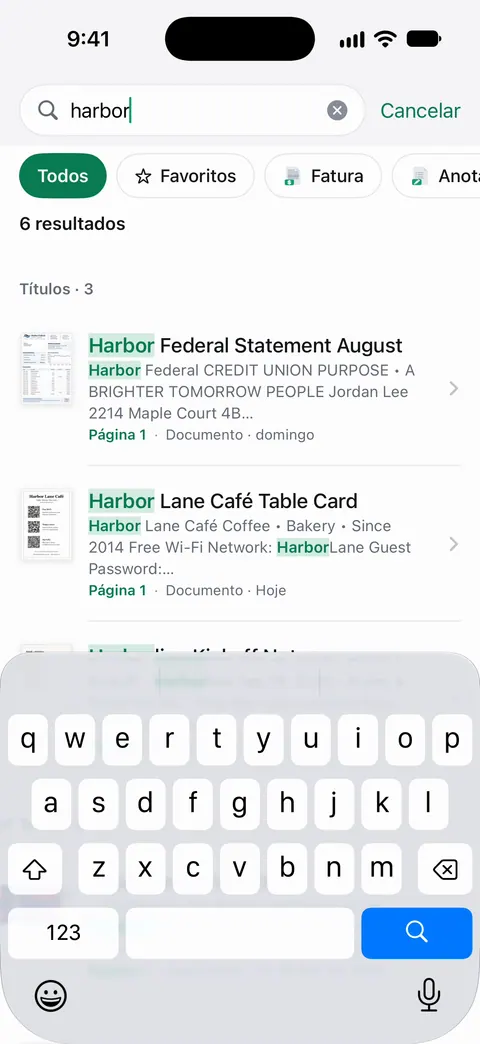
Toque em um resultado e o documento abre na página onde as palavras foram encontradas, com elas destacadas. A busca cobre o que você tem no Scanner One, não os arquivos guardados em outros apps. Para trazê-los: Outros apps podem enviar um arquivo para o Scanner One com Salvar no Scanner One na folha de compartilhamento.
O reconhecimento de texto acontece no próprio aparelho, em 29 idiomas. Impressão desbotada e letra de mão ainda podem ser lidas errado, então as dicas de busca acima valem aqui também. Para achar documentos por voz, veja como encontrar um documento com a Siri.
Perguntas e respostas
Por que o app Arquivos não acha uma palavra que sei que está no meu PDF?
A Apple descreve a busca do Arquivos como uma busca por nome de arquivo, nome de pasta ou tipo de documento. Para achar uma palavra dentro de um PDF, abra-o na Pré-Visualização e use o botão de Busca, ou guarde seus escaneamentos em um lugar que busque dentro das páginas.
O Notas encontra texto em um documento escaneado?
Encontra. A Apple diz que a busca do Notas cobre texto em documentos escaneados, texto digitado e escrito à mão em idiomas compatíveis, e objetos em imagens. Uma nota bloqueada mostra só o título nos resultados.
Por que a busca deixa passar uma palavra que está claramente na página?
O escaneamento não tem camada de texto, o texto foi lido errado (um O lido como 0, por exemplo) ou o idioma não é compatível. Tente outra palavra da mesma página, ou um pedaço menor da palavra.
O Scanner One busca dentro de todas as páginas?
A busca procura dentro do texto de todos os documentos e mostra a linha e a página encontradas. O Scanner One é grátis, com limites generosos: escanear, gerar PDFs limpos e buscar no texto nunca param.
Fontes
O que esta página diz sobre o Scanner One foi conferido no app em .
- Busque em notas no iPhone — a busca do Notas cobre texto digitado e escrito à mão, objetos em imagens e texto em documentos escaneados; notas bloqueadas mostram só o título; Buscar na Nota com Incluir Anexos; guia do iOS 27, sem data, lido em 2026-11-13
- Abra e visualize PDFs e imagens no app Pré-Visualização no iPhone — buscar texto em um PDF, com Palavras Completas e Diferenciar Maiúsculas/Minúsculas; guia do iOS 27, sem data, lido em 2026-11-13
- Busque com o Spotlight no iPhone — buscar no iPhone inteiro, texto em fotos, e que apps de terceiros só aparecem se forem compatíveis com a indexação do Spotlight; guia do iOS 27, sem data, lido em 2026-11-13
- Encontre e visualize arquivos e pastas no app Arquivos do iPhone — o que o campo de busca do Arquivos encontra e como restringir o escopo; guia do iOS 27, sem data, lido em 2026-11-13
- Exporte ou comprima PDFs e imagens no app Pré-Visualização no iPhone — a opção Integrar Texto, que faz o reconhecimento de texto nas imagens de um PDF e o torna pesquisável; guia do iOS 27, sem data, lido em 2026-11-13
- Scanner One na App Store — a ficha do próprio app: busca dentro de todos os documentos, com a linha e a página encontradas
Baixe o Scanner One
O Scanner One é grátis, com limites generosos: escanear, gerar PDFs limpos e buscar no texto nunca param.

Scanner OneEscaneie, assine e pergunte
O Scanner One é grátis, com limites generosos: escanear, gerar PDFs limpos e buscar no texto nunca param.