
Guida
Organizza i documenti su iPhone
Scegli un solo posto per i documenti, di solito l’app File su iCloud Drive. Crea un breve insieme di cartelle, come Casa, Soldi, Tasse, Salute, Documenti d’identità, Auto e Lavoro: in una posizione tocca il pulsante Altro, poi Nuova cartella. Dai a ogni file un nome che inizi con la data, così si ordina da solo. Aggiungi tag per ciò che attraversa più cartelle, come Da pagare o Da conservare per sempre. Se scansioni in Note, usa le sue cartelle, i tag e le cartelle smart.

Scegli un solo posto per i documenti
Il motivo più comune per cui non si trova una carta è che sta in uno di quattro posti. Scegli una casa principale e mandaci tutto.
| Posto | Va bene per | Debole in |
|---|---|---|
| App File (iCloud Drive) | PDF che conservi per anni, condividi o invii per email; cartelle, tag, ordinamento | La ricerca trova i nomi, non il testo dentro le pagine |
| Note | Scansione veloce, ricerca del testo dentro le scansioni | Le note con PDF non si possono proteggere; non è un file facile da inviare |
| Foto | Una foto veloce da archiviare più tardi | I documenti si perdono tra le immagini |
| Un’app per documenti | Ricerca in ogni pagina, nomi e archiviazione fatti per te | Solo ciò che è nell’app |
Qualunque cosa scegli, togli i documenti da Foto. La foto di un contratto d’affitto nel rullino è l’equivalente cartaceo di un post-it sul frigorifero. La guida su dove tenere i documenti importanti confronta le opzioni più a fondo, compresi Wallet e Salute.
Uno schema di cartelle che funziona per la maggior parte delle case
Parti da queste cartelle e aggiungine solo quando una si affolla:
- Da smistare: tutto ciò che arriva finisce prima qui, da rinominare e archiviare una volta alla settimana.
- Documenti d’identità: passaporto, patente, carta d’identità, certificato di nascita, tessera sanitaria (scansioni; gli originali restano in un posto sicuro).
- Soldi: estratti conto di banca e carte, prestiti, buste paga.
- Tasse: una sottocartella per ogni anno d’imposta, con la dichiarazione e tutto ciò che la sostiene.
- Casa: contratto d’affitto o mutuo, assicurazione, bollette, riparazioni.
- Salute: tessere assicurative, esiti di esami, fatture e spiegazioni dei rimborsi.
- Auto: libretto, assicurazione, copia del titolo di proprietà, riparazioni.
- Garanzie: scontrini, garanzie e manuali, un file per ogni acquisto.
- Lavoro: contratti, lettere di assunzione, benefit.
Una sottocartella per anno d’imposta (“Tasse/2026”) è l’unico posto in cui una data vale più di un argomento. Per tutto il resto archivia per argomento e lascia che sia la data nel nome del file a ordinare.
Impostalo nell’app File
Questi sono i passaggi di Apple per iOS 27.
- Apri File, tocca Sfoglia, poi iCloud Drive (o un’altra posizione).
- Tocca il pulsante Altro, poi Nuova cartella, e dalle un nome. Ripeti per ogni cartella.
- Per spostare dei file, tieni premuto un file, tocca Sposta e scegli la cartella. Per spostarne più di uno, tocca il pulsante Altro, Seleziona, tocca i file, poi Sposta.
- Per rinominare un file, tienilo premuto e tocca Rinomina. Con Apple Intelligence, File suggerisce un nome sopra la tastiera.
- Per assegnare un tag a un file o a una cartella, tienilo premuto, tocca Tag, scegline uno o più e tocca Fine. Trovi gli elementi con tag in Sfoglia > Tag.
- Per far risaltare una cartella, tienila premuta, scegli Personalizza cartella e tag, scegli un colore e un’icona o una emoji.
- Per avere una cartella a un tocco di distanza, tienila premuta e tocca Salva in Preferiti.
In qualsiasi cartella tocca il pulsante Altro per ordinare per Nome, Tipo, Data, Dimensioni o Tag, e per passare da Icone a Elenco.
I buoni tag attraversano le cartelle: Da pagare, Da conservare per sempre, Tasse 2026, Serve risposta. Una bolletta sta in Casa e ha il tag Da pagare; quando è pagata, togli il tag.
Impostalo in Note
Se scansioni con Note, organizza lì invece di copiare file in giro.
- Cartelle: nell’elenco delle cartelle tocca il pulsante Nuova cartella, tocca Nuova cartella e inserisci un nome. Trascina una cartella su un’altra per creare una sottocartella.
- Sposta una nota: tienila premuta, tocca Sposta e scegli la cartella.
- In evidenza: tieni premuta una nota e tocca Note in evidenza per tenerla in cima.
- Tag: scrivi # seguito da una parola, come #tasse, poi uno spazio. I tag devono essere di una sola parola; usa i trattini per unire più parole.
- Cartelle smart: tocca il pulsante Nuova cartella, dalle un nome, tocca Converti in cartella smart e filtra per tag o date. Una cartella smart per #tasse raccoglie ogni nota sulle tasse da ogni cartella.
Dai ai file nomi che si ordinano
Un buon nome ha prima la data, poi da chi arriva, poi che cos’è: “2026-11-04 Bolletta acqua Comune”. I file ordinati per nome si dispongono poi in ordine di data dentro ogni cartella. La guida su come dare un nome ai documenti scansionati ha lo schema completo ed esempi.
Tieni tutto in ordine in 10 minuti a settimana
Organizzare una volta è facile. Restare organizzati è un’abitudine:
- Una volta alla settimana, apri Da smistare.
- Rinomina ogni nuovo file, spostalo nella sua cartella e aggiungi un tag se richiede un’azione.
- Elimina i duplicati e le scansioni rifatte venute sfocate.
- Distruggi la carta che non ti serve più. La guida su come eliminare la carta in casa spiega cosa tenere su carta.
Dove Scanner One aiuta, e dove no
L’app File e Note fanno gratis tutto quanto sopra, e per poche carte al mese bastano.
Scanner One si occupa di nomi e archiviazione, che è la parte che le persone saltano. Inquadra con la fotocamera qualsiasi foglio di carta. Scanner One trova i bordi, raddrizza la pagina, la ripulisce e salva un vero PDF. Poi legge il testo, dà un nome al documento, gli assegna i tag e lo mette nella cartella giusta.
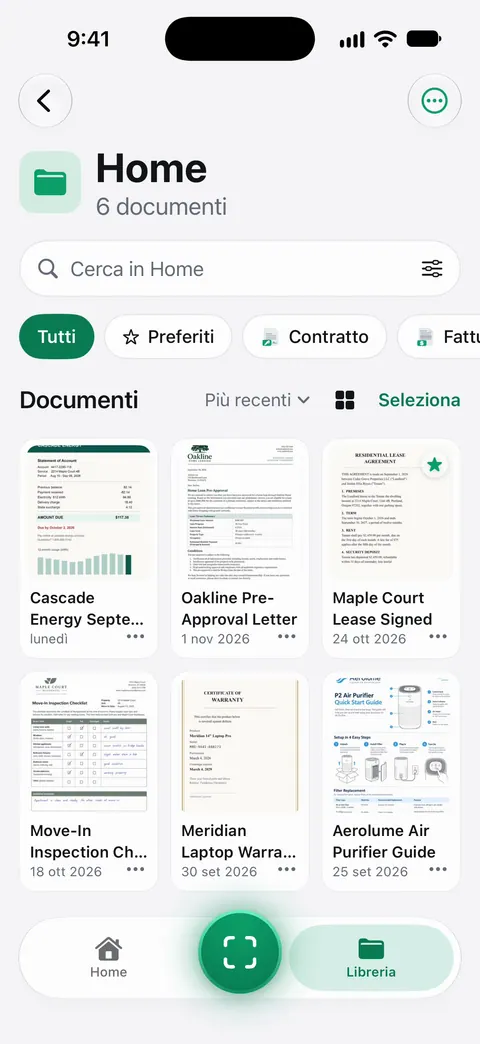
Puoi comunque farlo a mano: seleziona i documenti nella Libreria per condividerli, spostarli, assegnare tag, unirli, segnarli come preferiti o eliminarli. E poiché il testo di ogni pagina viene letto, puoi trovare un documento anche se è nella cartella sbagliata: La ricerca guarda dentro il testo di ogni documento e mostra la riga e la pagina corrispondenti.
I limiti, in chiaro:
- Con l’account gratuito, l’archiviazione intelligente è disponibile per 10 documenti al mese. Pro rimuove ogni limite.
- Organizza i documenti dentro Scanner One. Non riordina la tua app File.
- Scanner One non decide cosa conservare. Cartelle e tag valgono quanto le carte che contengono.
Le cartelle si possono condividere tramite iCloud. Partecipare è gratis; condividere fa parte di Pro.
La pagina sull’archiviazione intelligente mostra come i documenti ricevono nomi e cartelle, e trovare un documento da una parola al suo interno spiega la ricerca.
Domande e risposte
Devo tenere i documenti in Note o in File?
File è meglio per i PDF che invii, condividi o conservi per anni, perché sono normali file in cartelle. Note è più rapido per scansionare e cerca il testo dentro le scansioni, ma le note che contengono PDF non si possono proteggere. Scegline uno come casa principale.
Quante cartelle dovrei avere?
Meno di quanto pensi. Da sei a dieci cartelle di primo livello che corrispondano a come cerchi le cose (Soldi, Tasse, Salute, Casa, Auto, Documenti d’identità, Lavoro) valgono più di trenta cartelle strette. Usa i tag per tutto ciò che le attraversa.
Posso colorare le cartelle su iPhone?
Sì. In File tieni premuta una cartella, scegli Personalizza cartella e tag, tocca Tag e scegli un colore, poi scegli un’icona o una emoji. Non funziona per Desktop, Documenti o Download.
Scanner One organizza i documenti da solo?
Poi legge il testo, dà un nome al documento, gli assegna i tag e lo mette nella cartella giusta. Con l’account gratuito, l’archiviazione intelligente è disponibile per 10 documenti al mese.
Fonti
Quello che questa pagina dice su Scanner One è stato verificato sull'app il .
- Organizzare file e cartelle in File su iPhone — creare cartelle, spostare e rinominare file, tag e preferiti; guida di iOS 27, senza data, letta il 2026-11-13
- Modificare i file e le cartelle in File su iPhone — colori e icone delle cartelle con Personalizza cartella e tag, viste a icone e a elenco; guida di iOS 27, senza data, letta il 2026-11-13
- Trovare file e cartelle in File su iPhone — ordinare per nome, tipo, data, dimensioni o tag, e limitare una ricerca a un tag; guida di iOS 27, senza data, letta il 2026-11-13
- Organizzare le note in cartelle su iPhone — cartelle e sottocartelle di Note, note in evidenza e spostamento delle note; guida di iOS 27, senza data, letta il 2026-11-13
- Organizzare le note con i tag su iPhone — i tag di Note e il browser dei tag; guida di iOS 27, senza data, letta il 2026-11-13
- Organizzare le note con le cartelle smart su iPhone — cartelle smart filtrate per tag e date; guida di iOS 27, senza data, letta il 2026-11-13
- Scanner One on the App Store — la scheda dell’app: dare un nome, assegnare tag e archiviare i documenti
Scarica Scanner One
Scanner One è gratis, con limiti generosi: scansione, PDF puliti e ricerca nel testo non si fermano mai.

Scanner OneScansiona, firma e chiedi
Scanner One è gratis, con limiti generosi: scansione, PDF puliti e ricerca nel testo non si fermano mai.