
Guía
Organiza tus documentos en el iPhone
Elige un solo lugar para los documentos, normalmente la app Archivos en iCloud Drive. Crea un conjunto corto de carpetas, como Casa, Dinero, Impuestos, Salud, Identificaciones, Auto y Trabajo: en una ubicación, toca el botón Más y luego Nueva carpeta. Pon a cada archivo un nombre que empiece por la fecha para que se ordene bien. Agrega etiquetas para lo que cruza varias carpetas, como Por pagar o Guardar siempre. Si escaneas en Notas, usa sus carpetas, etiquetas y carpetas inteligentes.

Elige un solo lugar para los documentos
La razón más común por la que la gente no encuentra un papel es que está en uno de cuatro lugares. Elige un lugar principal y manda todo ahí.
| Lugar | Bueno para | Débil en |
|---|---|---|
| App Archivos (iCloud Drive) | PDF que guardas por años, compartes o envías por correo; carpetas, etiquetas, orden | La búsqueda coincide con los nombres, no con el texto dentro de las páginas |
| Notas | Escanear rápido, buscar texto dentro de los escaneos | Las notas con PDF no se pueden bloquear; no es un archivo que se envíe con facilidad |
| Fotos | Una foto rápida que archivarás después | Los documentos se pierden entre las imágenes |
| Una app de documentos | Búsqueda dentro de cada página; la app pone los nombres y archiva por ti | Solo lo que está en la app |
Elijas lo que elijas, saca los documentos de Fotos. La foto de un contrato de renta en el carrete es el equivalente en papel de una nota pegada al refrigerador. La guía sobre dónde guardar los documentos importantes compara las opciones con más detalle, incluidas Wallet y Salud.
Un plan de carpetas que sirve para la mayoría de los hogares
Empieza con estas carpetas y agrega solo cuando una se llene:
- Entrada: todo lo nuevo cae aquí primero, para nombrarlo y archivarlo una vez por semana.
- Identificaciones: pasaporte, licencia de conducir, acta de nacimiento, tarjeta del Seguro Social de Estados Unidos (escaneos; los originales se quedan en un lugar seguro).
- Dinero: estados de cuenta del banco y de tarjetas, préstamos, recibos de nómina.
- Impuestos: una subcarpeta por año fiscal, con la declaración y todo lo que la respalda.
- Casa: contrato de renta o hipoteca, seguros, recibos de servicios, reparaciones.
- Salud: tarjetas del seguro médico, resultados de estudios, facturas y explicaciones de beneficios.
- Auto: registro, seguro, copia del título, reparaciones.
- Garantías: recibos, garantías y manuales, un archivo por compra.
- Trabajo: contratos, cartas de oferta, prestaciones.
Una subcarpeta por año fiscal (“Impuestos/2026”) es el único lugar donde una fecha vale más que un tema. Todo lo demás, archívalo por tema y deja que la fecha en el nombre del archivo se encargue del orden.
Prepáralo en la app Archivos
Estos son los pasos de Apple para iOS 27.
- Abre Archivos, toca Explorar y luego iCloud Drive (u otra ubicación).
- Toca el botón Más y luego Nueva carpeta, y ponle nombre. Repite con cada carpeta.
- Para mover archivos adentro, mantén presionado un archivo, toca Mover y elige la carpeta. Para mover varios, toca el botón Más, Seleccionar, toca los archivos y luego toca Mover.
- Para renombrar un archivo, mantenlo presionado y toca Renombrar. Con Apple Intelligence, Archivos sugiere un nombre sobre el teclado.
- Para etiquetar un archivo o una carpeta, mantenlo presionado, toca Etiquetas, elige una o varias y toca Listo. Encuentra los elementos etiquetados en Explorar > Etiquetas.
- Para que una carpeta destaque, mantenla presionada, elige Personalizar carpeta y etiquetas, y elige un color y un ícono o emoji.
- Para tener una carpeta a un toque, mantenla presionada y toca Favorito.
En cualquier carpeta, toca el botón Más para ordenar por Nombre, Clase, Fecha, Tamaño o Etiquetas, y para cambiar entre Íconos y Lista.
Las buenas etiquetas cruzan carpetas: Por pagar, Guardar siempre, Impuestos 2026, Falta responder. Un recibo está en Casa y etiquetado Por pagar; cuando se paga, quitas la etiqueta.
Prepáralo en Notas
Si escaneas con Notas, organiza ahí en lugar de copiar archivos de un lado a otro.
- Carpetas: en la lista de carpetas, toca el botón Nueva carpeta, toca Nueva carpeta y escribe un nombre. Arrastra una carpeta sobre otra para crear una subcarpeta.
- Mover una nota: mantenla presionada, toca Transferir y elige la carpeta.
- Anclar: mantén presionada una nota y toca Anclar nota para dejarla arriba.
- Etiquetas: escribe # seguido de una palabra, como #impuestos, y luego un espacio. Las etiquetas deben ser de una sola palabra; une las palabras con guiones.
- Carpetas inteligentes: toca el botón Nueva carpeta, ponle nombre, toca Convertir en carpeta inteligente y filtra por etiquetas o fechas. Una carpeta inteligente para #impuestos reúne todas las notas de impuestos de todas las carpetas.
Pon nombres que se ordenen solos
Un buen nombre empieza por la fecha, sigue con de quién es y termina con qué es: “2026-11-04 Recibo de agua municipal”. Así los archivos ordenados por nombre quedan en orden de fecha dentro de cada carpeta. La guía para nombrar documentos escaneados tiene el patrón completo y ejemplos.
Mantenlo en orden en 10 minutos por semana
Organizar una vez es fácil. Mantenerse organizado es un hábito:
- Una vez por semana, abre Entrada.
- Ponle nombre a cada archivo nuevo, muévelo a su carpeta y agrega una etiqueta si requiere acción.
- Borra los duplicados y las repeticiones borrosas.
- Tritura el papel que ya no necesitas. La guía para pasar a un hogar sin papel explica qué conviene guardar en papel.
Dónde ayuda Scanner One y dónde no
La app Archivos y Notas hacen todo lo anterior gratis y, para unos pocos papeles al mes, bastan.
Scanner One se encarga de nombrar y archivar, que es la parte que la gente se salta. Apunta la cámara a cualquier hoja de papel. Scanner One encuentra los bordes, endereza la página, la limpia y guarda un PDF de verdad. Después lee el texto, le pone nombre al documento, lo etiqueta y lo manda a la carpeta correcta.
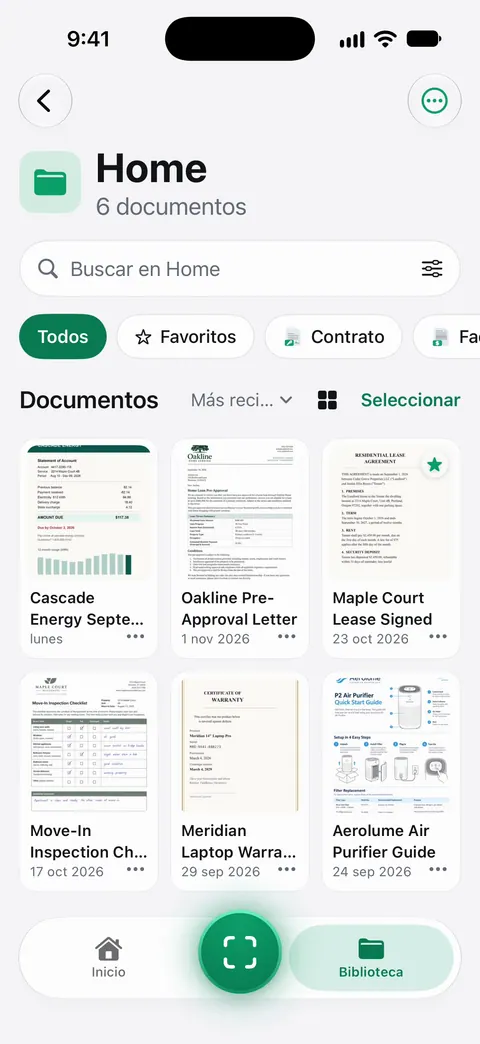
Todavía puedes hacerlo a mano: selecciona documentos en la Biblioteca para compartirlos, moverlos, etiquetarlos, combinarlos, marcarlos como favoritos o eliminarlos. Y como se lee el texto de cada página, puedes encontrar un documento aunque esté en la carpeta equivocada: La búsqueda revisa el texto de todos los documentos y muestra la línea y la página donde aparece.
Los límites, con claridad:
- Las cuentas gratis tienen clasificación inteligente para 10 documentos al mes. Pro quita todos los límites.
- Organiza los documentos dentro de Scanner One. No reordena tu app Archivos.
- Scanner One no decide qué conservas. Las carpetas y las etiquetas valen lo que valen los papeles que contienen.
Las carpetas se pueden compartir por iCloud. Unirse es gratis; compartir es parte de Pro.
La página de clasificación inteligente muestra cómo reciben sus nombres y carpetas los documentos, y encontrar un documento por una palabra que contiene explica la búsqueda.
Preguntas y respuestas
¿Debo guardar los documentos en Notas o en Archivos?
Archivos es mejor para los PDF que envías, compartes o guardas por años, porque son archivos normales en carpetas. Notas es más rápida para escanear y busca el texto dentro de los escaneos, pero las notas que contienen PDF no se pueden bloquear. Elige uno como lugar principal.
¿Cuántas carpetas debo tener?
Menos de las que crees. De seis a diez carpetas principales que coincidan con cómo buscas las cosas (Dinero, Impuestos, Salud, Casa, Auto, Identificaciones, Trabajo) valen más que treinta carpetas muy específicas. Usa etiquetas para lo que cruza varias.
¿Puedo poner colores a las carpetas en el iPhone?
Sí. En Archivos, mantén presionada una carpeta, elige Personalizar carpeta y etiquetas, toca Etiquetas y elige un color, y luego elige un ícono o un emoji. No funciona con Escritorio, Documentos ni Descargas.
¿Scanner One organiza los documentos por sí solo?
Después lee el texto, le pone nombre al documento, lo etiqueta y lo manda a la carpeta correcta. Las cuentas gratis tienen clasificación inteligente para 10 documentos al mes.
Fuentes
Lo que esta página dice sobre Scanner One se comprobó en la app el .
- Guía del usuario del iPhone de Apple, Organizar archivos y carpetas en Archivos en el iPhone — crear carpetas, mover y renombrar archivos, etiquetas y favoritos; guía de iOS 27, sin fecha, leída el 2026-11-13
- Guía del usuario del iPhone de Apple, Modificar archivos y carpetas en Archivos en el iPhone — colores e íconos de carpetas con Personalizar carpeta y etiquetas, vistas de lista e íconos; guía de iOS 27, sin fecha, leída el 2026-11-13
- Guía del usuario del iPhone de Apple, Encontrar y ver archivos y carpetas en Archivos en el iPhone — ordenar por nombre, clase, fecha, tamaño o etiquetas, y limitar una búsqueda a una etiqueta; guía de iOS 27, sin fecha, leída el 2026-11-13
- Guía del usuario del iPhone de Apple, Organizar las notas en carpetas en el iPhone — carpetas y subcarpetas de Notas, anclar y mover notas; guía de iOS 27, sin fecha, leída el 2026-11-13
- Guía del usuario del iPhone de Apple, Organizar tus notas con etiquetas en el iPhone — etiquetas de Notas y el explorador de etiquetas; guía de iOS 27, sin fecha, leída el 2026-11-13
- Guía del usuario del iPhone de Apple, Organizar tus notas utilizando carpetas inteligentes en el iPhone — carpetas inteligentes filtradas por etiquetas y fechas; guía de iOS 27, sin fecha, leída el 2026-11-13
- Scanner One en el App Store — la ficha de la propia app: nombrar, etiquetar y archivar documentos
Descarga Scanner One
Scanner One es gratis y con límites generosos: escanear, los PDF limpios y la búsqueda de texto nunca se detienen.

Scanner OneEscanea, firma y pregunta
Scanner One es gratis y con límites generosos: escanear, los PDF limpios y la búsqueda de texto nunca se detienen.