
Guide
Organiser ses documents sur iPhone
Choisissez un seul endroit pour vos documents, en général l’app Fichiers sur iCloud Drive. Créez peu de dossiers, comme Maison, Argent, Impôts, Santé, Identité, Voiture et Travail : dans un emplacement, touchez le bouton Plus, puis Nouveau dossier. Nommez chaque fichier en commençant par la date pour qu’il se classe bien. Ajoutez des tags pour ce qui traverse les dossiers, comme À payer ou À garder toujours. Si vous scannez dans Notes, utilisez plutôt ses dossiers, ses tags et ses dossiers intelligents.

Choisissez un seul endroit pour vos documents
La raison la plus courante pour laquelle on ne retrouve pas un papier, c’est qu’il se trouve dans l’un de quatre endroits. Choisissez un lieu principal et envoyez tout là.
| Endroit | Bon pour | Faible en |
|---|---|---|
| App Fichiers (iCloud Drive) | PDF gardés des années, partagés ou envoyés ; dossiers, tags, tri | La recherche porte sur les noms, pas sur le texte des pages |
| Notes | Scan rapide, recherche du texte dans les scans | Les notes contenant des PDF ne peuvent pas être verrouillées ; pas un fichier facile à envoyer |
| Photos | Une photo rapide à classer plus tard | Les documents se perdent parmi les images |
| Une app de documents | Recherche dans chaque page, nommage et classement faits pour vous | Seulement ce qui est dans l’app |
Quel que soit votre choix, sortez les documents de Photos. La photo d’un bail dans la pellicule, c’est l’équivalent papier d’un mot collé sur le frigo. Le guide pour savoir où garder ses documents importants compare les options plus en détail, y compris Wallet et Santé.
Un plan de dossiers qui convient à la plupart des foyers
Commencez avec ces dossiers et n’en ajoutez que lorsqu’un dossier devient trop plein :
- À classer : tout ce qui est nouveau arrive ici d’abord, pour être nommé et classé une fois par semaine.
- Identité : passeport, permis de conduire, acte de naissance, carte vitale (des scans ; les originaux restent en lieu sûr).
- Argent : relevés de banque et de carte, prêts, bulletins de paie.
- Impôts : un sous-dossier par année fiscale, avec la déclaration et tout ce qui la justifie.
- Maison : bail ou prêt immobilier, assurance, factures d’énergie et d’eau, réparations.
- Santé : cartes d’assurance, résultats d’examens, factures et décomptes de remboursement.
- Voiture : carte grise, assurance, contrôle technique, réparations.
- Garanties : tickets, garanties et notices, un fichier par achat.
- Travail : contrats, lettres d’embauche, avantages.
Un sous-dossier par année fiscale (« Impôts/2026 ») est le seul endroit où la date l’emporte sur le sujet. Pour tout le reste, classez par sujet et laissez la date dans le nom du fichier faire le tri.
Le mettre en place dans l’app Fichiers
Voici les étapes d’Apple pour iOS 27.
- Ouvrez Fichiers, touchez Explorer, puis iCloud Drive (ou un autre emplacement).
- Touchez le bouton Plus, puis Nouveau dossier, et nommez-le. Répétez pour chaque dossier.
- Pour y déplacer des fichiers, maintenez le doigt sur un fichier, touchez Déplacer et choisissez le dossier. Pour en déplacer plusieurs, touchez le bouton Plus, Sélectionner, touchez les fichiers, puis Déplacer.
- Pour renommer un fichier, maintenez le doigt dessus et touchez Renommer. Avec Apple Intelligence, Fichiers propose un nom au-dessus du clavier.
- Pour étiqueter un fichier ou un dossier, maintenez le doigt dessus, touchez Tags, choisissez-en un ou plusieurs et touchez OK. Retrouvez les éléments étiquetés sous Explorer > Tags.
- Pour faire ressortir un dossier, maintenez le doigt dessus, choisissez Personnaliser le dossier et les tags, choisissez une couleur et une icône ou un émoji.
- Pour garder un dossier à portée d’un geste, maintenez le doigt dessus et touchez Ajouter aux favoris.
Dans n’importe quel dossier, touchez le bouton Plus pour trier par Nom, Type, Date, Taille ou Tags, et pour passer de Icônes à Liste.
De bons tags traversent les dossiers : À payer, À garder toujours, Impôts 2026, À répondre. Une facture est dans Maison et porte le tag À payer ; une fois réglée, retirez le tag.
Le mettre en place dans Notes
Si vous scannez avec Notes, organisez-vous là plutôt que de copier des fichiers à droite et à gauche.
- Dossiers : dans la liste des dossiers, touchez le bouton Nouveau dossier, touchez Nouveau dossier et saisissez un nom. Faites glisser un dossier sur un autre pour créer un sous-dossier.
- Déplacer une note : maintenez le doigt dessus, touchez Déplacer et choisissez le dossier.
- Épingler : maintenez le doigt sur une note et touchez Épingler la note pour la garder en haut.
- Tags : saisissez # suivi d’un mot, comme #impots, puis une espace. Un tag doit tenir en un mot : joignez les mots avec des tirets.
- Dossiers intelligents : touchez le bouton Nouveau dossier, nommez-le, touchez Convertir en dossier intelligent et filtrez par tags ou par dates. Un dossier intelligent pour #impots réunit toutes les notes d’impôts de tous les dossiers.
Nommer les fichiers pour qu’ils se classent
Un bon nom commence par la date, puis l’émetteur, puis la nature du document : « 2026-11-04 Facture d’eau Ville ». Les fichiers triés par nom se rangent alors par date dans chaque dossier. Le guide pour nommer ses documents scannés donne le modèle complet et des exemples.
Garder l’ensemble en ordre en 10 minutes par semaine
S’organiser une fois est facile. Le rester est une habitude :
- Une fois par semaine, ouvrez À classer.
- Renommez chaque nouveau fichier, déplacez-le dans son dossier et ajoutez un tag s’il demande une action.
- Supprimez les doublons et les reprises floues.
- Passez au broyeur le papier dont vous n’avez plus besoin. Le guide pour passer au sans-papier à la maison explique ce qu’il faut garder sur papier.
Ce que Scanner One fait, et ne fait pas
L’app Fichiers et Notes font tout ce qui précède gratuitement, et pour quelques papiers par mois, ils suffisent.
Scanner One prend en charge le nommage et le classement, la partie que l’on saute. Pointez l’appareil photo vers n’importe quelle feuille de papier. Scanner One trouve les bords, redresse la page, la nettoie et enregistre un vrai PDF. Puis il lit le texte, nomme le document, lui ajoute des tags et le range dans le bon dossier.
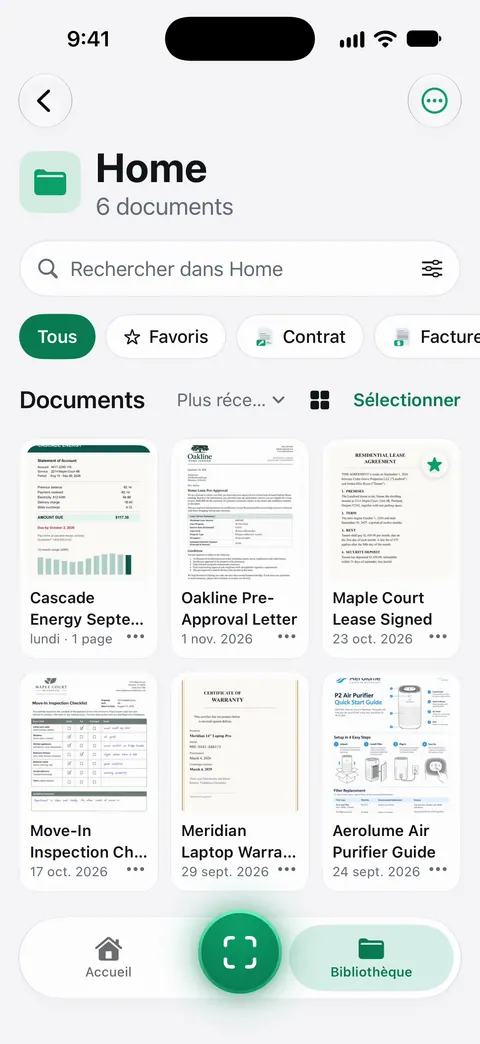
Vous pouvez toujours le faire à la main : sélectionnez des documents dans la Bibliothèque pour les partager, déplacer, étiqueter, fusionner, mettre en favoris ou supprimer. Et comme le texte de chaque page est lu, vous retrouvez un document même rangé au mauvais endroit : La recherche porte sur le texte de chaque document et affiche la ligne et la page correspondantes.
Les limites, sans détour :
- En version gratuite, le classement intelligent s’applique à 10 documents par mois. Pro supprime toutes les limites.
- Il organise les documents dans Scanner One. Il ne réorganise pas votre app Fichiers.
- Scanner One ne décide pas de ce que vous gardez. Dossiers et tags valent ce que valent les papiers qu’ils contiennent.
Les dossiers peuvent être partagés via iCloud. Rejoindre un dossier est gratuit ; le partage fait partie de Pro.
La page du classement intelligent montre comment les documents reçoivent leur nom et leur dossier, et retrouver un document par un mot qu’il contient explique la recherche.
Questions et réponses
Dois-je garder mes documents dans Notes ou dans Fichiers ?
Fichiers convient mieux aux PDF que vous envoyez, partagez ou gardez des années, car ce sont de simples fichiers dans des dossiers. Notes est plus rapide pour scanner et cherche le texte des scans, mais les notes qui contiennent des PDF ne peuvent pas être verrouillées. Choisissez-en un comme lieu principal.
Combien de dossiers faut-il avoir ?
Moins que vous ne le croyez. Six à dix dossiers de premier niveau qui correspondent à votre façon de chercher (Argent, Impôts, Santé, Maison, Voiture, Identité, Travail) valent mieux que trente dossiers étroits. Utilisez des tags pour ce qui les traverse.
Puis-je colorer les dossiers sur iPhone ?
Oui. Dans Fichiers, maintenez le doigt sur un dossier, choisissez « Personnaliser le dossier et les tags », touchez Tags et choisissez une couleur, puis choisissez une icône ou un émoji. Cela ne marche pas pour Bureau, Documents ni Téléchargements.
Scanner One organise-t-il les documents tout seul ?
Puis il lit le texte, nomme le document, lui ajoute des tags et le range dans le bon dossier. En version gratuite, le classement intelligent s’applique à 10 documents par mois.
Sources
Ce que cette page dit de Scanner One a été vérifié dans l’app le .
- Guide d’utilisation de l’iPhone, Organiser des fichiers et des dossiers dans Fichiers sur l’iPhone — création de dossiers, déplacement et renommage de fichiers, tags et favoris ; guide iOS 27, sans date, lu le 2026-11-13
- Guide d’utilisation de l’iPhone, Modifier des fichiers et des dossiers dans Fichiers sur l’iPhone — couleurs et icônes de dossiers avec « Personnaliser le dossier et les tags », présentations Icônes et Liste ; guide iOS 27, sans date, lu le 2026-11-13
- Guide d’utilisation de l’iPhone, Rechercher et afficher des fichiers et des dossiers dans Fichiers sur l’iPhone — tri par nom, type, date, taille ou tags, et recherche limitée à un tag ; guide iOS 27, sans date, lu le 2026-11-13
- Guide d’utilisation de l’iPhone, Organiser les notes dans des dossiers sur l’iPhone — dossiers et sous-dossiers de Notes, épinglage et déplacement de notes ; guide iOS 27, sans date, lu le 2026-11-13
- Guide d’utilisation de l’iPhone, Organiser les notes avec des tags sur l’iPhone — tags de Notes et liste des tags ; guide iOS 27, sans date, lu le 2026-11-13
- Guide d’utilisation de l’iPhone, Organiser les notes à l’aide de dossiers intelligents sur l’iPhone — dossiers intelligents filtrés par tags et par dates ; guide iOS 27, sans date, lu le 2026-11-13
- Scanner One sur l’App Store — la fiche de l’app elle-même : nommer, étiqueter et classer des documents
Obtenir Scanner One
Scanner One est gratuit, avec des limites généreuses : le scan, les PDF nets et la recherche dans le texte ne s’arrêtent jamais.

Scanner OneScan, signature et réponses IA
Scanner One est gratuit, avec des limites généreuses : le scan, les PDF nets et la recherche dans le texte ne s’arrêtent jamais.