
Guida
Togli le scritte a mano o i segni da una scansione
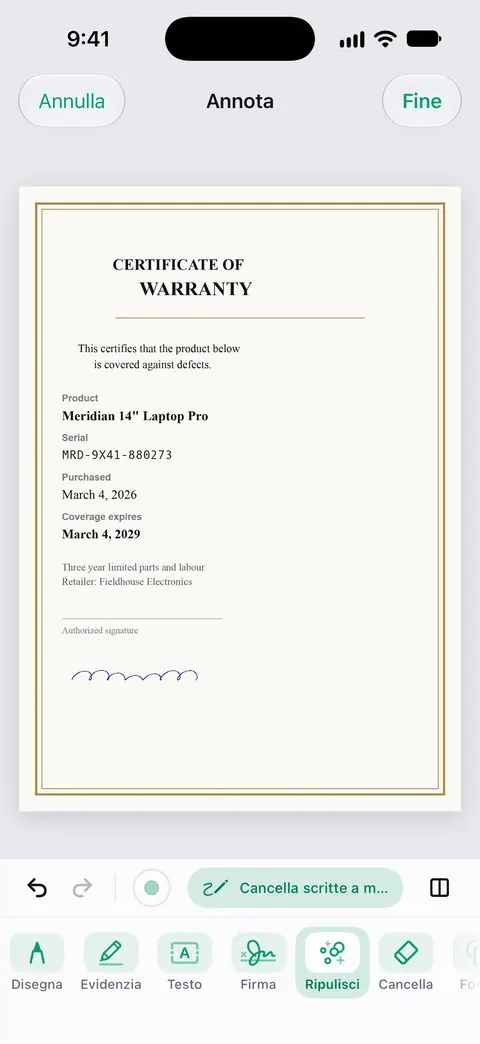
Su un iPhone con Apple Intelligence, scatta una foto o prendi l’immagine della pagina, aprila in Foto, tocca Modifica, poi Strumenti, poi Ripulisci, e passa il pennello sulla scritta o sulla macchia. Foto riempie la carta che c’è dietro. Poi trasforma di nuovo l’immagine ripulita in un PDF. La gomma di Annota toglie solo i segni che hai disegnato in Annota, non l’inchiostro che fa parte della scansione. Un riquadro bianco nasconde un segno ma non lo rimuove.

Le soluzioni facili, prima di scansionare
Se hai ancora il foglio, qualche minuto qui fa risparmiare molta modifica.
- Cancella la matita sulla carta. Una gomma morbida toglie gli appunti a matita in modo pulito, e la scansione non li vedrà mai.
- Scansiona la copia in bianco. Se compilerai un modulo molte volte, scansionalo una volta prima che qualcuno scriva e tieni quello come originale.
- Copri i post-it e le linguette. Toglili, oppure scansiona la pagina senza e aggiungi la nota come pagina a parte.
- Prova una scansione in bianco e nero o in scala di grigi. Questi filtri spingono la carta verso il bianco e la stampa verso il nero. La matita leggera e l’evidenziatore pallido a volte svaniscono. Può svanire anche la stampa sbiadita, quindi controlla. La guida alle scansioni in bianco e nero mostra le impostazioni.
Quando i segni sono già nella scansione, i passaggi qui sotto li tolgono.
Togli le scritte a mano con Ripulisci in Foto
Ripulisci è uno strumento di Apple Intelligence nell’app Foto che rimuove gli oggetti e riempie lo sfondo. Su una pagina lo “sfondo” è la carta, quindi può sollevare un appunto a penna, un cerchio di caffè o un segno casuale.
Serve un iPhone supportato. Apple elenca i modelli di iPhone 16, iPhone 15 Pro e iPhone 15 Pro Max con iOS 18.1 o successivo. La sua guida per iOS 27 indica i modelli con Apple Intelligence a partire da iPhone 15 Pro, e non è disponibile in tutte le lingue o zone.
- Porta la pagina in Foto come immagine. Se hai la scansione come PDF, aprila in Anteprima ed esporta la pagina come JPEG o PNG (menu Azioni, poi Esporta), oppure fai uno screenshot della pagina a dimensione intera.
- Apri l’immagine in Foto e tocca il pulsante Modifica.
- Tocca Strumenti, poi tocca Ripulisci.
- Tocca, usa il pennello o cerchia con il dito la scritta che vuoi togliere. Foto può evidenziare alcuni elementi da rimuovere con un tocco.
- Pizzica per ingrandire i segni piccoli. Tocca il pulsante di annullamento per ripristinare qualcosa.
- Se usi l’elaborazione ad alta qualità, tocca Ripulisci. Poi tocca il pulsante Fine, poi di nuovo Fine.
- Trasforma di nuovo l’immagine ripulita in un PDF. In Anteprima apri l’immagine, tocca il menu Azioni, tocca Esporta e scegli PDF. Per più pagine, vedi da foto a PDF su iPhone.
Puoi scegliere come Foto elabora Ripulisci (Auto, Rapida o Alta qualità) toccando Auto mentre lavori. Per annullare in seguito, apri la foto, tocca Modifica, Strumenti, Ripulisci, poi Ripristina.
Dove Ripulisci funziona bene, e dove no
- Di solito va bene: appunti a margine, uno scarabocchio su carta bianca, una macchia o un cerchio, un foro della perforatrice, l’ombra di una piega.
- Difficile: scrittura a mano sopra il testo stampato. Ripulisci non può sapere quali pixel sono stampa e quali penna, quindi può sfocare o cancellare le parole sotto la nota. Passa il pennello a piccoli tratti e ingrandisci dopo ciascuno.
- Difficile: le aree grandi. Riempire mezza pagina tende a sembrare sbavato. Togli i segni a pezzi.
Cosa può e cosa non può fare la gomma di Annota
Annota ha una gomma ed è facile pensare che cancelli la pagina. Non lo fa. La guida di Apple la descrive come una gomma che cancella parte o tutto il tuo disegno: la gomma a pixel cancella i tratti che hai disegnato in Annota, e la gomma a oggetto rimuove un intero gruppo di tratti. L’inchiostro che era sulla carta quando hai scansionato fa parte dell’immagine della pagina, e la gomma di Annota non lo tocca.
Quindi Annota è lo strumento giusto per annullare le tue annotazioni, e quello sbagliato per gli appunti a penna di qualcun altro su una scansione.
Coprire un segno con un riquadro bianco
Quando ti basta che la pagina sembri pulita, puoi nascondere un segno: in Annota tocca il pulsante Aggiungi, tocca Aggiungi forma, metti un rettangolo sopra il segno e imposta riempimento e bordo su bianco. Su una scansione chiara e luminosa sparisce.
È una copertura, non una rimozione. Il segno è ancora nel file sotto il riquadro, e chiunque può spostare il riquadro. Va bene per sistemare una pagina che stamperai. Non va bene per nulla di riservato; per quello vedi come oscurare un PDF nel modo giusto.
Conserva l’originale
Qualunque metodo usi, conserva la scansione intatta. Ripulire può togliere più di quanto volessi, e per qualsiasi cosa ufficiale, come un contratto con le sigle di qualcuno, uno scontrino o una cartella clinica, l’originale con i suoi segni può essere quello che conta. Dai alla copia ripulita un nome che chiarisca quale è quale, come “Contratto di affitto (copia pulita)”.
Dove Scanner One aiuta, e dove no
Se il tuo iPhone ha Ripulisci in Foto e hai una sola pagina da sistemare, basta quello. Scanner One aiuta quando la pagina è un documento e vuoi sistemarla dove si trova, senza esportare immagini e ricostruire un PDF.
Ripulisci in Scanner One è una gomma intelligente che lavora sulla scansione stessa: passi il pennello sul segno, come col cerchio di caffè qui sotto.
Al momento della scansione: Le scansioni hanno i filtri Pulizia automatica, Colore, Scala di grigi e Scontrino. Su una pagina con matita leggera, prova Scala di grigi e controlla che la stampa resti scura. Per le ombre invece dei segni, vedi togliere le ombre dalle scansioni.
I limiti, chiaramente:
- Con l’account gratuito puoi usare Ripulisci, la gomma intelligente, su 3 documenti al mese. Pro rimuove ogni limite.
- Con l’account gratuito, le pagine che condividi, stampi o esporti riportano in basso a destra una piccola scritta “Scansionato con Scanner One”. Pro la rimuove.
- La scrittura a mano sopra la stampa è difficile per qualsiasi gomma, questa compresa. Passa il pennello a piccoli tratti e controlla le parole sotto.
- La pagina della funzione Ripulisci ha altri esempi.
Domande e risposte
Posso cancellare la penna da un PDF scansionato su iPhone?
Non direttamente nel PDF con le app di Apple. La gomma di Annota toglie solo ciò che hai disegnato in Annota. Trasforma la pagina in un’immagine, usa Ripulisci in Foto se il tuo iPhone supporta Apple Intelligence, poi crea di nuovo un PDF, oppure usa un’app con una gomma intelligente che lavora sulla scansione.
Quali iPhone hanno Ripulisci in Foto?
Apple elenca i modelli di iPhone 16, iPhone 15 Pro e iPhone 15 Pro Max con iOS 18.1 o successivo, e la sua guida per iOS 27 indica i modelli con Apple Intelligence a partire da iPhone 15 Pro. Non è disponibile in tutte le lingue e le zone.
Come tolgo l’evidenziatore da una pagina scansionata?
L’evidenziatore sta sopra le parole, quindi cancellarlo può cancellare anche il testo. Passa il pennello con delicatezza e a piccoli tratti, e controlla le lettere sotto. Un filtro in scala di grigi o in bianco e nero a volte rende molto più tenue un evidenziatore chiaro.
È lecito togliere segni da un documento?
Togliere i tuoi appunti dai tuoi fogli, o una macchia da una vecchia lettera, va bene. Togliere una firma, un timbro o una correzione da un documento rilasciato da altri, e farlo passare per l’originale, no.
Ripulisci è gratis in Scanner One?
Con l’account gratuito puoi usare Ripulisci, la gomma intelligente, su 3 documenti al mese. Pro rimuove ogni limite.
Fonti
Quello che questa pagina dice su Scanner One è stato verificato sull'app il .
- Manuale utente di iPhone, Ripulire, estendere e reinquadrare le foto su iPhone — i passaggi di Ripulisci in Foto, le opzioni di elaborazione, Ripristina e i modelli di Apple Intelligence richiesti; pagina di guida per iOS 27, senza data, letta il 2026-11-13
- Supporto Apple, Requisiti per usare la funzione Ripulisci in Foto (articolo 121429) — Ripulisci richiede un modello di iPhone 16, iPhone 15 Pro o iPhone 15 Pro Max e iOS 18.1 o successivo, con limiti regionali; pubblicato il 28 aprile 2025
- Manuale utente di iPhone, Disegnare e scrivere a mano con Annota su iPhone — le gomme a pixel e a oggetto di Annota tolgono il tuo disegno; pagina di guida senza data per iOS 26 e 27, letta il 2026-11-13
- Manuale utente di iPhone, Esportare o comprimere PDF e immagini in Anteprima su iPhone — esportare un’immagine come PDF in Anteprima; pagina di guida senza data per iOS 26 e 27, letta il 2026-11-13
- Scanner One su App Store — la scheda dell’app: Ripulisci, la gomma intelligente e i filtri di scansione
Scarica Scanner One
Scanner One è gratis, con limiti generosi: scansione, PDF puliti e ricerca nel testo non si fermano mai.

Scanner OneScansiona, firma e chiedi
Scanner One è gratis, con limiti generosi: scansione, PDF puliti e ricerca nel testo non si fermano mai.