
Ratgeber
Handschrift oder Flecken von einem Scan entfernen
Auf einem iPhone mit Apple Intelligence machst du ein Foto oder Bild der Seite, öffnest es in „Fotos“, tippst auf „Bearbeiten“, dann auf „Werkzeuge“ und „Bereinigen“ und streichst über die Handschrift oder den Fleck. „Fotos“ füllt das Papier dahinter auf. Wandle das bereinigte Bild dann wieder in eine PDF um. Der Radiergummi von „Markieren“ entfernt nur, was du in „Markieren“ gezeichnet hast, keine Tinte, die Teil des Scans ist. Ein weißes Kästchen verbirgt eine Stelle, entfernt sie aber nicht.

Zuerst die einfachen Erfolge, bevor du scannst
Hast du das Papier noch, sparen ein paar Minuten hier viel Bearbeitung.
- Radiere Bleistift auf dem Papier aus. Ein weicher Radiergummi entfernt Bleistiftnotizen sauber, und der Scan sieht sie nie.
- Scanne das leere Exemplar. Wirst du ein Formular oft ausfüllen, scanne es einmal, bevor jemand darauf schreibt, und behalte das als Vorlage.
- Deck Haftnotizen und Reiter ab. Entferne sie oder scanne die Seite ohne sie und füge die Notiz als eigene Seite hinzu.
- Probiere einen Schwarzweiß- oder Graustufenscan. Diese Filter drücken Papier Richtung Weiß und Druck Richtung Schwarz. Heller Bleistift und blasser Textmarker verschwinden manchmal. Auch schwacher Druck kann verblassen, prüfe es also. Die Anleitung zum Schwarzweiß-Scannen zeigt die Einstellungen.
Sind die Markierungen schon im Scan, entfernen sie die folgenden Schritte.
Handschrift mit „Bereinigen“ in Fotos entfernen
„Bereinigen“ ist ein Werkzeug von Apple Intelligence in der App „Fotos“, das Objekte entfernt und den Hintergrund auffüllt. Auf einer Seite ist der „Hintergrund“ das Papier, es kann also eine Stiftnotiz, einen Kaffeering oder einen verirrten Strich herausheben.
Es braucht ein unterstütztes iPhone. Apple nennt iPhone-16-Modelle, iPhone 15 Pro und iPhone 15 Pro Max mit iOS 18.1 oder neuer. Die Anleitung für iOS 27 nennt Modelle mit Apple Intelligence ab dem iPhone 15 Pro, und es ist nicht in allen Sprachen oder Regionen verfügbar.
- Hol die Seite als Bild in „Fotos“. Hast du einen Scan als PDF, öffne ihn in „Vorschau“ und exportiere die Seite als JPEG oder PNG (Aktionsmenü, dann Exportieren) oder mach ein Bildschirmfoto der Seite in voller Größe.
- Öffne das Bild in Fotos und tippe auf die Taste Bearbeiten.
- Tippe auf Werkzeuge und dann auf Bereinigen.
- Tippe auf die Handschrift, die du entfernen willst, streiche darüber oder kreise sie ein. „Fotos“ hebt manche Objekte vielleicht für dich hervor, sodass du sie mit einem Tipp entfernst.
- Zieh mit zwei Fingern auf, um kleine Stellen zu vergrößern. Tippe auf die Taste Widerrufen, um etwas zurückzuholen.
- Nutzt du die Verarbeitung „Hohe Qualität“, tippe auf Bereinigen. Tippe dann auf die Taste Fertig und noch einmal auf Fertig.
- Mach aus dem bereinigten Bild wieder eine PDF. Öffne das Bild in „Vorschau“, tippe auf das Aktionsmenü, dann auf Exportieren und wähle PDF. Für mehrere Seiten siehe Fotos in eine PDF umwandeln.
Wie „Fotos“ „Bereinigen“ verarbeitet (Automatisch, Schnell oder Hohe Qualität), wählst du, indem du während der Arbeit auf Automatisch tippst. Um es später rückgängig zu machen, öffne das Foto und tippe auf Bearbeiten, Werkzeuge, Bereinigen und dann auf Zurücksetzen.
Wo „Bereinigen“ gut funktioniert und wo nicht
- Meist gut: Notizen am Rand, ein Gekritzel auf leerem Papier, ein Fleck oder Ring, ein Loch vom Lochen, ein Faltenschatten.
- Schwierig: Handschrift, die über gedrucktem Text steht. „Bereinigen“ kann nicht wissen, welche Pixel Druck und welche Stift sind, und verwischt oder löscht deshalb vielleicht die Wörter unter der Notiz. Streiche in kleinen Zügen und zoome nach jedem hinein.
- Schwierig: große Flächen. Eine halbe Seite aufzufüllen sieht meist verschmiert aus. Entferne Markierungen in Teilen.
Was der Radiergummi von „Markieren“ kann und was nicht
„Markieren“ hat einen Radiergummi, und man nimmt leicht an, er radiere die Seite. Das tut er nicht. Apples Anleitung beschreibt ihn so, dass er einen Teil oder alles von deiner Zeichnung löscht: Der Pixelradierer rubbelt Striche weg, die du in „Markieren“ gezeichnet hast, und der Objektradierer entfernt eine ganze Gruppe von Strichen. Tinte, die beim Scannen schon auf dem Papier war, ist Teil des Seitenbilds, und der Radiergummi von „Markieren“ lässt sie in Ruhe.
„Markieren“ ist also das richtige Werkzeug, um eigene Anmerkungen rückgängig zu machen, und das falsche für fremde Stiftnotizen auf einem Scan.
Eine Stelle mit einem weißen Kästchen abdecken
Musst du nur dafür sorgen, dass die Seite sauber aussieht, kannst du eine Stelle verbergen: Tippe in „Markieren“ auf die Taste Hinzufügen, tippe auf Form hinzufügen, leg ein Rechteck über die Stelle und stelle Füllung und Rand auf Weiß. Auf einem hellen, sauberen Scan verschwindet sie.
Das ist eine Abdeckung, kein Entfernen. Die Stelle steckt noch in der Datei unter dem Kästchen, und jeder kann das Kästchen verschieben. Zum Aufräumen einer Seite, die du druckst, ist das in Ordnung. Für alles Private nicht; dafür siehe eine PDF richtig schwärzen.
Behalte das Original
Welche Methode du auch nutzt: Behalte den unberührten Scan. Beim Bereinigen kann mehr verschwinden, als du wolltest, und bei allem Offiziellen, etwa einem Vertrag mit Paraphen, einem Beleg oder einer Krankenakte, kann das Original mit seinen Markierungen das sein, was zählt. Benenne die bereinigte Kopie so, dass klar ist, was Kopie und was Original ist, etwa „Mietvertrag (saubere Kopie)“.
Wo Scanner One hilft und wo nicht
Hat dein iPhone „Bereinigen“ in „Fotos“ und musst du eine Seite korrigieren, genügt das. Scanner One hilft, wenn die Seite ein Dokument ist und du sie dort korrigieren willst, wo sie liegt, ohne Bilder zu exportieren und eine PDF neu zu bauen.
„Bereinigen“ in Scanner One ist ein intelligenter Radierer, der auf dem Scan selbst arbeitet: Du streichst über die Stelle, wie bei dem Kaffeering auf der gescannten Garantie unten.
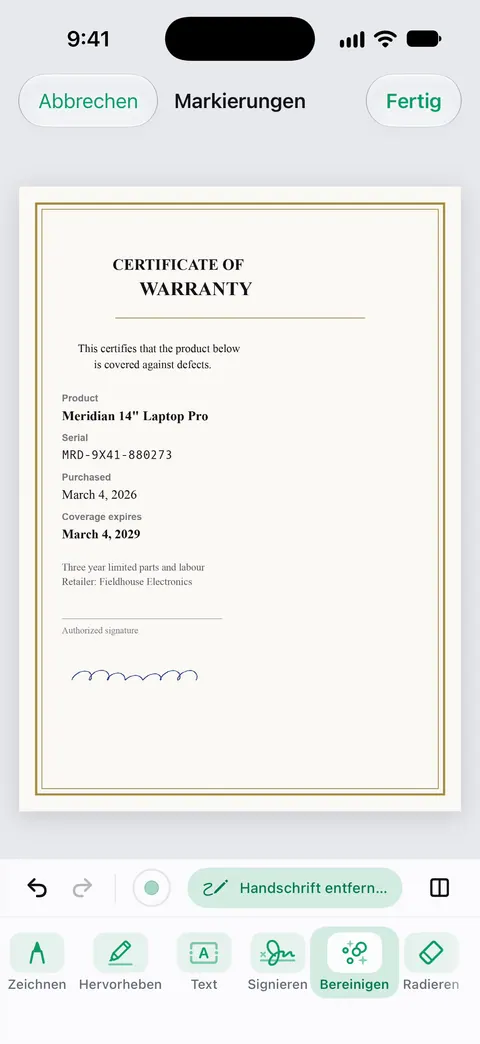
Beim Scannen: Scans gibt es mit den Filtern „Automatisch“, „Farbe“, „Graustufen“ und „Kassenbon“. Probiere bei einer Seite mit hellem Bleistift „Graustufen“ und prüfe, ob der Druck dunkel bleibt. Bei Schatten statt Flecken siehe Schatten aus Scans entfernen.
Die Grenzen, ganz offen:
- Gratis kannst du Bereinigen, den intelligenten Radierer, bei 3 Dokumenten im Monat nutzen. Pro entfernt alle Limits.
- In der Gratisversion tragen Seiten, die du teilst, druckst oder exportierst, unten rechts einen kleinen Hinweis „Gescannt mit Scanner One“. Pro entfernt ihn.
- Handschrift über Druck ist für jeden Radierer schwer, auch für diesen. Streiche in kleinen Zügen und prüfe die Wörter darunter.
- Die Seite zu „Bereinigen“ hat mehr Beispiele.
Fragen und Antworten
Kann ich auf dem iPhone Stift aus einer gescannten PDF löschen?
Mit Apples Apps nicht direkt in der PDF. Der Radiergummi von „Markieren“ entfernt nur, was du in „Markieren“ gezeichnet hast. Wandle die Seite in ein Bild um, nutze „Bereinigen“ in „Fotos“, wenn dein iPhone Apple Intelligence unterstützt, und mach daraus wieder eine PDF, oder nutze eine App mit einem intelligenten Radierer, der auf dem Scan arbeitet.
Welche iPhones haben „Bereinigen“ in Fotos?
Apple nennt iPhone-16-Modelle, iPhone 15 Pro und iPhone 15 Pro Max mit iOS 18.1 oder neuer, und die Anleitung für iOS 27 nennt Modelle mit Apple Intelligence ab dem iPhone 15 Pro. Es ist nicht in jeder Sprache oder Region verfügbar.
Wie entferne ich Textmarker von einer gescannten Seite?
Textmarker liegt über den Wörtern, beim Radieren kann also auch der Text verschwinden. Streiche leicht und in kleinen Zügen und prüfe die Buchstaben darunter. Ein Graustufen- oder Schwarzweißfilter macht hellen Textmarker manchmal viel blasser.
Ist es in Ordnung, Markierungen aus einem Dokument zu entfernen?
Eigene Notizen aus deinen eigenen Papieren oder einen Fleck von einem alten Brief zu entfernen, ist in Ordnung. Eine Unterschrift, einen Stempel oder eine Korrektur aus einem Dokument zu entfernen, das jemand anders ausgestellt hat, und es als Original weiterzugeben, ist es nicht.
Ist „Bereinigen“ in Scanner One gratis?
Gratis kannst du Bereinigen, den intelligenten Radierer, bei 3 Dokumenten im Monat nutzen. Pro entfernt alle Limits.
Quellen
Was diese Seite über Scanner One sagt, wurde am in der App geprüft.
- Fotos auf dem iPhone bereinigen, erweitern und neu ausrichten — die Schritte von „Bereinigen“ in „Fotos“, Verarbeitungsoptionen, „Zurücksetzen“ und die nötigen Apple-Intelligence-Modelle; Anleitungsseite für iOS 27, ohne Datum, gelesen am 2026-11-13
- Voraussetzungen für die Verwendung von „Bereinigen“ in der Fotos-App (Artikel 121429) — „Bereinigen“ braucht ein iPhone 16, iPhone 15 Pro oder iPhone 15 Pro Max und iOS 18.1 oder neuer, mit regionalen Einschränkungen; veröffentlicht am 2025-04-14
- Mit „Markieren“ auf dem iPhone zeichnen und handschriftlich schreiben — der Pixel- und der Objektradierer von „Markieren“ entfernen deine eigene Zeichnung; Anleitungsseite für iOS 26 und 27 ohne Datum, gelesen am 2026-11-13
- PDF-Dateien und Bilder in der App „Vorschau“ auf dem iPhone exportieren oder komprimieren — ein Bild in „Vorschau“ als PDF exportieren; Anleitungsseite für iOS 26 und 27 ohne Datum, gelesen am 2026-11-13
- Scanner One im App Store — die Seite der App selbst: „Bereinigen“, der intelligente Radierer und die Scan-Filter
Scanner One laden
Scanner One ist kostenlos, mit großzügigen Limits: Scannen, saubere PDFs und die Textsuche sind nie begrenzt.

Scanner OneScannen, signieren & KI fragen
Scanner One ist kostenlos, mit großzügigen Limits: Scannen, saubere PDFs und die Textsuche sind nie begrenzt.