
Guía
Quita la escritura a mano o las marcas de un escaneo
En un iPhone con Apple Intelligence, toma una foto o una imagen de la página, ábrela en Fotos, toca Editar, luego Herramientas y después Borrador, y pasa el pincel sobre la escritura o la mancha. Fotos rellena el papel que hay detrás. Después convierte la imagen limpia otra vez en PDF. El borrador de Marcado solo quita las marcas que dibujaste en Marcado, no la tinta que ya es parte del escaneo. Un recuadro blanco oculta una marca, pero no la quita.

Primero, lo fácil antes de escanear
Si todavía tienes el papel, unos minutos aquí te ahorran mucha edición.
- Borra el lápiz en el papel. Una goma suave quita las notas a lápiz sin dejar rastro, y el escaneo nunca las ve.
- Escanea la copia en blanco. Si vas a llenar un formulario muchas veces, escanéalo una vez antes de que alguien escriba en él y guárdalo como tu original.
- Tapa las notas adhesivas y las pestañas. Quítalas, o escanea la página sin ellas y agrega la nota como una página aparte.
- Prueba un escaneo en blanco y negro o en escala de grises. Estos filtros llevan el papel hacia el blanco y la impresión hacia el negro. El lápiz suave y el resaltador pálido a veces desaparecen. La impresión tenue también puede desaparecer, así que revisa. La guía de escaneo en blanco y negro muestra los ajustes.
Cuando las marcas ya están en el escaneo, los pasos siguientes las quitan.
Quita la escritura a mano con Borrador en Fotos
Borrador es una herramienta de Apple Intelligence en la app Fotos que quita objetos y rellena el fondo. En una página, el “fondo” es el papel, así que puede quitar una nota de pluma, un círculo de café o una marca suelta.
Necesita un iPhone compatible. Apple enumera los modelos de iPhone 16, el iPhone 15 Pro y el iPhone 15 Pro Max con iOS 18.1 o posterior. Su guía de iOS 27 menciona los modelos con Apple Intelligence a partir del iPhone 15 Pro, y no está disponible en todos los idiomas ni regiones.
- Lleva la página a Fotos como imagen. Si tienes un escaneo en PDF, ábrelo en Vista Previa y exporta la página como JPEG o PNG (menú de acciones y luego Exportar), o toma una captura de pantalla de la página a tamaño completo.
- Abre la imagen en Fotos y toca el botón Editar.
- Toca Herramientas y luego Borrador.
- Toca, pasa el pincel o rodea con un círculo la escritura que quieres quitar. Fotos puede resaltar algunos elementos para que los quites con un toque.
- Junta o separa los dedos para acercar las marcas pequeñas. Toca el botón Deshacer para recuperar algo.
- Si usas el procesamiento de alta calidad, toca Borrador. Luego toca el botón Listo y después Listo otra vez.
- Convierte la imagen limpia otra vez en un PDF. En Vista Previa, abre la imagen, toca el menú de acciones, toca Exportar y elige PDF. Para varias páginas, mira fotos a PDF en el iPhone.
Puedes elegir cómo procesa Fotos el borrado (Automático, Rápido o Alta calidad) tocando Automático mientras trabajas. Para deshacerlo más tarde, abre la foto, toca Editar, Herramientas, Borrador y luego Restablecer.
Dónde Borrador funciona bien y dónde no
- Suele ir bien: notas en el margen, un garabato en papel en blanco, una mancha o un círculo de café, un agujero de perforadora, la sombra de un doblez.
- Difícil: escritura a mano sobre texto impreso. Borrador no puede saber qué pixeles son impresión y cuáles son pluma, así que puede desenfocar o borrar las palabras que hay debajo de la nota. Pasa el pincel en trazos cortos y acércate después de cada uno.
- Difícil: áreas grandes. Rellenar media página suele quedar manchado. Quita las marcas por partes.
Qué puede y qué no puede hacer el borrador de Marcado
Marcado tiene un borrador, y es fácil suponer que borra la página. No es así. La guía de Apple lo describe como algo que borra una parte o todo tu dibujo: el borrador de pixeles quita los trazos que dibujaste en Marcado, y el borrador de objetos quita un grupo completo de trazos. La tinta que estaba en el papel cuando lo escaneaste es parte de la imagen de la página, y el borrador de Marcado la deja intacta.
Así que Marcado es la herramienta correcta para deshacer tus propias anotaciones, y la equivocada para las notas de pluma de otra persona en un escaneo.
Tapar una marca con un recuadro blanco
Cuando solo necesitas que la página se vea limpia, puedes ocultar una marca: en Marcado, toca el botón Agregar, toca Agregar figura, coloca un rectángulo sobre la marca y pon el relleno y el borde en blanco. En un escaneo claro y limpio desaparece.
Es una cubierta, no una eliminación. La marca sigue en el archivo debajo del recuadro, y cualquiera puede mover el recuadro. Está bien para ordenar una página que vas a imprimir. No está bien para nada privado; para eso, mira cómo censurar un PDF como se debe.
Conserva el original
Sea cual sea el método, conserva el escaneo sin tocar. Limpiar puede quitar más de lo que querías, y en algo oficial, como un contrato con las iniciales de alguien, un recibo o un expediente médico, el original con sus marcas puede ser el que cuenta. Ponle a la copia limpia un nombre que deje claro cuál es cuál, como “Contrato de renta (copia limpia)”.
Dónde ayuda Scanner One y dónde no
Si tu iPhone tiene Borrador en Fotos y solo tienes una página que arreglar, con eso basta. Scanner One ayuda cuando la página es un documento y quieres arreglarla donde vive, sin exportar imágenes ni rehacer un PDF.
Limpiar en Scanner One es un borrador inteligente que funciona sobre el propio escaneo: pasas el pincel sobre la marca, como con el círculo de café de abajo.
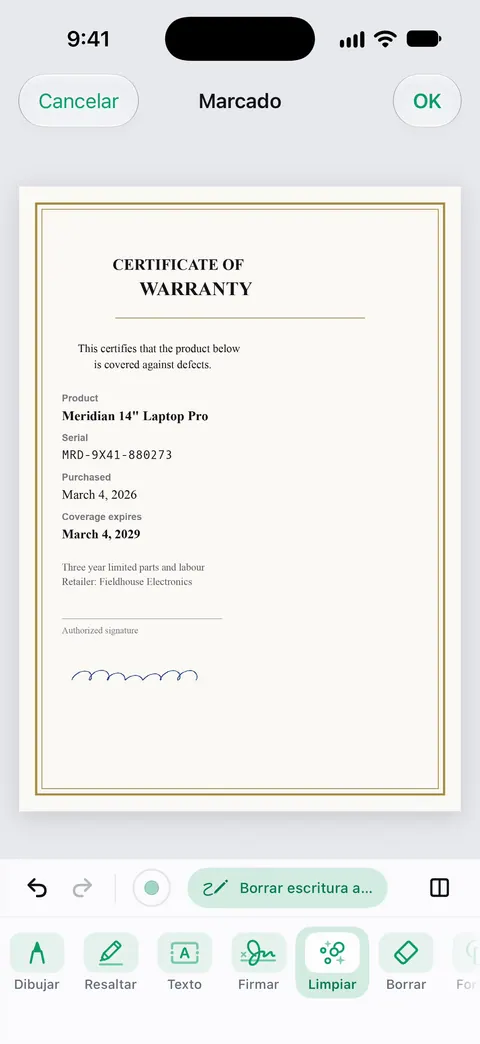
En el paso de escaneo: Los escaneos incluyen los filtros Limpieza automática, Color, Escala de grises y Recibo. En una página con lápiz suave, prueba Escala de grises y comprueba que la impresión siga obscura. Para sombras en lugar de marcas, mira cómo quitar sombras de los escaneos.
Los límites, con claridad:
- Las cuentas gratis pueden usar Limpiar, el borrador inteligente, en 3 documentos al mes. Pro quita todos los límites.
- Con una cuenta gratis, las páginas que compartes, imprimes o exportas llevan una pequeña etiqueta “Escaneado con Scanner One” abajo a la derecha. Pro la quita.
- La escritura a mano sobre texto impreso es difícil para cualquier borrador, este incluido. Pasa el pincel en trazos cortos y revisa las palabras que hay debajo.
- La página de la función Limpiar trae más ejemplos.
Preguntas y respuestas
¿Puedo borrar la pluma de un PDF escaneado en el iPhone?
No directamente en el PDF con las apps de Apple. El borrador de Marcado solo quita lo que dibujaste en Marcado. Convierte la página en una imagen, usa Borrador en Fotos si tu iPhone es compatible con Apple Intelligence y vuelve a hacer un PDF, o usa una app con un borrador inteligente que funcione sobre el escaneo.
¿Qué iPhone tienen Borrador en Fotos?
Apple enumera los modelos de iPhone 16, el iPhone 15 Pro y el iPhone 15 Pro Max con iOS 18.1 o posterior, y su guía de iOS 27 menciona los modelos con Apple Intelligence a partir del iPhone 15 Pro. No está disponible en todos los idiomas ni regiones.
¿Cómo quito el resaltador de una página escaneada?
El resaltador queda encima de las palabras, así que al borrarlo también puedes borrar el texto. Pasa el pincel con suavidad y en trazos cortos, y revisa las letras que hay debajo. Un filtro de escala de grises o de blanco y negro a veces vuelve mucho más tenue un resaltador claro.
¿Está bien quitar marcas de un documento?
Quitar tus propias notas de tus propios papeles, o una mancha de una carta vieja, está bien. Quitar una firma, un sello o una corrección de un documento que expidió otra persona y presentarlo como el original, no.
¿Limpiar es gratis en Scanner One?
Las cuentas gratis pueden usar Limpiar, el borrador inteligente, en 3 documentos al mes. Pro quita todos los límites.
Fuentes
Lo que esta página dice sobre Scanner One se comprobó en la app el .
- Guía del usuario del iPhone de Apple, Mejorar fotos con las herramientas Borrador, Extender y Reencuadre en el iPhone — los pasos de Borrador en Fotos, las opciones de procesamiento, Restablecer y los modelos de Apple Intelligence que necesita; página de la guía de iOS 27, sin fecha, leída el 2026-11-13
- Soporte técnico de Apple, Requisitos para usar Borrador en Fotos (artículo 121429) — Borrador necesita un modelo de iPhone 16, un iPhone 15 Pro o un iPhone 15 Pro Max y iOS 18.1 o posterior, con límites regionales; publicado el 28 de abril de 2025
- Guía del usuario del iPhone de Apple, Dibujar y escribir a mano con Marcado en el iPhone — los borradores de pixeles y de objetos de Marcado quitan tu propio dibujo; página de la guía para iOS 26 y 27, sin fecha, leída el 2026-11-13
- Guía del usuario del iPhone de Apple, Exportar o comprimir PDF e imágenes en Vista Previa en el iPhone — exportar una imagen como PDF en Vista Previa; página de la guía para iOS 26 y 27, sin fecha, leída el 2026-11-13
- Scanner One en el App Store — la ficha de la propia app: Limpiar, el borrador inteligente y los filtros de escaneo
Descarga Scanner One
Scanner One es gratis y con límites generosos: escanear, los PDF limpios y la búsqueda de texto nunca se detienen.

Scanner OneEscanea, firma y pregunta
Scanner One es gratis y con límites generosos: escanear, los PDF limpios y la búsqueda de texto nunca se detienen.