
Guia
Remova letra de mão ou marcas de um escaneamento
Em um iPhone com a Apple Intelligence, tire uma foto da página, abra-a no Fotos, toque em Editar, depois em Ferramentas e em Limpeza, e passe o pincel sobre a letra de mão ou a mancha. O Fotos preenche o papel que estava atrás. Depois transforme a imagem limpa em PDF de novo. A borracha da Marcação só remove marcas que você desenhou na Marcação, não a tinta que faz parte do escaneamento. Uma caixa branca esconde uma marca, mas não a remove.

Primeiro, os ganhos fáceis antes de escanear
Se você ainda tem o papel, alguns minutos aqui poupam muita edição.
- Apague o lápis no papel. Uma borracha macia remove anotações a lápis sem deixar rastro, e o escaneamento nunca as vê.
- Escaneie a cópia em branco. Se você vai preencher um formulário muitas vezes, escaneie-o uma vez antes de qualquer um escrever nele e guarde isso como modelo.
- Cubra ou tire post-its e abas. Remova-os ou escaneie a página sem eles e acrescente a nota como uma página à parte.
- Teste um escaneamento em preto e branco ou cinza. Esses filtros empurram o papel para o branco e a impressão para o preto. Lápis claro e marca-texto pálido às vezes somem. A impressão fraca também pode sumir, então confira. O guia de escaneamento em preto e branco mostra os ajustes.
Quando as marcas já estão no escaneamento, os passos abaixo as removem.
Remova a letra de mão com a Limpeza do Fotos
A Limpeza é uma ferramenta da Apple Intelligence no app Fotos que remove objetos e preenche o fundo. Em uma página, o “fundo” é o papel, então ela pode tirar uma anotação de caneta, a marca de um copo de café ou uma marca solta.
Ela exige um iPhone compatível. A Apple lista os modelos de iPhone 16, o iPhone 15 Pro e o iPhone 15 Pro Max com iOS 18.1 ou posterior. O guia do iOS 27 cita os modelos com Apple Intelligence a partir do iPhone 15 Pro, e ela não está disponível em todos os idiomas ou regiões.
- Leve a página ao Fotos como imagem. Se você tem o escaneamento em PDF, abra-o na Pré-Visualização e exporte a página como JPEG ou PNG (menu de ações e depois Exportar), ou tire uma captura de tela da página em tamanho total.
- Abra a imagem no Fotos e toque no botão Editar.
- Toque em Ferramentas e depois em Limpeza.
- Toque, passe o pincel ou circule a letra de mão que você quer remover. O Fotos pode destacar alguns itens para você remover com um toque.
- Use o gesto de pinça para dar zoom nas marcas pequenas. Toque no botão Desfazer para trazer algo de volta.
- Se você está usando o processamento de Alta Qualidade, toque em Limpeza. Depois toque no botão OK e em OK de novo.
- Transforme a imagem limpa em PDF de novo. Na Pré-Visualização, abra a imagem, toque no menu de ações, toque em Exportar e escolha PDF. Para várias páginas, veja fotos para PDF no iPhone.
Você pode escolher como o Fotos processa a Limpeza (Automático, Rápido ou Alta Qualidade) tocando em Automático durante o trabalho. Para desfazer depois, abra a foto, toque em Editar, Ferramentas, Limpeza e depois em Redefinir.
Onde a Limpeza vai bem, e onde não
- Em geral funciona: anotações na margem, um rabisco em papel em branco, uma mancha ou marca de copo, um furo, a sombra de uma dobra.
- Difícil: letra de mão escrita por cima de texto impresso. A Limpeza não sabe quais pixels são impressão e quais são caneta, então pode borrar ou apagar as palavras que estão sob a anotação. Passe o pincel em traços curtos e dê zoom depois de cada um.
- Difícil: áreas grandes. Preencher metade de uma página tende a ficar borrado. Remova as marcas em partes.
O que a borracha da Marcação faz e o que não faz
A Marcação tem uma borracha, e é fácil supor que ela apaga a página. Não apaga. O guia da Apple a descreve como algo que apaga parte ou tudo do seu desenho: o apagador de pixels remove os traços que você desenhou na Marcação, e o apagador de objeto remove um grupo inteiro de traços. A tinta que estava no papel quando você escaneou faz parte da imagem da página, e a borracha da Marcação não mexe nela.
Então a Marcação é a ferramenta certa para desfazer as suas próprias anotações e a errada para as anotações de caneta de outra pessoa em um escaneamento.
Cobrir uma marca com uma caixa branca
Quando você só precisa que a página pareça limpa, pode esconder uma marca: na Marcação, toque no botão de adicionar, toque em Adicionar Forma, coloque um retângulo sobre a marca e deixe o preenchimento e a borda em branco. Em um escaneamento claro e limpo, ela some.
É uma cobertura, não uma remoção. A marca continua no arquivo sob a caixa, e qualquer pessoa pode mover a caixa. Serve para arrumar uma página que você vai imprimir. Não serve para nada privado; para isso, veja como tarjar um PDF do jeito certo.
Guarde o original
Seja qual for o método, guarde o escaneamento intocado. A limpeza pode remover mais do que você queria e, para qualquer coisa oficial, como um contrato com rubricas, um recibo ou um prontuário médico, o original com as marcas pode ser o que vale. Dê um nome à cópia limpa para ficar claro qual é qual, como “Contrato de aluguel (cópia limpa)”.
Onde o Scanner One ajuda, e onde não
Se o seu iPhone tem a Limpeza no Fotos e você tem uma página para arrumar, isso basta. O Scanner One ajuda quando a página é um documento e você quer arrumá-la onde ela está, sem exportar imagens e remontar um PDF.
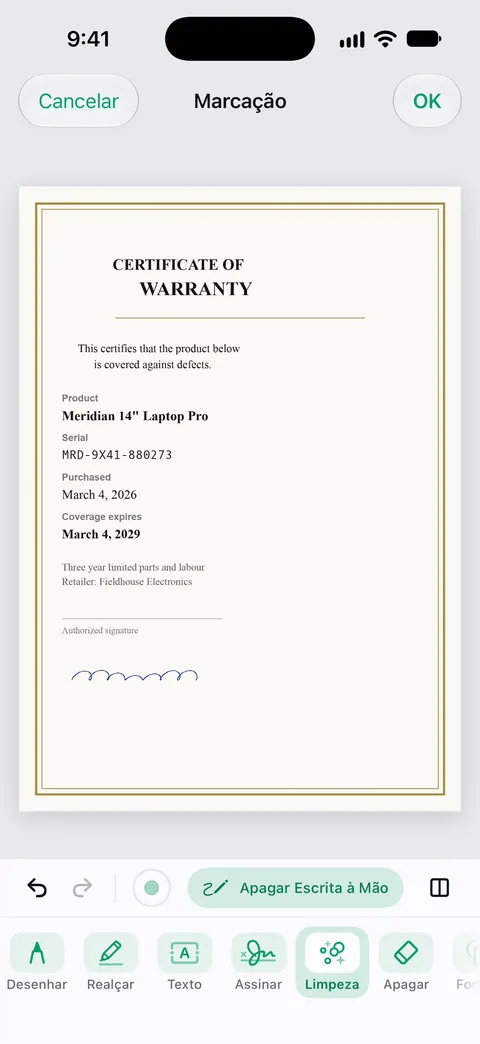
A Limpeza no Scanner One é uma borracha inteligente que funciona no próprio escaneamento: você passa o pincel sobre a marca, como na marca de café abaixo.
Na hora de escanear: Os escaneamentos têm os filtros Autolimpeza, Cor, Cinza e Recibo. Em uma página com lápis claro, teste o Cinza e confira se a impressão continua escura. Para sombras em vez de marcas, veja como remover sombras de escaneamentos.
Os limites, sem rodeios:
- Contas grátis podem usar a Limpeza, a borracha inteligente, em 3 documentos por mês. O Pro remove todos os limites.
- Em uma conta grátis, as páginas que você compartilha, imprime ou exporta levam uma pequena etiqueta “Digitalizado com o Scanner One” no canto inferior direito. O Pro a remove.
- Letra de mão sobre texto impresso é difícil para qualquer borracha, esta incluída. Passe o pincel em traços curtos e confira as palavras embaixo.
- A página do recurso Limpeza tem mais exemplos.
Perguntas e respostas
Dá para apagar caneta de um PDF escaneado no iPhone?
Não diretamente no PDF com os apps da Apple. A borracha da Marcação só remove o que você desenhou na Marcação. Transforme a página em imagem, use a Limpeza do Fotos se o seu iPhone aceita a Apple Intelligence e crie o PDF de novo, ou use um app com borracha inteligente que funcione no escaneamento.
Quais iPhones têm a Limpeza no Fotos?
A Apple lista os modelos de iPhone 16, o iPhone 15 Pro e o iPhone 15 Pro Max com iOS 18.1 ou posterior, e o guia do iOS 27 cita os modelos com Apple Intelligence a partir do iPhone 15 Pro. Ela não está disponível em todos os idiomas ou regiões.
Como removo marca-texto de uma página escaneada?
O marca-texto fica por cima das palavras, então apagá-lo pode apagar também o texto. Passe o pincel de leve, em traços curtos, e confira as letras que estão embaixo. Um filtro cinza ou preto e branco às vezes deixa um marca-texto claro bem mais apagado.
Tudo bem remover marcas de um documento?
Remover as suas anotações dos seus papéis, ou uma mancha de uma carta antiga, não tem problema. Remover uma assinatura, um carimbo ou uma correção de um documento emitido por outra pessoa e repassá-lo como se fosse o original, tem.
A Limpeza é grátis no Scanner One?
Contas grátis podem usar a Limpeza, a borracha inteligente, em 3 documentos por mês. O Pro remove todos os limites.
Fontes
O que esta página diz sobre o Scanner One foi conferido no app em .
- Limpe, estenda e reenquadre fotos no iPhone — os passos da Limpeza no Fotos, as opções de processamento, Redefinir e os modelos de Apple Intelligence necessários; página do guia do iOS 27, sem data, lida em 2026-11-13
- Requisitos para usar o recurso Limpeza no Fotos (artigo 121429) — a Limpeza exige um modelo de iPhone 16, iPhone 15 Pro ou iPhone 15 Pro Max e iOS 18.1 ou posterior, com limites regionais; lida em 2026-11-13
- Desenhe e escreva à mão com a Marcação no iPhone — os apagadores de pixels e de objeto da Marcação removem o seu próprio desenho; página do guia sem data para iOS 26 e 27, lida em 2026-11-13
- Exporte ou comprima PDFs e imagens no app Pré-Visualização no iPhone — exportar uma imagem como PDF na Pré-Visualização; página do guia sem data para iOS 26 e 27, lida em 2026-11-13
- Scanner One na App Store — a ficha do próprio app: Limpeza, a borracha inteligente e os filtros de escaneamento
Baixe o Scanner One
O Scanner One é grátis, com limites generosos: escanear, gerar PDFs limpos e buscar no texto nunca param.

Scanner OneEscaneie, assine e pergunte
O Scanner One é grátis, com limites generosos: escanear, gerar PDFs limpos e buscar no texto nunca param.