
ガイド
スキャンから手書きや汚れを消す
Apple Intelligence対応のiPhoneなら、ページの写真か画像を撮り、写真アプリで開いて、「編集」、「ツール」、「クリーンアップ」の順にタップし、手書きや汚れをなぞります。写真アプリが、その後ろの紙を補います。そのあと、きれいにした画像をPDFに戻します。マークアップの消しゴムが消せるのは、マークアップで描いた線だけで、スキャンの一部になったインクは消せません。白い四角は跡を隠しますが、取り除きはしません。

まず、スキャンの前にできる簡単なこと
紙がまだ手元にあるなら、ここで数分かけると、あとの編集がずっと楽になります。
- 紙の上の鉛筆を消す。 柔らかい消しゴムなら、鉛筆の書き込みをきれいに消せて、スキャンには写りません。
- 白紙のコピーをスキャンする。 何度も記入するフォームなら、誰かが書き込む前に1度スキャンして、それを原本として保管します。
- 付箋やインデックスを隠す。 外すか、付けずにページをスキャンして、メモは別のページとして加えます。
- 白黒かグレイスケールでスキャンしてみる。 これらのフィルタは、紙を白に、印刷を黒に近づけます。薄い鉛筆や淡い蛍光ペンが消えることもあります。薄い印刷も消えることがあるので、確認してください。設定は、白黒でスキャンする方法で見られます。
跡がすでにスキャンに入っているときは、以下の手順で消します。
写真アプリのクリーンアップで、手書きを消す
クリーンアップは、写真アプリにあるApple Intelligenceのツールで、写っているものを消して背景を補います。ページなら背景は紙なので、ペンの書き込み、コーヒーのしみ、不要な跡を消せます。
対応するiPhoneが必要です。Appleは、iOS 18.1以降を搭載したiPhone 16の全モデル、iPhone 15 Pro、iPhone 15 Pro Maxを挙げています。iOS 27のガイドでは、Apple Intelligenceが有効なiPhone 15 Pro以降のモデルとされていて、すべての言語や地域では使えません。
- ページを画像として写真に入れます。スキャンがPDFなら、プレビューで開いてページをJPEGかPNGで書き出す(メニューボタン、「書き出す」の順)か、ページを等倍でスクリーンショットに撮ります。
- 「写真」で画像を開き、「編集」ボタンをタップします。
- 「ツール」をタップし、「クリーンアップ」をタップします。
- 消したい手書きを、タップするか、なぞるか、円で囲みます。消せる項目が、自動的に強調表示されることもあります。
- 小さな跡は、ピンチで拡大します。何かを戻したいときは、「取り消す」ボタンをタップします。
- 「高品質」処理を使っているときは、「クリーンアップ」をタップします。続けて「完了」ボタンをタップし、もう一度「完了」をタップします。
- きれいにした画像を、またPDFにします。プレビューで画像を開き、メニューボタンをタップして「書き出す」をタップし、「PDF」を選びます。複数ページなら、iPhoneで写真をPDFにする方法を見てください。
作業中に「自動」をタップすると、クリーンアップの処理(自動、高速、高品質)を選べます。あとで元に戻すには、写真を開いて、「編集」、「ツール」、「クリーンアップ」の順にタップし、「リセット」をタップします。
クリーンアップが得意なこと、苦手なこと
- たいていうまくいく: 余白のメモ、白紙の上の走り書き、染みや輪じみ、パンチ穴、折り目の影。
- 難しい: 印刷された文字に重なった手書き。クリーンアップには、どの画素が印刷でどれがペンかがわからないので、メモの下の文字がぼけたり消えたりすることがあります。短い筆跡でなぞり、1回ごとに拡大して確認してください。
- 難しい: 広い範囲。ページの半分を埋めると、にじんだように見えがちです。跡は、何回かに分けて消してください。
マークアップの消しゴムにできること、できないこと
マークアップには消しゴムがあり、ページを消せると思いがちですが、消せません。Appleのガイドは、消しゴムを、自分の描いたものの一部またはすべてを消すものとして説明しています。ピクセル消しゴムは、マークアップで描いた線をこすり消し、オブジェクト消しゴムは、線のまとまりを丸ごと消します。スキャンしたときに紙の上にあったインクは、ページ画像の一部なので、マークアップの消しゴムは触れません。
つまり、マークアップは自分の注釈を取り消すにはよい道具で、スキャンに入った他人のペンの書き込みには向きません。
白い四角で跡を隠す
ページがきれいに見えればいいだけなら、跡を隠せます。マークアップで「追加」ボタンをタップし、「図形を追加」をタップして、跡の上に四角を置き、塗りと枠を白にします。明るくきれいなスキャンなら、跡は見えなくなります。
これは覆うだけで、取り除いてはいません。跡は四角の下でファイルに残り、誰でも四角を動かせます。プリントするページを整えるだけなら問題ありません。ただし、プライベートなものには向きません。それについては、PDFを正しく墨消しする方法を見てください。
元のファイルは残しておく
どの方法を使っても、手を加えていないスキャンは残してください。きれいにする作業で、思った以上のものが消えることがあります。契約書の誰かのイニシャル、レシート、診療記録など、公的なものは、跡のついた原本のほうが有効なこともあります。きれいにしたコピーには、「賃貸契約書(きれいなコピー)」のように、どちらかがわかる名前を付けましょう。
Scanner Oneが役立つこと、役立たないこと
iPhoneに写真アプリのクリーンアップがあり、直したいページが1枚なら、それで十分です。Scanner Oneが役立つのは、ページが書類で、画像を書き出してPDFを作り直さずに、その場で直したいときです。
Scanner Oneのクリーンアップは、スキャンそのものに使えるスマート消しゴムです。下のコーヒーの輪じみのように、跡をなぞって消します。
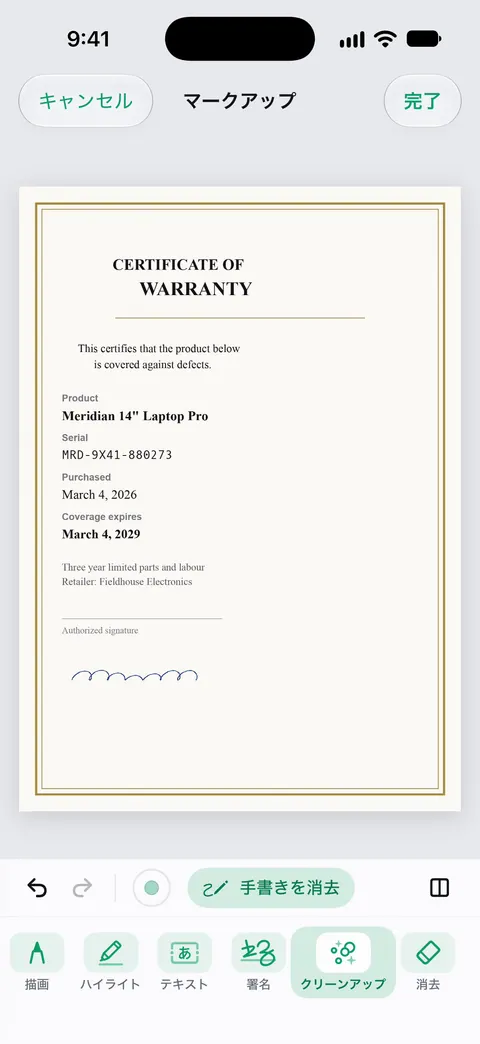
スキャンの段階では、こうなります。スキャンには自動補正、カラー、グレイスケール、レシートの各フィルタがあります。 薄い鉛筆のあるページなら、グレイスケールを試して、印刷が濃いままか確認してください。跡ではなく影を消したいときは、スキャンの影を消す方法を見てください。
できないことは、はっきり書いておきます。
- 無料版では、スマート消しゴムのクリーンアップを月に3件の書類まで使えます。 Proにすると、すべての制限がなくなります。
- 無料版では、共有、印刷、書き出しをしたページの右下に「Scanner Oneでスキャン」という小さなラベルが入ります。Proにするとこのラベルはなくなります。
- 印刷の上の手書きは、どの消しゴムでも難しく、これも例外ではありません。短い筆跡でなぞり、下の言葉を確認してください。
- クリーンアップ機能のページに、さらに例があります。
よくある質問
iPhoneで、スキャンしたPDFのペンの跡を消せますか。
Appleのアプリでは、PDFの中で直接は消せません。マークアップの消しゴムが消せるのは、マークアップで描いたものだけです。ページを画像にして、iPhoneがApple Intelligenceに対応していれば写真アプリのクリーンアップを使い、それからまたPDFにするか、スキャンに使えるスマート消しゴムのあるアプリを使います。
写真アプリのクリーンアップが使えるのは、どのiPhoneですか。
Appleは、iOS 18.1以降を搭載したiPhone 16の全モデル、iPhone 15 Pro、iPhone 15 Proを挙げています。iOS 27のガイドでは、Apple Intelligenceが有効なiPhone 15 Pro以降のモデルとされています。すべての言語や地域で使えるわけではありません。
スキャンしたページの蛍光ペンを消すには、どうしますか。
蛍光ペンは文字の上に乗っているので、消すと文字まで消えることがあります。軽く、短い筆跡でなぞり、下の文字を確認してください。グレイスケールや白黒のフィルタで、薄い蛍光ペンがかなり目立たなくなることもあります。
書類から跡を消しても、問題ありませんか。
自分の紙から自分のメモを消す、古い手紙の染みを消す、というのは問題ありません。他人が発行した書類から、署名、押印、訂正を消し、それを原本として渡すのは、問題があります。
Scanner Oneで、クリーンアップは無料ですか。
無料版では、スマート消しゴムのクリーンアップを月に3件の書類まで使えます。 Proにすると、すべての制限がなくなります。
出典
このページに書かれたScanner Oneに関する内容は、にAppで確認したものです。
- iPhoneで写真をクリーンアップする/拡張する/リフレームする — 写真アプリの「クリーンアップ」の手順、処理のオプション、「リセット」、必要なApple Intelligenceのモデル。iOS 27のガイド、日付なし、確認日2026-11-13
- クリーンアップを使うための必要条件(記事121429) — クリーンアップにはiPhone 16の各モデル、iPhone 15 Pro、iPhone 15 Pro Max、iOS 18.1以降が必要で、地域による制限もあること。2025年4月14日公開
- iPhoneでマークアップを使ってスケッチを描く/手書きする — マークアップの「ピクセル消しゴム」と「オブジェクト消しゴム」で、自分で描いたものを消せる。iOS 26と27向けの日付なしガイド、確認日2026-11-13
- iPhoneの「プレビュー」でPDFや画像を書き出す/圧縮する — プレビューで画像をPDFとして書き出す方法。iOS 26と27向けの日付なしガイド、確認日2026-11-13
- App StoreのScanner One — アプリ自身の掲載ページ
Scanner Oneを入手
Scanner Oneは無料で使え、利用上限にもゆとりがあります。スキャン、きれいなPDF作成、テキスト検索はずっと無制限です。

Scanner Oneスキャン・署名・AIに何でも質問
Scanner Oneは無料で使え、利用上限にもゆとりがあります。スキャン、きれいなPDF作成、テキスト検索はずっと無制限です。