
Guide
Effacer l’écriture ou les marques d’un scan
Sur un iPhone avec Apple Intelligence, prenez une photo ou une image de la page, ouvrez-la dans Photos, touchez le bouton de modification, puis Outils, puis Corriger, et passez le doigt sur l’écriture ou la tache. Photos recrée le papier derrière. Retransformez ensuite l’image nettoyée en PDF. La gomme d’Annoter n’efface que ce que vous avez dessiné dans Annoter, pas l’encre qui fait partie du scan. Un carré blanc cache une marque mais ne la supprime pas.

D’abord, les gains faciles avant de scanner
Si vous avez encore le papier, quelques minutes ici épargnent beaucoup de retouches.
- Gommez le crayon sur le papier. Une gomme douce enlève proprement les notes au crayon, et le scan ne les voit jamais.
- Scannez la version vierge. Si vous remplirez un formulaire plusieurs fois, scannez-le une fois avant que quiconque y écrive et gardez-le comme modèle.
- Retirez les notes adhésives et les onglets. Enlevez-les, ou scannez la page sans eux et ajoutez la note sur une page à part.
- Essayez un scan en noir et blanc ou en niveaux de gris. Ces filtres poussent le papier vers le blanc et l’impression vers le noir. Un crayon léger et un surligneur pâle disparaissent parfois. Une impression peu marquée peut aussi s’effacer : vérifiez. Le guide du scan en noir et blanc montre les réglages.
Quand les marques sont déjà dans le scan, les étapes ci-dessous les retirent.
Effacer l’écriture avec Corriger dans Photos
Corriger est un outil d’Apple Intelligence dans l’app Photos qui supprime des éléments et recrée l’arrière-plan. Sur une page, l’« arrière-plan » est le papier : il peut donc enlever une note au stylo, une auréole de café ou une marque parasite.
Il faut un iPhone compatible. Apple cite les modèles d’iPhone 16, l’iPhone 15 Pro et l’iPhone 15 Pro Max sous iOS 18.1 ou ultérieur. Son guide iOS 27 nomme les modèles compatibles Apple Intelligence à partir de l’iPhone 15 Pro, et la fonction n’est pas disponible dans toutes les langues ni toutes les régions.
- Mettez la page dans Photos sous forme d’image. Si votre scan est un PDF, ouvrez-le dans Aperçu et exportez la page en JPEG ou en PNG (menu d’actions, puis Exporter), ou faites une capture d’écran de la page en taille réelle.
- Ouvrez l’image dans Photos et touchez le bouton de modification.
- Touchez Outils, puis touchez Corriger.
- Touchez, balayez ou entourez avec le doigt l’écriture à supprimer. Photos peut mettre en surbrillance certains éléments pour que vous les supprimiez d’un toucher.
- Pincez pour zoomer sur les petites marques. Touchez le bouton Annuler pour restaurer quelque chose.
- Si vous utilisez le traitement Haute qualité, touchez Corriger. Touchez ensuite le bouton OK, puis de nouveau OK.
- Retransformez l’image nettoyée en PDF. Dans Aperçu, ouvrez l’image, touchez le menu d’actions, touchez Exporter et choisissez PDF. Pour plusieurs pages, voir photos en PDF sur iPhone.
Vous pouvez choisir comment Photos traite la correction (Auto, Rapide ou Haute qualité) en touchant Auto pendant que vous travaillez. Pour annuler plus tard, ouvrez la photo, touchez le bouton de modification, Outils, Corriger, puis Réinitialiser.
Où Corriger réussit, et où il échoue
- En général sans problème : notes dans la marge, griffonnage sur du papier vierge, tache ou auréole, trou de perforation, ombre d’un pli.
- Difficile : une écriture par-dessus du texte imprimé. Corriger ne peut pas savoir quels pixels sont de l’impression et lesquels sont du stylo : il peut donc brouiller ou effacer les mots sous la note. Passez par petits traits et zoomez après chacun.
- Difficile : les grandes zones. Remplir la moitié d’une page donne souvent un aspect barbouillé. Retirez les marques par morceaux.
Ce que la gomme d’Annoter peut et ne peut pas faire
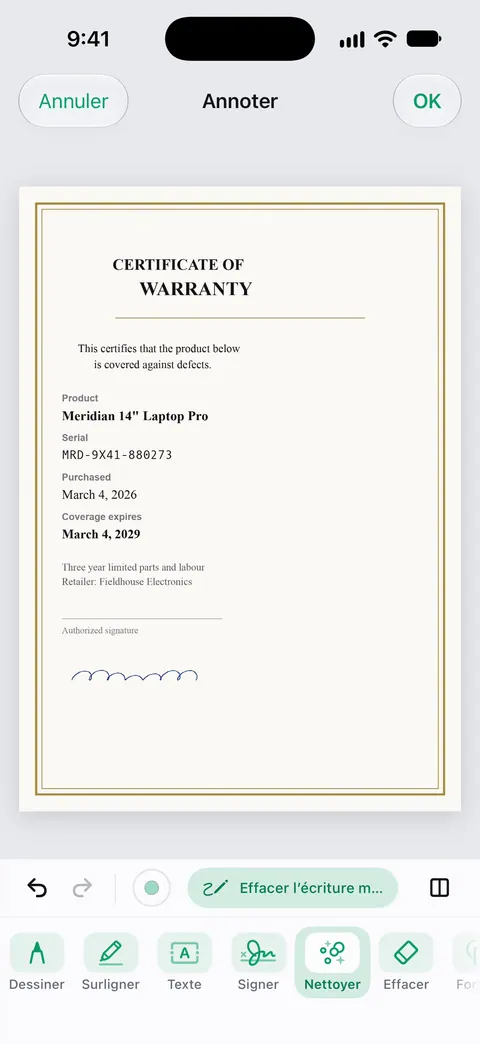
Annoter a une gomme, et on croit facilement qu’elle efface la page. Ce n’est pas le cas. Le guide d’Apple la décrit comme effaçant une partie ou la totalité de votre dessin : l’effaceur de pixels enlève les traits que vous avez dessinés dans Annoter, et l’effaceur d’objets supprime un groupe de traits entier. L’encre qui était sur le papier au moment du scan fait partie de l’image de la page, et la gomme d’Annoter n’y touche pas.
Annoter est donc le bon outil pour défaire vos propres annotations, et le mauvais pour les notes au stylo de quelqu’un d’autre sur un scan.
Couvrir une marque avec un carré blanc
Quand il suffit que la page ait l’air propre, vous pouvez cacher une marque : dans Annoter, touchez le bouton Ajouter, touchez Ajouter une figure, placez un rectangle sur la marque, et réglez son remplissage et son contour sur blanc. Sur un scan clair et net, elle disparaît.
C’est un recouvrement, pas une suppression. La marque est toujours dans le fichier sous le carré, et n’importe qui peut déplacer le carré. C’est acceptable pour mettre au propre une page que vous allez imprimer. Ce ne l’est pas pour quoi que ce soit de privé ; pour cela, voir comment caviarder un PDF correctement.
Gardez l’original
Quelle que soit la méthode, gardez le scan intact. Le nettoyage peut retirer plus que prévu, et pour tout document officiel, comme un contrat avec les initiales de quelqu’un, un ticket ou un dossier médical, c’est peut-être l’original avec ses marques qui fait foi. Nommez la copie nettoyée de façon à voir laquelle est laquelle, par exemple « Bail (copie propre) ».
Ce que Scanner One fait, et ne fait pas
Si votre iPhone a Corriger dans Photos et que vous n’avez qu’une page à réparer, cela suffit. Scanner One aide quand la page est un document et que vous voulez la réparer là où elle se trouve, sans exporter des images ni reconstruire un PDF.
Nettoyer dans Scanner One est une gomme intelligente qui travaille sur le scan lui-même : vous passez le doigt sur la marque, comme sur l’auréole de café ci-dessous.
À l’étape du scan : Les scans disposent des filtres Nettoyage auto, Couleur, Niveaux de gris et Ticket. Sur une page avec du crayon léger, essayez Niveaux de gris et vérifiez que l’impression reste foncée. Pour des ombres plutôt que des marques, voir retirer les ombres des scans.
Les limites, en toute franchise :
- En version gratuite, vous pouvez utiliser Nettoyer, la gomme intelligente, sur 3 documents par mois. Pro supprime toutes les limites.
- En version gratuite, les pages que vous partagez, imprimez ou exportez portent une petite mention « Numérisé avec Scanner One » en bas à droite. Pro la supprime.
- Une écriture par-dessus de l’impression est difficile pour n’importe quelle gomme, celle-ci comprise. Passez par petits traits et vérifiez les mots dessous.
- La page de la fonction Nettoyer donne d’autres exemples.
Questions et réponses
Puis-je effacer du stylo sur un PDF scanné sur iPhone ?
Pas directement dans le PDF avec les apps d’Apple. La gomme d’Annoter n’efface que ce que vous avez dessiné dans Annoter. Transformez la page en image, utilisez Corriger dans Photos si votre iPhone prend en charge Apple Intelligence, puis refaites un PDF, ou utilisez une app dotée d’une gomme intelligente qui travaille sur le scan.
Quels iPhone ont Corriger dans Photos ?
Apple cite les modèles d’iPhone 16, l’iPhone 15 Pro et l’iPhone 15 Pro Max sous iOS 18.1 ou ultérieur, et son guide iOS 27 nomme les modèles compatibles Apple Intelligence à partir de l’iPhone 15 Pro. La fonction n’est pas disponible dans toutes les langues ni toutes les régions.
Comment retirer du surligneur d’une page scannée ?
Le surligneur recouvre les mots : l’effacer peut donc effacer aussi le texte. Passez légèrement et par petits traits, et vérifiez les lettres dessous. Un filtre en niveaux de gris ou en noir et blanc atténue parfois beaucoup un surlignage clair.
Est-il permis de retirer des marques d’un document ?
Retirer vos propres notes de vos propres papiers, ou une tache sur une vieille lettre, ne pose pas de problème. Retirer une signature, un tampon ou une correction sur un document délivré par quelqu’un d’autre, et le transmettre comme s’il était l’original, n’est pas acceptable.
Nettoyer est-il gratuit dans Scanner One ?
En version gratuite, vous pouvez utiliser Nettoyer, la gomme intelligente, sur 3 documents par mois. Pro supprime toutes les limites.
Sources
Ce que cette page dit de Scanner One a été vérifié dans l’app le .
- Assistance Apple, Corriger, étendre et recadrer des photos sur l’iPhone — les étapes de Corriger dans Photos, les options de traitement, Réinitialiser, et les modèles Apple Intelligence requis ; guide iOS 27, non daté, lu le 2026-11-13
- Assistance Apple, Conditions requises pour utiliser la fonctionnalité Correction dans Photos (article 121429) — Corriger demande un modèle d’iPhone 16, un iPhone 15 Pro ou un iPhone 15 Pro Max et iOS 18.1 ou ultérieur, avec des limites selon les régions ; publié le 14 avril 2025
- Assistance Apple, Dessiner et écrire à la main avec Annoter sur l’iPhone — les effaceurs de pixels et d’objets d’Annoter suppriment votre propre dessin ; guide non daté pour iOS 26 et 27, lu le 2026-11-13
- Assistance Apple, Exporter ou compresser des documents PDF et des images dans Aperçu sur l’iPhone — exporter une image en PDF dans Aperçu ; guide non daté pour iOS 26 et 27, lu le 2026-11-13
- Scanner One sur l’App Store — la fiche de l’app elle-même : Nettoyer, la gomme intelligente et les filtres de scan
Obtenir Scanner One
Scanner One est gratuit, avec des limites généreuses : le scan, les PDF nets et la recherche dans le texte ne s’arrêtent jamais.

Scanner OneScan, signature et réponses IA
Scanner One est gratuit, avec des limites généreuses : le scan, les PDF nets et la recherche dans le texte ne s’arrêtent jamais.