
Recurso
Identidades e passaportes em uma página para imprimir
Identidades e passaportes são escaneados com frente e verso em uma única página pronta para imprimir. No Início do Scanner One, toque em Identidade, escaneie a frente e depois o verso, e os dois ficam salvos juntos em uma página, prontos para imprimir ou enviar. Os documentos ficam no seu iPhone, a menos que você os compartilhe ou ative a Sincronização com o iCloud. Em uma conta grátis, as páginas que você compartilha, imprime ou exporta levam uma pequena etiqueta “Digitalizado com o Scanner One” no canto inferior direito. O Pro a remove.

O que ele faz
Um proprietário, um empregador, um banco ou uma escola pede “uma cópia da sua identidade, frente e verso”. Em uma copiadora, você viraria o cartão e copiaria duas vezes na mesma folha. Identidades e passaportes são escaneados com frente e verso em uma única página pronta para imprimir. O resultado é uma página que você imprime em tamanho normal ou envia como PDF, em vez de duas fotos soltas.
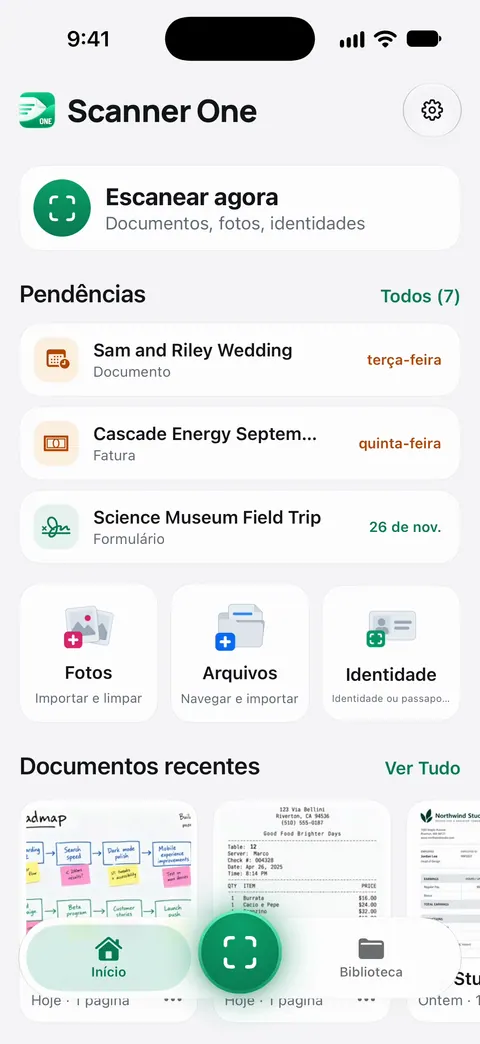
No Início, você pode trazer imagens de Fotos e arquivos do app Arquivos, ou escanear uma identidade. O bloco Identidade é a porta de entrada.
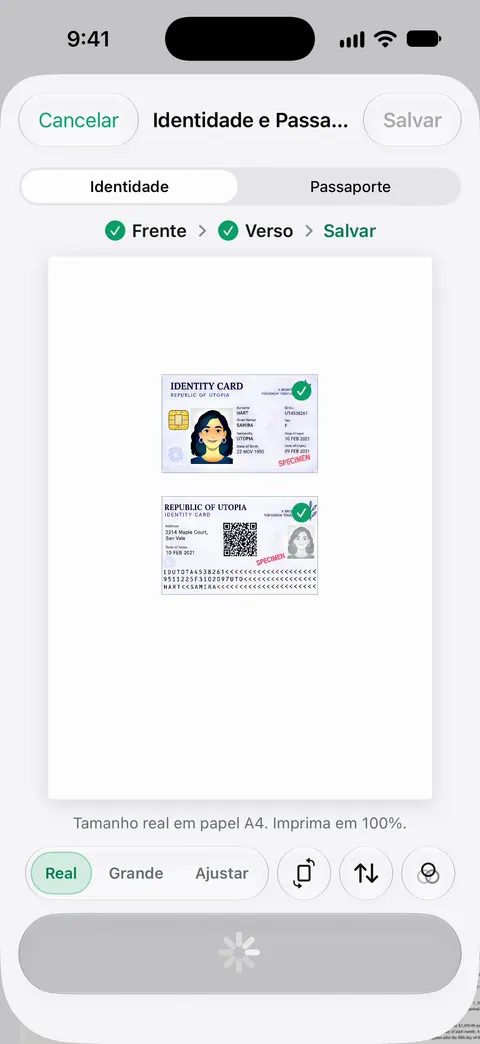
Como escanear uma identidade
- No Início, toque em Identidade na fileira abaixo de Escanear agora.
- Coloque o documento sobre uma superfície escura e lisa e escaneie a frente.
- Vire-o e escaneie o verso.
- Salve. A frente e o verso ficam salvos juntos em uma página.
- Para enviar, abra o documento e toque em Compartilhar. Compartilhar e Exportar também imprime um documento ou o envia por e-mail para você.
Como escanear um passaporte
- Abra o passaporte na página da foto e segure-o plano, com a ponta dos dedos nas bordas.
- Incline-o para longe da luz até o brilho sair da plastificação. Reflexo sobre a foto ou sobre as linhas de letras de baixo deixa a cópia difícil de ler.
- Escaneie com o Scanner One. Identidades e passaportes são escaneados com frente e verso em uma única página pronta para imprimir.
- Dê zoom antes de enviar: cada letra das linhas de baixo deve estar legível.
Nosso guia para escanear a página da foto do passaporte trata dos detalhes, e frente e verso em uma página cobre também os cartões feitos com as ferramentas do próprio iPhone.
Dicas para uma cópia que seja aceita
- O reflexo é o inimigo. Os documentos são brilhantes. Luz lateral funciona melhor do que uma lâmpada bem em cima.
- Nada cortado. Os quatro cantos do documento devem aparecer. Alguns órgãos recusam uma cópia com uma borda faltando.
- Legível, não enorme. Uma cópia nítida e pequena é melhor do que uma borrada em tamanho total.
- Confira o que foi pedido. Alguns lugares querem só a frente, outros os dois lados, outros ver o original pessoalmente. Uma cópia serve para os seus registros ou quando uma cópia é o que pedem.
Como enviar uma cópia de identidade com segurança
Uma cópia de identidade é o que alguém precisa para abrir contas em seu nome, então trate-a como o próprio documento.
- Envie só à pessoa ou ao órgão que pediu, de preferência pela página de envio deles, e não em uma conversa de e-mail com muita gente.
- Esconda o que eles não precisam ver. Se alguém só precisa ver seu nome e sua foto, você pode tarjar o resto. A tarja é permanente. Veja a tarja permanente e os limites grátis ali.
- Mantenha a sua cópia bloqueada. Os documentos ficam no seu iPhone, a menos que você os compartilhe ou ative a Sincronização com o iCloud. Você pode bloquear o app com o Face ID. Mais na página de privacidade.
- Se a sua carteira sumir, uma cópia ajuda a registrar a ocorrência e a repor o que havia nela. Veja roubaram a sua carteiraEN.
Cópias de identidade aparecem em muita papelada: comprovar o seu endereçoEN, tirar o REAL ID, nos EUAEN e alugar um apartamentoEN são três. Mais nas listas de conferênciaEN.
Onde o Scanner One ajuda, e onde não
Só com o iPhone, você escaneia a frente e o verso no Notas ou no Arquivos, um depois do outro, e obtém duas páginas. Serve quando quem pede aceita duas páginas. Para os dois lados em uma página para imprimir, como uma fotocópia, o bloco Identidade do Scanner One faz tudo de uma vez.
O Scanner One é grátis, com limites generosos: escanear, gerar PDFs limpos e buscar no texto nunca param. Em uma conta grátis, as páginas que você compartilha, imprime ou exporta levam uma pequena etiqueta “Digitalizado com o Scanner One” no canto inferior direito. O Pro a remove. Se uma cópia precisa sair sem essa etiqueta, isso faz parte do Pro (Sem anúncios, sem marca d’água). Os preços estão em Grátis e Pro.
No Scanner One 1.0.1, as identidades perto de vencer aparecem no Início: Pendências reúne no Início as contas a vencer, os prazos de devolução e os documentos de identidade perto do vencimento, a partir dos seus próprios papéis.
Perguntas e respostas
Como coloco os dois lados da minha identidade em uma página?
No Scanner One, toque em Identidade no Início, escaneie a frente e depois o verso. Identidades e passaportes são escaneados com frente e verso em uma única página pronta para imprimir.
Posso escanear um passaporte com ele?
Pode. Identidades e passaportes são escaneados com frente e verso em uma única página pronta para imprimir. Para a página da foto, abra o passaporte plano, evite reflexo na plastificação e mantenha nítidas as duas linhas de letras na parte de baixo.
É seguro guardar uma cópia da minha identidade no celular?
Os documentos ficam no seu iPhone, a menos que você os compartilhe ou ative a Sincronização com o iCloud. Você pode bloquear o app com o Face ID. Mantenha o próprio celular bloqueado com um código de acesso e envie cópias só a quem as pediu.
A cópia terá marca d’água?
Em uma conta grátis, as páginas que você compartilha, imprime ou exporta levam uma pequena etiqueta “Digitalizado com o Scanner One” no canto inferior direito. O Pro a remove.
Fontes
O que esta página diz sobre o Scanner One foi conferido no app em .
- Suporte da Apple, Como digitalizar documentos no iPhone ou iPad — escanear várias páginas com o Notas ou o Arquivos; página publicada em 2026-02-13
- Scanner One na App Store — a ficha do próprio app: identidades e passaportes com os dois lados em uma página para imprimir
Baixe o Scanner One
O Scanner One é grátis, com limites generosos: escanear, gerar PDFs limpos e buscar no texto nunca param.

Scanner OneEscaneie, assine e pergunte
O Scanner One é grátis, com limites generosos: escanear, gerar PDFs limpos e buscar no texto nunca param.