
Guia
Escaneie um livro sem a curva
Escaneie uma página por vez, não a página dupla inteira. Deixe o livro aberto sobre uma superfície plana, pressione a página perto da borda externa, segure o iPhone reto sobre a página que está escaneando e use a captura manual no Notas ou na Pré-Visualização para arrastar os cantos até essa página. As linhas perto da lombada ainda vão se curvar um pouco: os scanners do iPhone endireitam o contorno da página, não a curva dentro dela. Um app que achata as linhas curvas resolve o resto.

Por que as páginas de livro saem curvas
Uma folha solta fica plana, então o scanner só precisa achar os 4 cantos e endireitar o retângulo. Um livro encadernado não fica plano: cada página desce em curva até a lombada. Os scanners do iPhone no Notas, no Arquivos e na Pré-Visualização corrigem o contorno e a inclinação da página, mas não modelam a curva dentro dela. O resultado é uma página de bordas retas e linhas que descem perto da lombada.
Você não consegue tirar toda a curva com as ferramentas que já vêm no iPhone. Dá para deixá-la pequena o bastante para o texto ficar legível.
Prepare o livro
- Use uma mesa, não o colo. Abra o livro sobre uma superfície plana, com boa luz uniforme. Uma janela ao lado funciona melhor do que uma luz de teto atrás de você, que joga a sua sombra na página.
- Abra bem o livro. Um livro aberto a 90 graus se curva muito mais do que um aberto na horizontal. Pressione com cuidado a lombada de um livro brochura para ajudar a mantê-lo aberto; vá com calma em livros antigos ou valiosos.
- Segure a página na borda externa. Uma ponta de dedo na margem externa, longe do texto, deixa a página mais plana. Depois você vai recortar o dedo da imagem.
- Desligue o flash em páginas brilhantes. O papel couché de livros didáticos e de fotos reflete o flash como uma mancha branca. Use a luz do dia.
Escaneie uma página por vez
- Abra o Notas (botão Anexo e depois Escanear Documentos) ou a Pré-Visualização (toque em Escanear Documentos, no iOS 26 ou posterior).
- Passe para a captura manual. Na Pré-Visualização, toque em Automático até aparecer Manual. No Notas, desative a captura automática. A captura automática costuma pegar a página dupla inteira ou o retângulo errado.
- Segure o iPhone reto sobre a página que você está escaneando, não sobre a lombada. Quanto mais a câmera estiver bem na vertical, menos as linhas se curvam.
- Toque no botão Obturador e arraste os 4 cantos até os cantos dessa página. Puxe os cantos internos até junto da lombada.
- Toque em Manter (ou Manter Escaneamento), vire a página e repita. Toque em Concluído depois da última página.
Faça as páginas da esquerda e da direita na mesma passada, para que o PDF fique na ordem de leitura. Se preferir escanear primeiro todas as páginas da direita, dá para corrigir a ordem depois: veja escanear várias páginas em um único PDF.
Não perca o lugar em um escaneamento longo
- Confira os números de página impressos no livro com o escaneamento a cada 20 páginas, mais ou menos. Uma página pulada é fácil de corrigir agora e difícil de notar depois.
- Vire as páginas com a mão que não está segurando o iPhone, e só apoie o iPhone entre as páginas se conseguir colocá-lo de volta no mesmo lugar.
- Faça pausas. Segurar o iPhone parado sobre um livro por 100 páginas cansa, e mãos cansadas tremem. Duas sessões de 50 páginas dão escaneamentos mais nítidos do que uma de 100.
Divida uma página dupla na Pré-Visualização
Se você já capturou páginas duplas, a Pré-Visualização pode transformar cada uma em duas páginas. Dá algum trabalho, então serve para poucas páginas duplas, não para um livro inteiro.
- Escaneie cada página dupla duas vezes, para que ela apareça como 2 páginas idênticas no PDF.
- Abra o PDF na Pré-Visualização e role até a primeira cópia.
- Toque no botão de recortar, arraste os puxadores azuis em volta da página da esquerda e toque em Recortar.
- Role até a segunda cópia e recorte a página da direita.
O recorte da Pré-Visualização remove a outra metade, mas não achata a curva nem endireita uma metade inclinada.
Deixe o texto pesquisável
Quando as páginas estão em um PDF, a Pré-Visualização pode acrescentar uma camada de texto: toque no menu de ações ao lado do nome do arquivo, toque em Exportar, escolha PDF e ative Integrar Texto. As linhas curvas perto da lombada são mais difíceis de ler para qualquer reconhecimento de texto, mais um motivo para manter a curva pequena. Mais em tornar pesquisável um PDF escaneado.
Alguns cuidados
- Não quebre a lombada de um livro de que você gosta só para deixá-lo plano. Um escaneamento um pouco curvo é melhor do que um livro estragado.
- Anotações à mão nas margens são escaneadas bem como imagem, mas não espere que o reconhecimento de texto as leia. Veja escanear anotações à mão.
- Livros de arte grandes podem não caber em uma única foto. Escaneie-os como um pôster, em partes: veja escanear documentos grandes.
Onde o Scanner One ajuda, e onde não
Este é um caso que os scanners que já vêm no iPhone não cobrem. Livros abertos são divididos em duas páginas, e as linhas curvas são endireitadas. Quando você captura uma página dupla, a revisão oferece dividi-la em duas páginas, e uma página curva tem as linhas achatadas, como mostram as imagens.
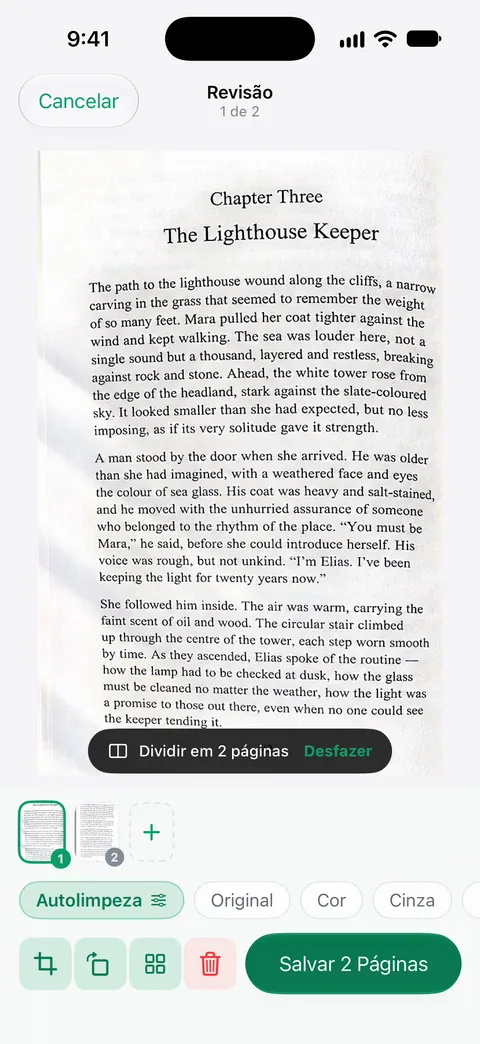
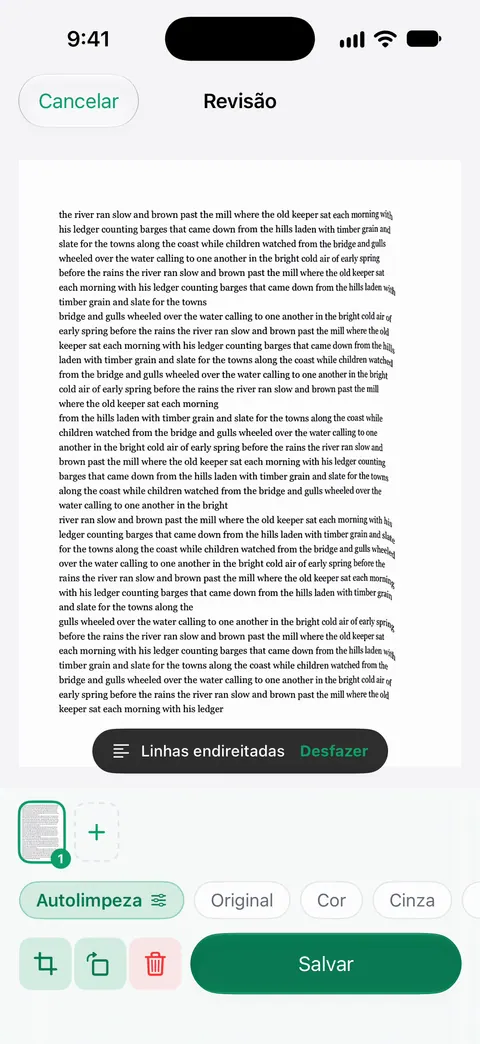
O texto também é lido. O reconhecimento de texto funciona em todas as páginas para todos, no Grátis ou no Pro. A busca procura dentro do texto de todos os documentos e mostra a linha e a página encontradas. Ouvir lê qualquer documento em voz alta. Isso é útil para um capítulo que você quer ouvir em vez de ler.
O que ele não faz: não consegue deixar um livro grosso plano por você, e páginas que descem em curva acentuada até a lombada ainda ficam melhores se você as pressionar. Também não conserta uma captura tremida, então segure firme. O Scanner One é grátis, com limites generosos: escanear, gerar PDFs limpos e buscar no texto nunca param.
Quando o que já vem no iPhone basta: para poucas páginas de um livro, escaneamentos cuidadosos de uma página por vez no Notas ou na Pré-Visualização funcionam bem. Se você escaneia capítulos ou cadernos inteiros, dividir e achatar economiza muito tempo. Veja como o app faz isso na página do recurso de páginas de livro, compare opções em apps para escanear livros e encontre mais em GuiasEN.
Perguntas e respostas
Por que as linhas ficam curvas quando escaneio um livro?
A página desce em curva até a lombada, então as linhas perto dela se afastam da câmera. Um scanner de documentos endireita o contorno da página, mas os scanners do iPhone não achatam a curva dentro dela.
Devo escanear as duas páginas do livro de uma vez?
Com os scanners que já vêm no iPhone, escaneie uma página por vez: o detector de bordas procura um único retângulo, e cada página precisa dos próprios cantos. Se você capturar uma página dupla, pode recortá-la em duas páginas na Pré-Visualização.
Como mantenho o livro aberto sem a minha mão aparecer na foto?
Pressione a página na margem externa com um dedo, bem longe do texto, e tire o dedo da imagem arrastando os cantos. Um objeto pesado e liso sobre a página do outro lado também ajuda.
Posso buscar no texto de um livro escaneado?
Pode, se o PDF tiver uma camada de texto. A Pré-Visualização adiciona uma com Exportar e Integrar Texto ativado. As linhas curvas perto da lombada são lidas com menos segurança, então escaneamentos mais planos são mais fáceis de buscar.
Fontes
O que esta página diz sobre o Scanner One foi conferido no app em .
- Escaneie texto e documentos no app Notas com a câmera do iPhone — Escanear Documentos no Notas, captura automática e manual, Manter e Repetir; página do guia sem data, lida em 2026-11-13
- Escaneie texto e documentos no app Pré-Visualização do iPhone — Escanear Documentos, o botão Automático que muda para Manual, o botão Obturador; página do guia sem data, lida em 2026-11-13
- Adicione, apague, gire, mova ou recorte páginas em PDFs no app Pré-Visualização do iPhone — recortar páginas de um PDF na Pré-Visualização; página do guia sem data, lida em 2026-11-13
- Scanner One na App Store — a ficha do próprio app
Baixe o Scanner One
O Scanner One é grátis, com limites generosos: escanear, gerar PDFs limpos e buscar no texto nunca param.

Scanner OneEscaneie, assine e pergunte
O Scanner One é grátis, com limites generosos: escanear, gerar PDFs limpos e buscar no texto nunca param.