
Guia
Como assinar PDF com a conta gov.br
Para assinar um PDF com a assinatura eletrônica do gov.br, você precisa de uma conta nível prata ou ouro. Entre no Portal de Assinatura Eletrônica com CPF e senha, escolha o arquivo (até 100 MB), clique no documento para marcar onde a assinatura vai ficar, confirme com o código enviado ao app gov.br e baixe o arquivo assinado. Não use Imprimir para salvar: o arquivo perde a assinatura. Quem recebe pode conferir a assinatura no site de validação do ITI.

Esta página mostra como assinar um PDF com a assinatura eletrônica do gov.br, a do portal do Governo Digital, no Brasil. Não cobre outros tipos de assinatura, como o certificado digital, nem assinar à mão na tela do iPhone (para isso, veja como assinar um PDF no iPhone).
Informação geral, não orientação jurídica. As regras e as telas do portal mudam. A página oficial do Governo Digital é a que vale, e quem vai receber o documento diz qual tipo de assinatura aceita.
O que é a assinatura eletrônica gov.br
Segundo o Governo Digital, ela permite assinar um documento em meio digital a partir da sua conta gov.br. A página diz que o documento com a assinatura digital tem a mesma validade de um documento com assinatura física e cita o Decreto nº 10.543, de 13/11/2020, como a norma que a regulamenta.
Isso não quer dizer que todo destino a aceite. Um processo seletivo, um banco ou uma prefeitura pode pedir outra forma. Pergunte antes e guarde a resposta.
O que você precisa ter
- Uma conta gov.br nível prata ou ouro. A página do Governo Digital diz que só essas duas servem. Se você ainda não tem conta, o próprio portal oferece criar uma conta prata ou ouro.
- O app gov.br no iPhone. É por ele que chega o código de autorização. Para recebê-lo, deixe as notificações do app gov.br ativadas nos Ajustes do iPhone.
- O arquivo pronto. São aceitos .DOC, .DOCX, .ODT, .JPG, .PNG e .PDF, com até 100 MB.
Se o papel ainda está impresso: escaneie primeiro
O iPhone já escaneia sozinho. Pela página de Apoio da Apple, no app Arquivos:
- Toque no botão Mais e depois em Escanear Documentos.
- Aponte a câmera para o papel. No modo Automático, o escaneamento acontece sozinho; senão, toque no botão do Obturador.
- Arraste os cantos para ajustar à página e toque em Manter Escaneamento.
- Toque em Concluído (ou escaneie mais páginas), escolha um local e toque em Salvar.
O app Notas faz o mesmo: Anexo, depois Escanear Documentos. Para a maioria dos papéis, isso basta. Confira se o texto está legível e se nenhuma página ficou de fora.
Passo a passo no portal
O roteiro abaixo segue as etapas da página do Governo Digital.
- Entre no Portal de Assinatura Eletrônica com a sua conta gov.br (ou abra o app gov.br). Faça login com CPF e senha e, se ativou a verificação em duas etapas, digite o código recebido.
- Escolha o arquivo. Clique em Escolher arquivo e selecione o PDF no computador, no celular ou no tablet.
- Marque o local da assinatura. Clique no documento onde ela deve ficar e depois em Assinar digitalmente.
- Autorize. O código de autorização chega no app gov.br. Digite-o para concluir. Você verá uma mensagem de sucesso.
- Baixe o documento assinado pelo ícone de baixar e escolha onde salvar.
Não use Imprimir, Salvar como PDF para guardar o resultado. A página avisa que o arquivo salvo assim não inclui a assinatura, e que o documento impresso não tem validade.
Como quem recebe confere a assinatura
A página do Governo Digital indica três caminhos:
- o endereço validar.iti.gov.br;
- o app VALIDAR, gratuito para iPhone e Android;
- o próprio portal de assinatura: adicione o arquivo assinado e as assinaturas aparecem perto do documento, no campo Assinado digitalmente por.
Se você assina para outra pessoa conferir, diga a ela onde conferir. Isso poupa uma conversa de volta.
Depois de assinar
- Guarde uma cópia do PDF assinado, sem editar. Confira a assinatura no arquivo que você guardou.
- Se o arquivo ficou grande, reduza o PDF antes de assinar, não depois. Veja como diminuir um PDF para enviar por e-mail. A ferramenta grátis verificador de tamanho para envio mostra se ele cabe no limite de quem recebe.
- Vários papéis num só? Junte antes de assinar, com juntar PDFs no iPhone ou a ferramenta grátis juntar PDF, que roda no navegador.
- Dados sensíveis? Proteja o arquivo com senha ao enviar: como proteger um PDF com senha.
Erros comuns
- Tentar assinar com conta bronze e descobrir isso só no meio do processo.
- Não permitir notificações do app gov.br e nunca receber o código.
- Salvar o resultado com Imprimir em vez de baixar, o que tira a assinatura.
- Assinar o arquivo errado: abra o PDF e leia as páginas antes de marcar o local.
Onde o Scanner One ajuda, e onde não
O Scanner One entra antes e depois da assinatura gov.br, não durante. Aponte a câmera para qualquer papel. O Scanner One encontra as bordas, alinha a página, faz a limpeza e salva um PDF de verdade. Um escaneamento pode ter várias páginas, e você pode reordená-las.
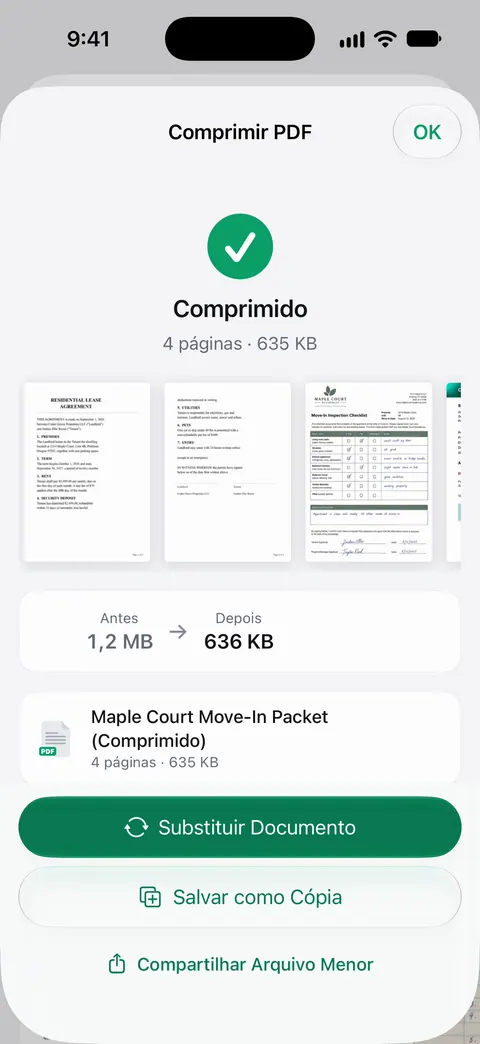
- Antes: escaneie o papel e prepare um PDF limpo. As ferramentas de PDF combinam, dividem, comprimem, protegem com senha, adicionam números de página e marcas d’água, e extraem o texto. Isso ajuda quando o portal ou o destinatário pede um arquivo leve.
- Depois: guarde o PDF assinado no app e ache-o mais tarde. A busca procura dentro do texto de todos os documentos e mostra a linha e a página encontradas. Depois, lê o texto, dá nome ao documento, adiciona etiquetas e o guarda na pasta certa.
- Não faz: o Scanner One não é o portal gov.br e não gera a assinatura eletrônica do governo. A assinatura gov.br acontece no portal ou no app gov.br. O app tem a sua própria forma de assinar e anotar documentos (Você pode assinar documentos e fazer anotações neles.), mas ela não substitui a assinatura gov.br quando um órgão a exige.
- Marca d’água: Em uma conta grátis, as páginas que você compartilha, imprime ou exporta levam uma pequena etiqueta “Digitalizado com o Scanner One” no canto inferior direito. O Pro a remove. Se o arquivo vai ser assinado e enviado, confira se uma etiqueta no canto é aceitável para quem recebe, ou use o Pro (Com o Pro, não há anúncios nem marca d’água.).
O Notas e o Arquivos, do próprio iPhone, bastam para escanear um papel e levá-lo ao portal. Use o app quando quiser mais controle sobre o PDF.
Perguntas e respostas
Preciso de conta prata ou ouro para assinar?
Sim. A página do Governo Digital diz que o serviço exige uma conta gov.br nível prata ou ouro. Se a sua conta é de outro nível, suba o nível antes de assinar.
Que tipos de arquivo posso assinar?
Segundo o Governo Digital, arquivos .DOC, .DOCX, .ODT, .JPG, .PNG ou .PDF, com até 100 MB. Se o seu papel está em papel, escaneie-o primeiro e assine o PDF.
Posso salvar o documento assinado com Imprimir, Salvar como PDF?
Não. A própria página avisa que o arquivo salvo assim não inclui a assinatura e que o documento impresso não tem validade. Use o ícone de baixar do portal.
Como o destinatário confere se a assinatura é verdadeira?
Pelo endereço validar.iti.gov.br, pelo app VALIDAR ou pelo próprio portal de assinatura, adicionando o arquivo assinado: as assinaturas aparecem no campo Assinado digitalmente por.
Todo órgão aceita a assinatura gov.br?
Nem sempre. A assinatura gov.br é a assinatura eletrônica do Governo Digital, mas alguns órgãos, bancos e empresas pedem outro tipo, como certificado digital. Pergunte a quem vai receber antes de assinar.
Fontes
O que esta página diz sobre o Scanner One foi conferido no app em .
- Governo Digital: Assinatura Eletrônica — nível prata ou ouro, etapas do portal, tipos de arquivo e limite de 100 MB, aviso sobre imprimir, conferência da assinatura; lida em 2026-11-14, sem data na página
- Apple Suporte: Como digitalizar documentos no iPhone ou iPad — escanear no Notas e em Arquivos, e assinar no Notas; publicada em 18 de fevereiro de 2026
- Scanner One na App Store — a ficha do próprio app
Baixe o Scanner One
O Scanner One é grátis, com limites generosos: escanear, gerar PDFs limpos e buscar no texto nunca param.

Scanner OneEscaneie, assine e pergunte
O Scanner One é grátis, com limites generosos: escanear, gerar PDFs limpos e buscar no texto nunca param.