
Guia
Escaneie a sua assinatura e use-a em documentos
Assine com tinta preta em papel branco liso, fotografe ou escaneie com boa luz, abra a foto, mantenha o toque na assinatura e toque em Adicionar Adesivo para separá-la do fundo. Na Marcação de qualquer PDF, adicione esse adesivo e arraste-o para o lugar. Se você não precisa da sua assinatura de caneta, o Adicionar Assinatura da Marcação permite desenhar uma com o dedo e a guarda para a próxima vez.

Esta página trata de transformar a sua assinatura de caneta de verdade em uma imagem que você pode reutilizar. Se você só precisa assinar um PDF e não se importa com uma assinatura desenhada com o dedo, assinar um PDF no iPhone é mais rápido.
Primeiro: você precisa mesmo da sua assinatura de caneta?
O iPhone já tem uma ferramenta de assinatura. Na Marcação, no Notas, no Arquivos, no Mail, na Pré-Visualização e em outros apps compatíveis, você toca no botão Adicionar, depois em Adicionar Assinatura, assina com o dedo e toca em OK. A Apple observa que o iPhone salva a assinatura para a próxima vez e que você pode criar várias, como o seu nome completo e as suas iniciais, e dar um nome a cada uma.
Isso basta para a maioria dos formulários, comprovantes de entrega e cartas de autorização. Uma assinatura de caneta escaneada vale os passos a mais quando:
- você quer que a assinatura combine com a do seu documento de identidade, dos cheques e de contratos anteriores;
- a sua assinatura com o dedo não se parece nada com a verdadeira;
- você assina cartas em papel timbrado e quer que pareçam assinadas à mão.
Passo 1: assine no papel
- Use papel branco liso, sem pauta, e uma caneta preta de ponta média. Uma esferográfica fina pode sair fraca; um marcador grosso borra.
- Assine algumas vezes, no tamanho em que você costuma assinar. Escolha a melhor.
- Deixe espaço em volta, para que não haja mais nada na imagem.
Passo 2: capture
Os dois jeitos funcionam:
- Fotografe. Abra a Câmera, segure o iPhone bem em cima do papel, com luz forte e uniforme, e preencha a maior parte da imagem com a assinatura. Evite a sua sombra: a luz do dia de uma janela ao seu lado é ideal.
- Escaneie. Use Escanear Documentos no Notas ou no Arquivos (no Arquivos, toque no botão Mais e depois em Escanear Documentos). No iOS 26 e posteriores, você pode escolher um filtro de imagem na tela de escaneamento: um filtro preto e branco ou em tons de cinza deixa o papel totalmente branco e a tinta escura.
Passo 3: remova o fundo
Uma assinatura sobre um retângulo branco parece colada. Em vez disso, separe-a do papel.
- Abra a foto em tela cheia no Fotos (para um escaneamento, abra o PDF ou salve antes a página como imagem).
- Mantenha o toque na assinatura. Quando um contorno aparecer em volta dela, escolha:
- Adicionar Adesivo para guardá-la como um adesivo que você pode pôr na Marcação;
- Copiar Objeto (ou Copiar) para colá-la em um e-mail, uma nota ou um documento;
- Compartilhar para salvar ou enviar a imagem recortada.
A Apple descreve isso como levantar o objeto do fundo. Funciona melhor quando a tinta é escura e o papel é liso. Se o contorno pegar só parte de uma assinatura clara, assine de novo com uma caneta mais escura.
Se você quer um arquivo em vez de um adesivo, use Compartilhar na assinatura destacada para salvar ou enviar. Quando você exporta uma imagem da Pré-Visualização, escolher PNG e deixar Alfa ativado mantém a transparência, como descrevem as opções de exportação da Apple. O nosso criador de assinatura gratuito também transforma a foto da sua assinatura em uma imagem transparente no seu navegador.
Passo 4: coloque-a em um documento
- Abra o PDF na Pré-Visualização, no Arquivos ou em outro app com Marcação.
- Toque no botão de Marcação e depois no botão Adicionar. Escolha Adesivo e selecione o adesivo da sua assinatura. (Na Pré-Visualização, a Apple lista os adesivos junto com assinaturas, formas e texto.)
- Arraste-o até a linha da assinatura e use o gesto de pinça ou os puxadores dos cantos para ajustar o tamanho.
- Toque em OK e depois compartilhe ou salve o PDF assinado.
Para um contrato que exige rubrica em todas as páginas, coloque o adesivo uma vez por página ou crie uma assinatura de iniciais em Adicionar Assinatura. Veja rubricar todas as páginas de um PDF.
Uma assinatura em imagem é aceita?
Depende do documento e de quem o recebe. Muitos órgãos aceitam um formulário com uma assinatura colada. Alguns pedem tinta, uma firma reconhecida em cartório ou um serviço específico de assinatura eletrônica. A imagem da sua assinatura é uma assinatura eletrônica no sentido do dia a dia, o que não é o mesmo que uma assinatura digital criptográfica: veja assinatura eletrônica e assinatura digital. Se uma assinatura eletrônica específica tem validade legal é tema de assinaturas eletrônicas são legais?. Quando importar, pergunte a quem vai receber antes de enviar.
Mantenha a imagem da sua assinatura privada
Uma imagem limpa da sua assinatura pode ser colada em qualquer documento por qualquer pessoa que a tenha. Por isso:
- guarde o adesivo ou o arquivo no seu próprio aparelho, não em um álbum ou pasta compartilhados;
- envie os documentos assinados como PDF, nunca a imagem da assinatura sozinha;
- apague as fotos de teste do Fotos e de Apagados Recentemente.
Onde o Scanner One ajuda, e onde não
Você pode assinar documentos e fazer anotações neles. A imagem mostra uma assinatura à mão colocada em uma página e selecionada, para poder ser movida e redimensionada. Contas grátis podem assinar e fazer marcações em 3 documentos por mês.
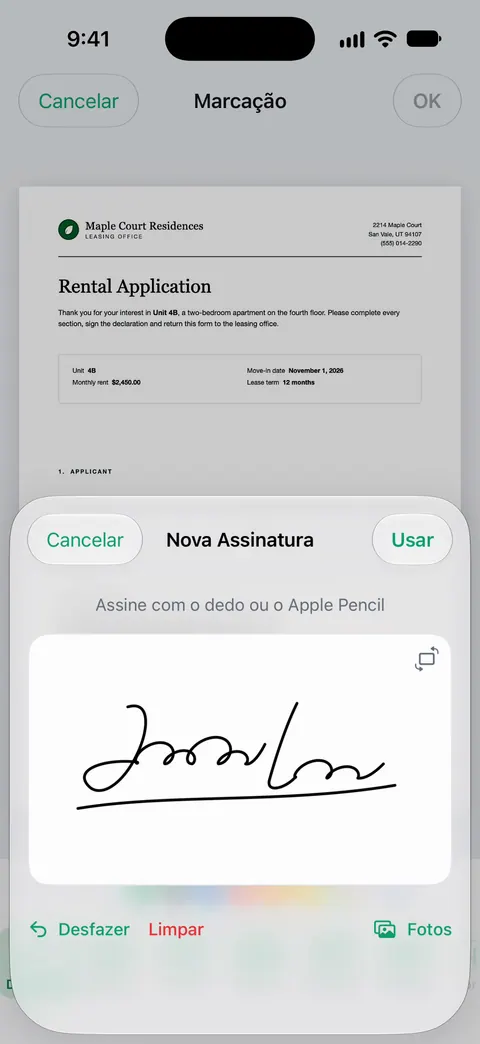
Para capturar a assinatura de caneta no papel: Os escaneamentos têm os filtros Autolimpeza, Cor, Cinza e Recibo. O filtro Cinza deixa a tinta escura e o papel limpo.
Depois de assinar: Em uma conta grátis, as páginas que você compartilha, imprime ou exporta levam uma pequena etiqueta “Digitalizado com o Scanner One” no canto inferior direito. O Pro a remove. Então uma página assinada que você envia de uma conta grátis leva essa etiqueta; o Pro a remove. O Pro remove todos os limites.
O que ele não faz: não cria uma assinatura digital criptográfica, não conduz uma cerimônia de assinatura com outras pessoas e não reconhece firma. Quando o que já vem no iPhone basta: se o Adicionar Assinatura da Marcação e um adesivo do Fotos cobrem os seus formulários, você não precisa de outro app. Veja assinar e marcar para o que as ferramentas do app fazem.
Perguntas e respostas
Como faço uma assinatura em PNG transparente no iPhone?
Fotografe a assinatura em papel branco, abra a foto, mantenha o toque na assinatura e toque em Copiar Objeto ou Adicionar Adesivo. A assinatura destacada não tem fundo. Cole-a em um documento ou guarde o adesivo para a Marcação.
Uma assinatura escaneada tem validade legal?
Depende do documento e de quem o recebe. Muitos formulários comuns aceitam a imagem de uma assinatura, enquanto alguns papéis jurídicos, bancários e do governo exigem tinta, um cartório ou um serviço específico de assinatura eletrônica. Pergunte a quem vai receber quando isso importar.
Devo usar uma assinatura escaneada ou desenhar uma com o dedo?
Uma assinatura com o dedo, pelo Adicionar Assinatura da Marcação, é rápida e serve para a maioria dos formulários. Uma assinatura de caneta escaneada se parece com a do seu documento e dos seus cheques, e algumas pessoas preferem isso em cartas e contratos.
É seguro guardar uma imagem da minha assinatura?
Guarde em um lugar privado, não em um álbum compartilhado nem em uma pasta pública. Quem tiver a imagem pode colá-la em um documento, então não envie o arquivo da imagem em si a ninguém.
Por que a minha assinatura escaneada tem uma caixa cinza em volta?
A sombra e a textura do papel vieram junto com a tinta. Separe a assinatura do fundo com Adicionar Adesivo ou Copiar Objeto, ou escaneie com um filtro preto e branco e mais luz.
Fontes
O que esta página diz sobre o Scanner One foi conferido no app em .
- Preencha formulários, assine documentos e crie assinaturas no iPhone — Adicionar Assinatura, assinar com o dedo, várias assinaturas salvas; página do guia sem data, lida em 2026-11-13
- Levante um objeto destacando-o do fundo da foto ou vídeo no iPhone — mantenha o toque no objeto: Copiar Objeto, Adicionar Adesivo, Compartilhar; página do guia sem data, lida em 2026-11-13
- Anote em um PDF ou imagem no app Pré-Visualização do iPhone — adicionar adesivos, assinaturas, formas e texto a um PDF; página do guia sem data, lida em 2026-11-13
- Exporte ou comprima PDFs e imagens no app Pré-Visualização no iPhone — exportar como PNG e a opção Alfa para manter a transparência; página do guia sem data, lida em 2026-11-13
- Como digitalizar documentos no iPhone ou iPad — Escanear Documentos no Notas e no Arquivos, filtros de imagem no iOS 26; artigo da Apple, publicado em 2026-02-18
- Scanner One na App Store — a ficha do próprio app
Baixe o Scanner One
O Scanner One é grátis, com limites generosos: escanear, gerar PDFs limpos e buscar no texto nunca param.

Scanner OneEscaneie, assine e pergunte
O Scanner One é grátis, com limites generosos: escanear, gerar PDFs limpos e buscar no texto nunca param.