
Guia
Proteja um PDF com senha no iPhone
Abra o PDF na Pré-Visualização (iOS 26 e posterior). Para manter uma cópia sem senha, toque no botão de menu e em Duplicar antes. Depois toque no botão de menu ao lado do nome do arquivo, toque em Bloquear e digite a mesma senha nos campos Senha e Verificar; no iOS 26, ative antes Exigir Senha. Toque em OK. Envie a senha separada do arquivo. A Pré-Visualização basta para isso.

Bloqueie um PDF com a Pré-Visualização
A Pré-Visualização, o app de PDF da Apple no iPhone a partir do iOS 26, pode pôr uma senha em um PDF. Estes passos vêm do Guia do Usuário do iPhone, da Apple; o iOS 26 e o iOS 27 diferem em um passo.
No iOS 27
- Abra o app Pré-Visualização e abra o PDF.
- Se quiser manter uma cópia sem senha, toque no botão de menu e depois em Duplicar. Bloqueie uma cópia e guarde a outra para você.
- Toque no botão de menu ao lado do nome do arquivo e depois em Bloquear.
- Digite a mesma senha nos campos Senha e Verificar. O botão Exigir Senha é ativado sozinho.
- Toque no botão OK. Para desistir, toque no botão de fechar.
No iOS 26
- Abra o app Pré-Visualização e abra o PDF.
- Para manter uma cópia sem bloqueio, toque no botão de menu e depois em Duplicar.
- Toque no botão de menu ao lado do nome do arquivo e depois em Bloquear.
- Ative Exigir Senha e digite a mesma senha nos campos Senha e Verificar.
- Toque em OK.
A Apple descreve o bloqueio como um jeito de impedir que outras pessoas editem ou apaguem o seu trabalho, e a ilustração dela mostra um PDF bloqueado abrindo em um campo de senha. Abra você mesmo a cópia bloqueada uma vez para ver se ela pede a senha.
Não perca de vista qual cópia está bloqueada
Depois de Duplicar, você tem dois arquivos com nomes quase iguais, e é fácil enviar o errado. Renomeie o bloqueado na hora: toque no botão de menu ao lado do nome do arquivo, toque em Renomear, acrescente “bloqueado” ao nome e toque em OK no teclado. A cópia que você guarda para si continua como estava, e você as distingue em Recentes e no Arquivos.
Em um iPhone sem a Pré-Visualização
O guia de usuário da Apple trata da Pré-Visualização para o iOS 26 e o iOS 27. Em uma versão anterior, o caminho pelo Pages, abaixo, ainda funciona para documentos que você mesmo escreve; um escaneamento ou um PDF que alguém enviou precisa de um app de PDF ou de um computador para ser bloqueado.
Bloqueie um documento no Pages antes de exportar
Se você está escrevendo o documento no Pages, ou abriu um arquivo do Word no Pages, pode bloqueá-lo ali. A senha de um documento do Pages vale também para as cópias que você exporta como PDF ou Word.
- Abra o documento no Pages.
- Toque no botão de mais opções e depois em Opções do Documento.
- Toque em Definir Senha, preencha as informações pedidas e toque em OK. A Apple observa que acrescentar uma senha criptografa o arquivo.
- Para gerar o PDF, toque no botão de mais opções, toque em Exportar, depois em PDF e escolha como enviar ou salvar.
O aviso da Apple para o Pages vale para qualquer arquivo: não há como recuperar uma senha esquecida. Anote-a em um lugar seguro.
Envie o arquivo e a senha com segurança
Uma senha não adianta se viaja na mesma mensagem que o arquivo. Uma rotina simples:
- Envie o PDF por um caminho e a senha por outro. Mande o PDF por e-mail e a senha por mensagem de texto, ou diga-a por telefone. Se uma conta é lida por outra pessoa, ela fica só com metade.
- Use uma senha que valha a pena. Uma frase longa é mais forte que uma palavra curta com símbolos. Evite aniversários e o nome do documento.
- Guarde um registro. Se você bloqueia vários arquivos com senhas diferentes, anote qual senha é de qual arquivo, em um lugar que só você abra.
- Confira o tamanho antes. Bloquear não deixa o arquivo menor. Se ele for grande, o guia para enviar um PDF do iPhone trata dos limites de anexos e de outras formas de enviar.
- Pergunte o que o destinatário espera. Alguns escritórios e portais recusam PDFs bloqueados porque os sistemas deles não os abrem. Se um formulário diz “sem arquivos protegidos por senha”, envie sem senha pelo envio seguro deles.
O que uma senha faz e o que não faz
Uma senha impede que quem não a tem abra o arquivo. Ela não:
- Esconde partes de uma página de quem tem a senha. Quem abre o arquivo vê tudo. Para tirar um número de conta ou um nome antes de compartilhar, tarje o PDF do jeito certo e bloqueie depois, se quiser.
- Protege seus outros arquivos. Ela cobre aquele PDF. Para manter seus documentos privados no próprio iPhone, veja como bloquear documentos com o Face ID.
- Marca a cópia. Se você quer que a cópia diga para quem é, acrescente também uma marca d’água; o guia para adicionar uma marca d’água mostra como.
Onde o Scanner One ajuda, e onde não
Para bloquear um PDF de vez em quando, a Pré-Visualização no iOS 26 e posterior faz isso de graça e não acrescenta nada ao arquivo. Para a maioria das pessoas, basta.
O Scanner One ajuda quando o documento é um escaneamento que você guarda nele e bloqueia com frequência, como extratos que você envia a um contador. As ferramentas de PDF combinam, dividem, comprimem, protegem com senha, adicionam números de página e marcas d’água, e extraem o texto. O Proteger bloqueia uma cópia do PDF, então o documento na sua Biblioteca continua fácil de abrir para você.
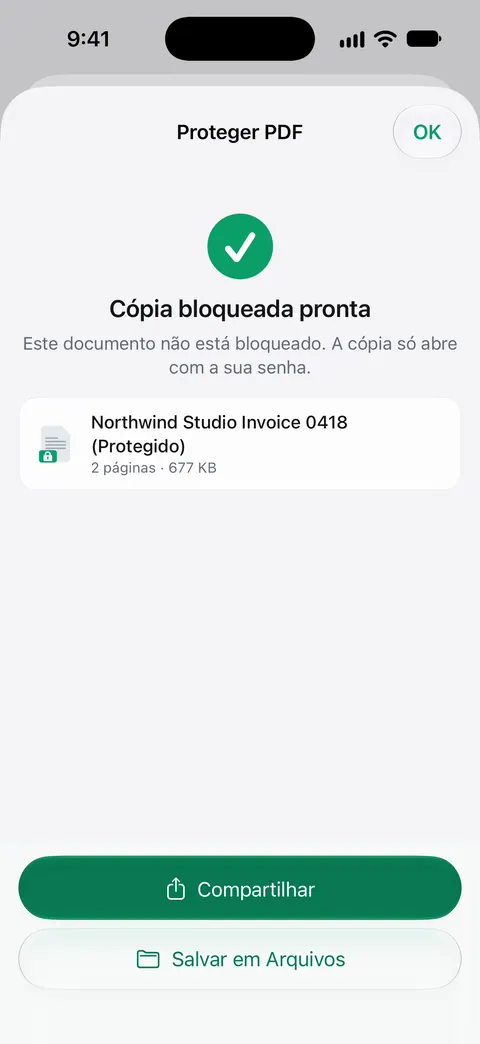
Os limites, sem rodeios:
- Contas grátis podem usar as ferramentas de PDF e as exportações para Word, Excel e CSV 3 vezes por semana, em um limite compartilhado.
- O Pro remove todos os limites.
- Em uma conta grátis, as páginas que você compartilha, imprime ou exporta levam uma pequena etiqueta “Digitalizado com o Scanner One” no canto inferior direito. O Pro a remove.
- A senha de um PDF não é o bloqueio do app. Você pode bloquear o app com o Face ID. Os documentos ficam no seu iPhone, a menos que você os compartilhe ou ative a Sincronização com o iCloud. A página de privacidade explica os dois.
Perguntas e respostas
Posso proteger um PDF com senha no iPhone sem um app?
Sim, no iOS 26 e posterior. Na Pré-Visualização, toque no botão de menu ao lado do nome do arquivo, toque em Bloquear e defina uma senha. O Pages também pode bloquear um documento que exporta como PDF.
A pessoa para quem envio consegue abrir em qualquer aparelho?
Um PDF protegido por senha pede a senha ao abrir, e os leitores de PDF comuns em celulares e computadores aceitam isso. Envie a senha por um caminho diferente do arquivo.
E se eu esquecer a senha?
A Apple avisa, para documentos do Pages, que não há como recuperar uma senha esquecida. Trate os PDFs do mesmo jeito: guarde uma cópia sem senha para você (use Duplicar antes de bloquear) e guarde a senha em um lugar seguro.
Uma senha em um PDF é o mesmo que bloquear o app com o Face ID?
Não. A senha de um PDF vai com o arquivo para onde quer que você o envie. Você pode bloquear o app com o Face ID. Isso impede que outras pessoas entrem no app no seu celular, mas os arquivos que você compartilha saem dele.
O Proteger é grátis no Scanner One?
Contas grátis podem usar as ferramentas de PDF e as exportações para Word, Excel e CSV 3 vezes por semana, em um limite compartilhado. Proteger um documento conta como uma dessas utilizações. O Pro remove todos os limites.
Fontes
O que esta página diz sobre o Scanner One foi conferido no app em .
- Bloqueie PDFs no app Pré-Visualização no iPhone — os passos de Bloquear e a dica de Duplicar; as versões do iOS 26 e do iOS 27 diferem no botão Exigir Senha; página do guia sem data, lida em 2026-11-13
- Comece a usar o app Pré-Visualização no iPhone — proteger um PDF com senha, e o PDF bloqueado mostrando um campo de senha; página do guia sem data, para o iOS 26 e 27, lida em 2026-11-13
- Proteja um documento do Pages com uma senha no iPhone — Definir Senha, criptografia, sem recuperação de senha; página do guia sem data, lida em 2026-11-13
- Converta um documento para Word, PDF ou outro formato no Pages do iPhone — a senha de um documento vale também para as cópias em PDF e Word que você exporta; página do guia sem data, lida em 2026-11-13
- Scanner One on the App Store — a página do próprio app: as ferramentas de PDF, entre elas a proteção por senha
Baixe o Scanner One
O Scanner One é grátis, com limites generosos: escanear, gerar PDFs limpos e buscar no texto nunca param.

Scanner OneEscaneie, assine e pergunte
O Scanner One é grátis, com limites generosos: escanear, gerar PDFs limpos e buscar no texto nunca param.