
Guia
Leve um escaneamento do iPhone para o Mac ou o PC
Para um Mac por perto, use o AirDrop: no app Arquivos, mantenha o toque no escaneamento, toque em Compartilhar, em AirDrop e escolha o seu Mac; em geral ele cai em Downloads. Para qualquer computador, salve o escaneamento no iCloud Drive pelo app Arquivos e abra o iCloud Drive no Finder do Mac, no Explorador de Arquivos com o iCloud para Windows ou em icloud.com em qualquer navegador. Para algo pontual, envie o PDF por e-mail para você mesmo.

Você escaneou algo no iPhone e agora precisa dele em um computador: para imprimir na impressora do escritório, anexar a um e-mail no computador ou arquivar com o resto dos seus registros. Há quatro jeitos confiáveis, e o melhor depende de o computador ser um Mac e de estar por perto. Se você quer escanear direto em um app do Mac, usando o iPhone como a câmera do Mac, esse é outro truque: veja escanear no Mac com o iPhone.
Qual jeito usar
| Computador | Por perto? | Melhor jeito |
|---|---|---|
| Mac | Na mesma sala | AirDrop |
| Mac | Em qualquer lugar | iCloud Drive no Finder |
| PC com Windows | Em qualquer lugar | iCloud Drive no Explorador de Arquivos, ou icloud.com |
| Um computador que não é seu (biblioteca, escritório) | Em qualquer lugar | icloud.com no navegador, ou e-mail para você mesmo |
AirDrop para um Mac
O AirDrop envia um arquivo sem fio para um iPhone, iPad ou Mac por perto. Os requisitos da Apple: os dois aparelhos com Wi-Fi e Bluetooth ativados, a até 10 metros um do outro.
- No Mac, confira se o AirDrop está ativado: abra a Central de Controle na barra de menus e ative o AirDrop. Para receber do seu próprio iPhone, Apenas Contatos basta.
- No iPhone, abra o app Arquivos e encontre o escaneamento.
- Mantenha o toque no escaneamento e toque em Compartilhar.
- Toque em AirDrop e depois no seu Mac.
- Se os dois estiverem com a mesma Conta Apple, o Mac aceita automaticamente. Senão, clique em Aceitar no Mac.
A Apple diz que, no Mac, alguns itens são salvos automaticamente na pasta Downloads e, em outros, você pode escolher onde. Veja primeiro em Downloads.
Se o seu Mac não aparecer, confira o Wi-Fi e o Bluetooth nos dois, aproxime-os e pause qualquer VPN no Mac: a Apple observa que uma VPN que bloqueia a rede local pode interferir.
iCloud Drive: para um Mac ou um PC com Windows
O iCloud Drive mantém os mesmos arquivos no iPhone e nos computadores, então não há nada para enviar.
- No iPhone, salve o escaneamento no iCloud Drive, no app Arquivos. Se você escaneia pelo app Arquivos, abra uma pasta do iCloud Drive antes de tocar em Escanear Documentos, e ele é salvo direto lá. Para mover um arquivo existente, mantenha o toque nele, toque em Mover e escolha uma pasta do iCloud Drive.
- Espere um momento para o envio, no Wi-Fi se o arquivo for grande.
- Em um Mac: abra o Finder e clique em iCloud Drive na barra lateral. O guia do iCloud da Apple confirma que os arquivos enviados ao iCloud Drive aparecem no Finder de um Mac.
- No Windows: com o iCloud para Windows configurado, abra o Explorador de Arquivos e clique em iCloud Drive no Painel de Navegação. A Apple observa que você só pode abrir um arquivo que foi baixado para o computador; o ícone ao lado do nome mostra se foi.
Mover o arquivo para fora do iCloud Drive, por exemplo arrastando-o para a Área de Trabalho no Windows, remove-o do iCloud Drive em todos os seus aparelhos. Copie-o se quiser tê-lo nos dois lugares.
icloud.com em qualquer computador
Se o computador não é seu ou não tem o iCloud configurado:
- Salve o escaneamento no iCloud Drive pelo iPhone, como acima.
- No computador, acesse icloud.com/iclouddrive em um navegador e inicie a sessão na sua Conta Apple.
- Selecione o arquivo e clique no botão de download. Ele vai para a pasta de downloads do navegador.
Encerre a sessão quando terminar, em um computador compartilhado, e apague a cópia baixada da pasta Downloads dele.
Envie por e-mail para você mesmo
O jeito mais antigo ainda funciona bem para um ou dois arquivos:
- No app Arquivos, mantenha o toque no escaneamento, toque em Compartilhar e depois em Mail.
- Envie para o seu próprio endereço de e-mail.
- Abra o e-mail no computador e baixe o anexo.
Isso deixa uma cópia na sua caixa de correio, o que é útil depois e algo a limpar se o documento for sensível. Se o escaneamento for grande, o Mail oferece o Mail Drop, que envia um link de download.
E um cabo USB?
Com um PC com Windows, o app Dispositivos Apple pode copiar arquivos por USB, mas só de e para apps compatíveis com o Compartilhamento de Arquivos; se você não vê uma seção Arquivos, nenhum dos seus apps é compatível. Para escaneamentos salvos no app Arquivos, o iCloud Drive ou o e-mail é mais simples. Em um Mac, o AirDrop ou o iCloud Drive é mais rápido do que um cabo.
Onde o Scanner One ajuda, e onde não
Para ser direto: o Scanner One funciona no iPhone e no iPad, não no Mac nem no Windows. O Scanner One funciona no iPhone e no iPad. Para levar os escaneamentos dele a um computador, você usa os mesmos caminhos de AirDrop, iCloud Drive e e-mail descritos acima.
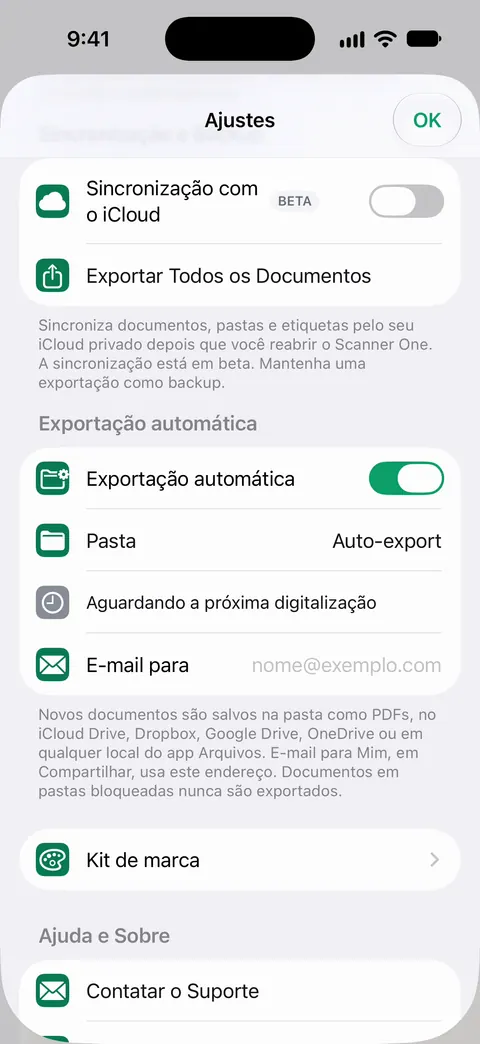
Ele encurta esses caminhos. Compartilhar e Exportar salva um documento como PDF, Word, Excel, PowerPoint, JPG, PNG, imagem longa, texto simples, Markdown, RTF, página web ou CSV. Compartilhar e Exportar também imprime um documento ou o envia por e-mail para você. Isso cobre o caminho do e-mail para você mesmo em um só passo. Os documentos ficam no seu iPhone, a menos que você os compartilhe ou ative a Sincronização com o iCloud. E, com a exportação automática ativada, os documentos novos vão como PDFs para uma pasta que você escolhe, como uma do iCloud Drive, e aparecem no seu computador sem que você envie cada um. A exportação automática faz parte do Pro: O Pro adiciona tarjas, a borracha inteligente, a edição de texto, a exportação automática e cinco ícones alternativos para o app.
Os limites, sem rodeios:
- Em uma conta grátis, as páginas que você compartilha, imprime ou exporta levam uma pequena etiqueta “Digitalizado com o Scanner One” no canto inferior direito. O Pro a remove.
- Não há app para Mac nem para Windows. Você lê e imprime os PDFs no computador com o leitor de PDF que ele tiver.
- O Scanner One é grátis, com limites generosos: escanear, gerar PDFs limpos e buscar no texto nunca param.
Há mais sobre manter cópias seguras em fazer backup de documentos escaneados e mais jeitos de enviar em enviar um PDF do iPhone.
Perguntas e respostas
Para onde vão os arquivos recebidos por AirDrop em um Mac?
A Apple diz que alguns itens são salvos automaticamente na pasta Downloads e que, em outros, você pode ter uma escolha, como Downloads ou Fotos para uma imagem. Um PDF costuma ir para Downloads.
Posso usar o AirDrop do iPhone para um PC com Windows?
Não. O AirDrop funciona entre iPhone, iPad e Mac. Para um PC com Windows, use o iCloud Drive com o iCloud para Windows, baixe de icloud.com ou envie o arquivo por e-mail para você mesmo.
Por que meu Mac não aparece no AirDrop?
Confira se o Wi-Fi e o Bluetooth estão ativados nos dois aparelhos, se eles estão a cerca de 10 metros um do outro e se o AirDrop do Mac está configurado para receber de Apenas Contatos ou de Qualquer Pessoa. Uma VPN que bloqueia a rede local também pode atrapalhar.
É melhor usar o AirDrop ou o iCloud Drive?
O AirDrop é o mais rápido para um arquivo enviado a um Mac na mesma sala. O iCloud Drive é melhor para todo o resto: funciona com o Windows e com qualquer navegador, e o arquivo fica sincronizado em todos os seus aparelhos.
Fontes
O que esta página diz sobre o Scanner One foi conferido no app em .
- Usar o AirDrop para enviar itens para dispositivos Apple por perto — Wi-Fi e Bluetooth ativados, a até 10 metros; itens da mesma Conta Apple são aceitos automaticamente; no Mac, alguns itens vão para Downloads; página de guia sem data, lida em 2026-11-13
- Visualize, adicione ou remova arquivos do iCloud Drive no iCloud para Windows — iCloud Drive no Painel de Navegação do Explorador de Arquivos, abrir arquivos baixados, arrastar itens para fora; página de guia sem data, lida em 2026-11-13
- Carregue e baixe arquivos do iCloud Drive em iCloud.com — baixar arquivos de icloud.com/iclouddrive em qualquer computador; os arquivos aparecem no Finder de um Mac; página de guia sem data, lida em 2026-11-13
- Use os Dispositivos Apple para compartilhar arquivos entre o computador Windows e o iPhone ou iPad (artigo 120402) — o Compartilhamento de Arquivos por USB só funciona com apps compatíveis; publicado em 2025-03-27
- Envie arquivos do app Arquivos no iPhone — manter o toque, Compartilhar e depois AirDrop, Mensagens ou Mail; página de guia sem data, lida em 2026-11-13
- Scanner One na App Store — a ficha do próprio app: Compartilhar e Exportar, e-mail para você, Sincronização com o iCloud
Baixe o Scanner One
O Scanner One é grátis, com limites generosos: escanear, gerar PDFs limpos e buscar no texto nunca param.

Scanner OneEscaneie, assine e pergunte
O Scanner One é grátis, com limites generosos: escanear, gerar PDFs limpos e buscar no texto nunca param.