
Guia
Envie um documento escaneado no WhatsApp como PDF
Escaneie o papel primeiro no app Arquivos (botão Mais, Escanear Documentos e depois Salvar). No WhatsApp, abra a conversa, toque no botão Anexar (o sinal de mais), toque em Documento, ache o PDF e toque em Enviar. Ou, no Arquivos, mantenha o toque no PDF, toque em Compartilhar e escolha WhatsApp. O WhatsApp aceita documentos de até 2 GB. Enviar como documento mantém todas as páginas nítidas, enquanto uma foto costuma ser comprimida.

No WhatsApp há duas maneiras de enviar um documento, e só uma o mantém legível. A foto de um formulário é comprimida e chega como imagem. Um PDF enviado como documento chega como o arquivo que você fez, com todas as páginas nítidas. Este guia trata do WhatsApp em especial; para Mail, Mensagens e AirDrop, veja enviar um PDF do iPhone.
Passo 1: faça um PDF do papel
O seletor de documentos do WhatsApp mostra arquivos, não a sua câmera, então escaneie primeiro.
- Abra o Arquivos e vá até uma pasta, como No Meu iPhone ou iCloud Drive.
- Toque no botão Mais (três pontos) e depois em Escanear Documentos.
- Aponte o iPhone para a página. No modo Automático, ele captura sozinho; ou toque no obturador, ajuste os cantos e toque em Manter Escaneamento.
- Escaneie as outras páginas, toque em Concluído e depois em Salvar.
Dê ao arquivo um nome que a outra pessoa entenda, como “Contrato de aluguel assinado página 4”. O WhatsApp mostra o nome do arquivo na conversa, e é ele que a pessoa vê ao salvá-lo. O guia de escanear para PDF trata também do Notas e da Pré-Visualização.
Passo 2: envie pela conversa
Os passos do próprio WhatsApp no iPhone:
- Abra a conversa com a pessoa ou o grupo.
- Toque no botão Anexar (o sinal de mais).
- Toque em Documento.
- Ache o seu PDF. O WhatsApp diz que você pode escolher arquivos do iCloud Drive ou de outras fontes, como o Dropbox. Toque em Explorar se não o vir em Recentes.
- Toque no botão de enviar ou em Enviar, se pedido.
A conversa mostra o nome do arquivo, o número de páginas e o tamanho, com uma pré-visualização da primeira página.
Ou envie pelo app Arquivos
Partir do arquivo funciona igualmente bem:
- No Arquivos, mantenha o toque no PDF e toque em Compartilhar.
- Toque em WhatsApp na fileira de apps (toque em Mais, no fim da fileira, se ele não estiver lá).
- Escolha a conversa e toque em Enviar.
A dica da Apple na mesma página: toque em Comprimir antes de Compartilhar para enviar um arquivo ZIP. Não faça isso no WhatsApp: a pessoa precisa descompactá-lo antes de poder ler, e um PDF escaneado quase não diminui.
Foto ou documento: qual enviar
| Como foto | Como documento PDF | |
|---|---|---|
| Qualidade | Em geral comprimida pelo WhatsApp | Enviado como o arquivo que você fez |
| Páginas | Uma imagem por página | Todas as páginas em um só arquivo |
| O que a pessoa recebe | Imagens na conversa e talvez na fototeca dela | Um arquivo que ela pode salvar, imprimir ou encaminhar |
| Melhor para | Uma olhada rápida, como “é este o formulário certo?” | Tudo que ela vai guardar, imprimir ou arquivar |
O WhatsApp oferece um botão de Mídia em HD para fotos (qualidade Padrão ou HD). Ajuda com fotos, mas um PDF ainda é melhor para papéis: está recortado, reto e mantém as páginas juntas.
Se você já tem fotos de um documento, transforme-as em PDF primeiro: veja fotos para PDF no iPhone ou use nossa ferramenta gratuita de fotos para PDF, que roda no seu navegador.
Abra e salve PDFs que enviam para você
- Para ler, toque no documento na conversa. O WhatsApp abre uma pré-visualização.
- Para guardar, abra-o, toque no botão Compartilhar e escolha Salvar em Arquivos. Um arquivo deixado só em uma conversa é fácil de perder quando você troca de celular.
- Para assinar ou preencher, salve-o primeiro no Arquivos. A ajuda do WhatsApp diz que o recurso de ver e editar PDFs está disponível na Web e no Windows, não no app do iPhone, então no iPhone use a Pré-Visualização, o Arquivos ou outro app. Veja como assinar um PDF no iPhone.
Antes de enviar um documento pessoal
As conversas do WhatsApp são práticas, mas um documento enviado ali fica nos dois celulares e, em grupos, no de todos.
- Envie à pessoa, não ao grupo, a menos que todos precisem dele.
- Cubra o que não foi pedido. Um número de identidade ou de conta em uma página de que a pessoa não precisava é uma informação que você não precisava compartilhar.
- Confira quem está pedindo. Se alguém que você não conhece pede a sua identidade pelo WhatsApp, verifique por um número ou site que você já conheça.
Enviar documentos com segurança tem mais sobre isso.
Onde o Scanner One ajuda, e onde não
O app Arquivos e o botão Documento do próprio WhatsApp são tudo de que você precisa para enviar um PDF limpo. Se você só faz isso de vez em quando, já basta.
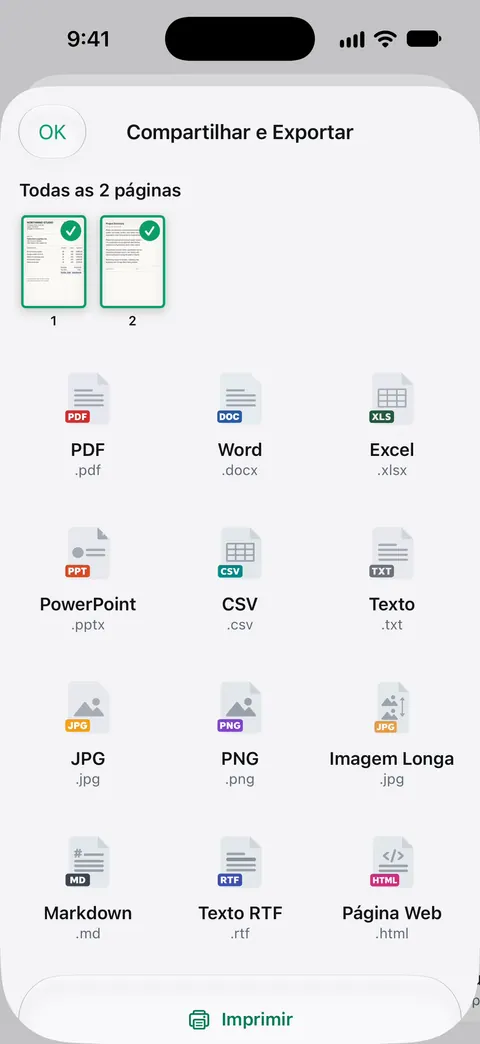
O Scanner One ajuda quando o papel é difícil de escanear ou você envia papéis com frequência. Aponte a câmera para qualquer papel. O Scanner One encontra as bordas, alinha a página, faz a limpeza e salva um PDF de verdade. Um escaneamento pode ter várias páginas, e você pode reordená-las. Compartilhar e Exportar salva um documento como PDF, Word, Excel, PowerPoint, JPG, PNG, imagem longa, texto simples, Markdown, RTF, página web ou CSV. Assim você pode enviar o PDF ao WhatsApp pela folha de compartilhamento, ou um JPG quando alguém quer uma imagem.
A tarja é permanente. Isso é útil antes de enviar a cópia de uma identidade a quem só precisa de parte dela. A tarja faz parte do Pro: O Pro adiciona tarjas, a borracha inteligente, a edição de texto, a exportação automática e cinco ícones alternativos para o app.
Os limites, em linguagem direta:
- Em uma conta grátis, as páginas que você compartilha, imprime ou exporta levam uma pequena etiqueta “Digitalizado com o Scanner One” no canto inferior direito. O Pro a remove. Se a pessoa precisa de uma cópia limpa, tenha isso em mente.
- Contas grátis podem usar as ferramentas de PDF e as exportações para Word, Excel e CSV 3 vezes por semana, em um limite compartilhado. O Pro remove todos os limites.
- Ele não envia mensagens por você: você ainda escolhe o WhatsApp e a conversa.
Mais guias de envio estão em GuiasEN.
Perguntas e respostas
Por que meu documento fica borrado quando envio pelo WhatsApp?
Provavelmente você o enviou como foto. O WhatsApp diz que arquivos de mídia costumam ser comprimidos ao serem compartilhados. Envie o escaneamento como PDF, com Anexar e depois Documento, e as páginas chegam como estão.
Qual é o maior documento que posso enviar pelo WhatsApp?
A página de ajuda do WhatsApp diz que o máximo para documentos é 2 GB. Quem recebe ainda precisa baixá-lo, então um arquivo menor é mais gentil em uma conexão lenta.
Posso enviar várias páginas como um só documento no WhatsApp?
Sim, se estiverem em um só PDF. Escaneie todas as páginas em uma mesma sessão ou junte arquivos separados em um PDF antes, e depois envie esse documento único.
Para onde vão os PDFs que me enviam pelo WhatsApp?
Ficam na conversa. Para guardar um, abra-o, toque no botão Compartilhar e escolha Salvar em Arquivos.
Fontes
O que esta página diz sobre o Scanner One foi conferido no app em .
- WhatsApp Help Center, How to send media, contacts, or location (iPhone) — Anexar e depois Documento, a partir do iCloud Drive ou de outras fontes; documentos de até 2 GB; arquivos de mídia costumam ser comprimidos; a opção Mídia em HD; lido em 13/11/2026
- WhatsApp Help Center, How to view and edit PDFs on WhatsApp — ver e editar PDFs dentro do WhatsApp consta para a Web e o Windows, não para o app do iPhone; lido em 13/11/2026
- Envie arquivos do app Arquivos no iPhone — manter o toque em um arquivo, tocar em Compartilhar, escolher como enviar; escanear no Arquivos; página de guia sem data, lida em 13/11/2026
- Como digitalizar documentos no iPhone ou iPad (artigo 108963) — passos de escaneamento no Arquivos e no Notas; publicado em 13/02/2026
- Scanner One na App Store — a ficha do próprio app: os formatos de Compartilhar e Exportar
Baixe o Scanner One
O Scanner One é grátis, com limites generosos: escanear, gerar PDFs limpos e buscar no texto nunca param.

Scanner OneEscaneie, assine e pergunte
O Scanner One é grátis, com limites generosos: escanear, gerar PDFs limpos e buscar no texto nunca param.