
Guia
Assine um PDF no iPhone
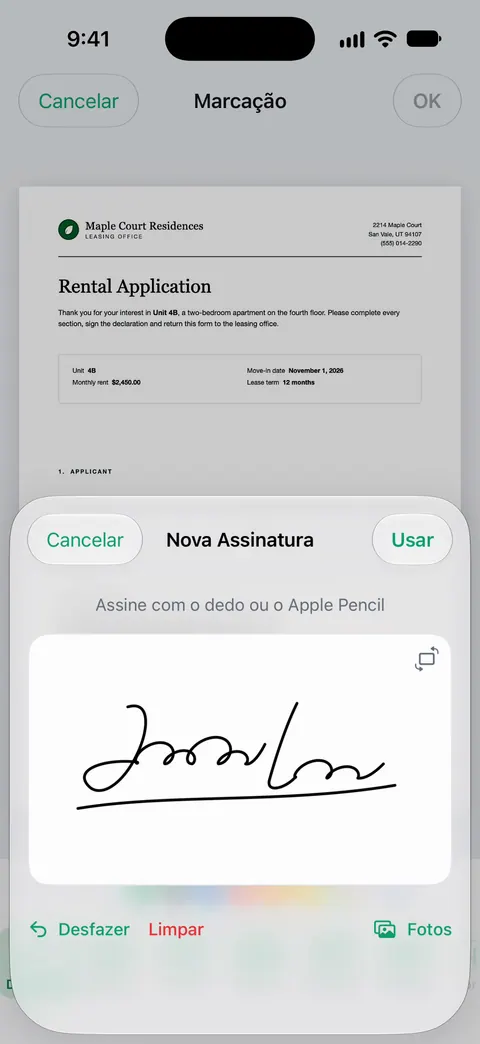
Abra o PDF no iPhone (no app Arquivos ou, no iOS 26 e posteriores, na Pré-Visualização), toque no botão Adicionar e depois em Adicionar Assinatura. Assine com o dedo, toque em OK e arraste a assinatura para o lugar. O iPhone guarda a assinatura para a próxima vez. Depois compartilhe a cópia assinada por Mail, Mensagens ou AirDrop. Para um formulário de vez em quando, esse jeito nativo é tudo de que você precisa.

Assine um PDF com o app Arquivos e a Marcação
O jeito da própria Apple funciona para qualquer PDF no seu iPhone: um que chegou no Mail ou no Mensagens, um que você baixou ou um que você escaneou. Estes são os passos do Guia do Usuário do iPhone da Apple para o iOS 27.
- Abra o PDF no iPhone. Se for solicitado, abra o documento no app Arquivos e toque em Salvar.
- Toque no botão Adicionar (o sinal de mais) e depois em Adicionar Assinatura.
- Assine com o dedo e toque em OK. Para recomeçar, toque em Limpar e assine de novo. Virar o iPhone de lado dá mais espaço.
- Arraste a assinatura até a linha onde ela deve ficar. Arraste qualquer ponto azul da caixa para aumentá-la ou diminuí-la.
- Para digitar uma data ou o seu nome por extenso, toque de novo no botão Adicionar, toque em Adicionar Caixa de Formulário de Texto, arraste a caixa para o lugar e digite.
- Quando terminar, toque no botão Menu, depois em Exportar, Imprimir ou no botão Compartilhar. Toque no botão Voltar para salvar o arquivo assinado.
No iOS 26 o último passo é mais simples: toque no botão Compartilhar para enviar o documento pronto por Mail, Mensagens ou AirDrop e depois toque em OK para fechá-lo.
Se o PDF tem campos de formulário, o botão Preenchimento Automático os preenche a partir do seu cartão no Contatos antes de você assinar. O guia de como preencher um formulário em PDF trata dessa parte.
Assine na Pré-Visualização no iOS 26 e posteriores
A Pré-Visualização é o app de PDF da Apple no iPhone a partir do iOS 26. É prática para formulários com um campo de assinatura de verdade.
- Abra o app Pré-Visualização e abra o formulário em PDF.
- Toque no botão de preenchimento de formulário.
- Toque em um campo e digite, ou toque na sugestão de Preenchimento Automático acima do teclado.
- Em um campo de assinatura, assine com o dedo. No iPhone Duo, você também pode usar o Apple Pencil (USB-C).
- Para adicionar uma assinatura onde o formulário não tem campo, toque no botão Adicionar e escolha uma assinatura ou uma caixa de texto.
A Pré-Visualização salva o arquivo no próprio lugar. Dali você pode compartilhá-lo, imprimi-lo ou protegê-lo com uma senha; o guia de proteger um PDF com senha traz esses passos.
Guarde, nomeie e apague as suas assinaturas
A Marcação lembra a sua assinatura, então o segundo formulário leva segundos.
- Adicionar outra assinatura: toque no botão Adicionar, toque em Adicionar Assinatura, toque em Adicionar ou Remover Assinatura e depois no botão Adicionar. Muita gente mantém uma assinatura completa e um conjunto de iniciais para as páginas que pedem rubrica.
- Dar uma etiqueta (iOS 27): enquanto assina, toque no botão Menu ao lado de Nova Assinatura e escolha uma etiqueta, como iniciais ou apelido.
- Apagar uma: toque em Adicionar Assinatura, toque em Adicionar ou Remover Assinatura e toque no botão Apagar ao lado da que você quer remover.
Faça uma assinatura que fique boa
Uma assinatura feita com o dedo pode parecer trêmula no começo. Alguns hábitos ajudam.
- Assine grande e depois reduza. Use a área de assinatura toda e depois arraste os pontos azuis para ajustar à linha. Assinaturas feitas pequenas ficam tremidas.
- Amplie antes de posicionar. Afaste os dedos na página para alinhar a assinatura com a linha, e não por cima do texto.
- Confira cada página. Contratos costumam pedir rubrica em cada página e uma assinatura completa na última. Role tudo uma vez antes de enviar.
- Abra a cópia que você envia. Depois de exportar ou compartilhar, abra o arquivo novo e confira se a assinatura está nele. Uma assinatura adicionada a uma cópia não aparece em outra.
- Guarde a sua cópia. Salve o arquivo assinado em um lugar que você ache, como uma pasta Assinados no Arquivos, antes de enviar.
Assinar um papel que alguém entregou
Se o formulário está em papel, você precisa antes de um PDF dele. Escaneie com o Notas, o Arquivos ou a Pré-Visualização (o guia de escanear para PDF traz os passos) e assine o escaneamento do mesmo jeito que acima. Quando o formulário vence hoje e você não tem impressora, esta página passo a passo mostra como escanear, assinar e enviar de uma vez.
Alguns remetentes pedem um serviço de assinatura eletrônica específico, uma assinatura digital certificada ou tinta no papel. Uma assinatura desenhada não é a mesma coisa; por isso, quando as instruções nomeiam um método, use esse.
Onde o Scanner One ajuda, e onde não
Para um único formulário, o app Arquivos ou a Pré-Visualização resolvem, não custam nada e não acrescentam nada à página. Use-os.
O Scanner One ajuda quando assinar é uma etapa de um trabalho mais longo com papel. Aponte a câmera para qualquer papel. O Scanner One encontra as bordas, alinha a página, faz a limpeza e salva um PDF de verdade. Você pode assinar documentos e fazer anotações neles. Você assina no mesmo lugar onde escaneou, e a cópia assinada fica guardada com o resto dos seus documentos, sem que você precise vasculhar o Arquivos depois.
Preencher Formulário permite digitar nos campos de um formulário em PDF. Isso cobre formulários com campos de verdade, que você pode então assinar no mesmo app.
Os limites, em linguagem direta:
- Contas grátis podem assinar e fazer marcações em 3 documentos por mês. O Pro remove todos os limites.
- Em uma conta grátis, as páginas que você compartilha, imprime ou exporta levam uma pequena etiqueta “Digitalizado com o Scanner One” no canto inferior direito. O Pro a remove. Se a etiqueta importa em um formulário que você envia, o jeito nativo não tem etiqueta.
- Quando um remetente pede um serviço de assinatura específico ou uma assinatura digital certificada, use o que ele pede.
A página do recurso de assinar e marcar mostra o resto das ferramentas de marcação.
Perguntas e respostas
Posso assinar um PDF no iPhone sem baixar um app?
Sim. A Marcação, que abre pelo app Arquivos e por outros apps da Apple, tem Adicionar Assinatura, e a Pré-Visualização (iOS 26 e posteriores) permite assinar no campo de assinatura de um formulário. As duas são grátis e não deixam marca na página.
Onde o iPhone guarda a minha assinatura salva?
A Marcação salva cada assinatura que você cria e a oferece na próxima vez que você tocar em Adicionar Assinatura. Você pode manter várias, como o nome completo e as iniciais, e apagá-las em Adicionar ou Remover Assinatura.
Por que não vejo Adicionar Assinatura?
Abra primeiro o PDF no app Arquivos. Os passos da Apple dizem que, se for solicitado, você abre o documento no Arquivos e toca em Salvar antes de poder adicionar algo. Em outros apps, toque no botão Marcação para mostrar a barra de ferramentas e depois no botão Adicionar.
Uma assinatura feita no celular é aceita?
Depende de quem a pediu. Muitos remetentes aceitam uma assinatura desenhada em um PDF, enquanto outros exigem um serviço de assinatura eletrônica específico ou tinta no papel. As instruções deles decidem; pergunte se não disserem.
Assinar é grátis no Scanner One?
Contas grátis podem assinar e fazer marcações em 3 documentos por mês. O Pro remove todos os limites.
Fontes
O que esta página diz sobre o Scanner One foi conferido no app em .
- Preencha formulários, assine documentos e crie assinaturas no iPhone — os passos de assinar no Arquivos e na Marcação, assinaturas salvas, etiquetas e como apagar uma assinatura; versões do guia para o iOS 27 e o iOS 26, sem data, lidas em 13/11/2026
- Preencha e assine formulários em PDF no app Pré-Visualização do iPhone — os passos da Pré-Visualização: botão de preenchimento de formulário, campos de assinatura, botão Adicionar; página de guia sem data para o iOS 26 e 27, lida em 13/11/2026
- Comece a usar o app Pré-Visualização no iPhone — os campos de assinatura da Pré-Visualização aceitam uma assinatura feita com o dedo; página de guia sem data para o iOS 26 e 27, lida em 13/11/2026
- Scanner One na App Store — a ficha do próprio app: assinar e marcar
Baixe o Scanner One
O Scanner One é grátis, com limites generosos: escanear, gerar PDFs limpos e buscar no texto nunca param.

Scanner OneEscaneie, assine e pergunte
O Scanner One é grátis, com limites generosos: escanear, gerar PDFs limpos e buscar no texto nunca param.