
Guia
Deixe um PDF pequeno o bastante para enviar por e-mail
No Mail do iPhone, anexe o PDF mesmo assim: se ele passar do limite da sua conta de e-mail, o Mail oferece o Mail Drop, que o envia ao iCloud e manda um link para baixar, para anexos de até 5 GB. Para reduzir o próprio arquivo, abra-o na Pré-Visualização (iOS 26 e posterior), toque no Menu de Ações, toque em Exportar, escolha PDF e use as opções de tamanho. O Mail do iCloud aceita 20 MB por mensagem e o Gmail 25 MB, então fique bem abaixo disso.

O que é grande demais
Todo serviço de e-mail limita o tamanho de uma mensagem, e o limite conta a mensagem inteira, anexos incluídos. Estes são os limites como os provedores os publicam:
| Por onde passa o e-mail | Limite por mensagem | O que acontece acima dele |
|---|---|---|
| Mail do iCloud | 20 MB | O Mail oferece o Mail Drop, até 5 GB |
| Gmail, conta pessoal | 25 MB | O Gmail troca o arquivo por um link do Google Drive |
| Gmail do trabalho ou da escola | Definido pelo administrador | Pergunte à equipe de TI |
| A pessoa que recebe | O app dela pode aceitar menos | A mensagem pode não chegar |
A página do Mail Drop da Apple destaca esse último ponto: mesmo que a sua mensagem saia, o app de e-mail do destinatário pode ter um limite menor que impede a entrega do anexo. Então mire bem abaixo do limite, não apenas sob ele. Poucas páginas de texto raramente precisam de mais que alguns megabytes.
Formulários de envio em sites (candidaturas a emprego, portais de visto, pedidos de reembolso de seguro) costumam ter limites próprios e menores. As formas de reduzir um PDF abaixo também servem para eles.
Envie mesmo assim com o Mail Drop
Se o PDF é grande demais para a sua conta, o Mail do iPhone pode enviá-lo pelo iCloud.
- Abra o Mail e comece uma nova mensagem.
- Toque na mensagem e depois no botão Ações de Anexo acima do teclado.
- Toque em Anexar Arquivo e ache o PDF no app Arquivos.
- Envie a mensagem. Se o arquivo passar do limite da sua conta de e-mail, siga as instruções na tela para enviá-lo com o Mail Drop.
A pessoa recebe um link para baixar o arquivo. Os limites da Apple:
- Anexos de até 5 GB.
- O destinatário tem 30 dias para baixá-los.
- O Mail Drop tem um limite de armazenamento de 1 TB, e cada anexo expira após 30 dias.
O Mail Drop é a resposta certa para um arquivo grande que vai para uma pessoa. É a resposta errada quando o próprio PDF precisa ser anexado, por exemplo quando você o envia a um escritório que arquiva o anexo, ou quando precisa enviá-lo a um site. Aí, reduza o arquivo.
Reduza o PDF na Pré-Visualização
A Pré-Visualização, o app de PDF da Apple no iPhone a partir do iOS 26, pode salvar uma cópia menor. Os passos diferem entre o iOS 26 e o iOS 27.
No iOS 27
- Abra o app Pré-Visualização e abra o PDF.
- Toque no botão Menu de Ações ao lado do nome do arquivo e depois em Exportar.
- Escolha PDF como formato.
- Ative Otimizar Imagens para a Tela. A Apple diz que isso reduz a resolução das imagens para ver na tela e gera um arquivo menor.
- Ative Salvar Imagens como JPEG para um arquivo ainda menor.
- Toque no botão OK, escolha onde salvar a cópia, renomeie-a se quiser e toque em Salvar.
No iOS 26
- Abra o PDF na Pré-Visualização.
- Toque no botão Menu de Ações ao lado do nome do arquivo e depois em Exportar.
- Escolha PDF e use o controle deslizante para ajustar o tamanho do arquivo.
Nos dois casos, a Pré-Visualização salva uma cópia nova e deixa o original em paz. Abra a cópia, amplie a menor letra e confira se ainda está legível antes de enviar. Imagens salvas para a tela podem ficar borradas quando alguém imprime, então guarde o original em tamanho total para imprimir.
Compartilhe um link em vez de um arquivo
Para algo longo, como um contrato de aluguel com todos os aditivos, um link costuma ser melhor que um anexo.
- O Gmail faz isso sozinho quando você envia pelo app Gmail: se os anexos passam de 25 MB, o Gmail os remove e acrescenta um link do Google Drive.
- iCloud Drive: se o PDF está no iCloud Drive, a Apple observa que você pode convidar pessoas para vê-lo em vez de enviar uma cópia. Mantenha o toque no arquivo no app Arquivos e toque em Compartilhar.
O guia para enviar um PDF pelo iPhone trata de Mail, Mensagens, AirDrop e links lado a lado.
Por que um arquivo ZIP raramente ajuda
O app Arquivos tem um comando Comprimir que cria um arquivo ZIP, e a Apple o sugere para enviar uma versão menor de um arquivo. Para um PDF escaneado, ele costuma economizar pouco, porque as páginas são imagens já comprimidas. Também obriga a pessoa a descompactá-lo antes de ler, um passo extra fácil de errar em um celular. Reduza o próprio PDF.
Faça o próximo escaneamento menor desde o início
O tamanho de um escaneamento vem sobretudo das imagens: quantas páginas, em cores ou não, e quão nítidas. Alguns hábitos mantêm os arquivos pequenos.
- Escaneie texto em tons de cinza ou em preto e branco. Um escaneamento colorido de uma carta em preto e branco carrega cor de que não precisa. O guia de escaneamento em preto e branco mostra como.
- Recorte na página. A mesa em volta do papel é espaço desperdiçado.
- Envie só as páginas pedidas. Se o escritório quer a página 1 e a página de assinatura, divida o PDF e envie essas duas.
- Remova as páginas em branco. O verso de um formulário de um lado só acrescenta tamanho e nada mais.
Onde o Scanner One ajuda, e onde não
O Mail Drop e a Pré-Visualização resolvem a maior parte disso de graça. Se o Mail Drop leva o seu arquivo até uma pessoa, você não precisa de mais nada.
O Scanner One ajuda quando você precisa que o próprio PDF seja pequeno e quer ver o resultado antes de enviar. As ferramentas de PDF combinam, dividem, comprimem, protegem com senha, adicionam números de página e marcas d’água, e extraem o texto. Comprimir mostra o novo tamanho ao lado do antigo, para você saber que o arquivo vai caber antes de anexá-lo.
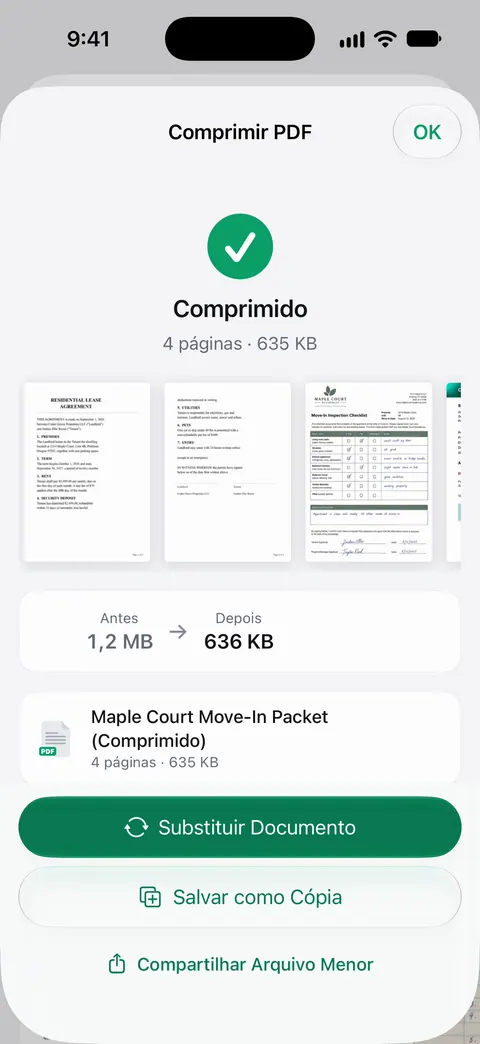
Ele também ajuda na etapa de escaneamento. Os escaneamentos têm os filtros Autolimpeza, Cor, Cinza e Recibo. Cinza serve para a maioria das cartas e formulários, e o filtro Recibo serve para recibos.
Os limites, sem rodeios:
- Contas grátis podem usar as ferramentas de PDF e as exportações para Word, Excel e CSV 3 vezes por semana, em um limite compartilhado. O Pro remove todos os limites.
- Em uma conta grátis, as páginas que você compartilha, imprime ou exporta levam uma pequena etiqueta “Digitalizado com o Scanner One” no canto inferior direito. O Pro a remove.
- Comprimir não consegue deixar pequeno um escaneamento colorido de 200 páginas. Para arquivos longos, o Mail Drop ou um link compartilhado continua sendo o melhor caminho.
A página de ferramentas de PDF mostra Comprimir ao lado de Combinar, Dividir e as outras.
Perguntas e respostas
Qual é o maior anexo que posso enviar por e-mail pelo iPhone?
Depende do seu provedor de e-mail. A Apple indica 20 MB por mensagem para o Mail do iCloud, e o Google indica 25 MB para contas pessoais do Gmail. Com o Mail Drop, o Mail pode enviar anexos de até 5 GB como um link para baixar.
O que a pessoa recebe com o Mail Drop?
Ela recebe o seu e-mail com um link para baixar o anexo em vez do arquivo em si. A Apple dá a ela 30 dias para baixar; depois disso, o link deixa de funcionar.
Como vejo o tamanho de um PDF no iPhone?
Abra-o na Pré-Visualização e toque no botão Informações: ele mostra o tamanho, o nome e a data de criação do arquivo. No app Arquivos, você também pode ordenar uma pasta por Tamanho.
Comprimir o meu escaneamento vai deixá-lo difícil de ler?
Pode, se você reduzir demais. O texto pequeno e as assinaturas ficam borrados primeiro. Depois de exportar uma cópia menor, amplie a menor letra antes de enviar e guarde o original.
Compactar um PDF em ZIP o deixa menor?
Em geral, não muito. Um PDF de páginas escaneadas é feito sobretudo de imagens já comprimidas, e a pessoa precisa descompactar o arquivo antes de lê-lo. Reduzir o próprio PDF funciona melhor.
Fontes
O que esta página diz sobre o Scanner One foi conferido no app em .
- Limites do Mail Drop (artigo 108329) — o Mail Drop envia anexos de até 5 GB; os destinatários têm 30 dias; limite de armazenamento de 1 TB; o app de e-mail do destinatário pode ter um limite menor; publicado em 2025-03-18
- Capacidade da caixa de correio e limites no envio de e-mails no iCloud (artigo 102198) — mensagens do Mail do iCloud de até 20 MB, até 5 GB com o Mail Drop ativado; publicado em 2025-03-17
- Exporte ou comprima PDFs e imagens no app Pré-Visualização no iPhone — a Exportação da Pré-Visualização: o controle deslizante de tamanho (iOS 26) e Otimizar Imagens para a Tela e Salvar Imagens como JPEG (iOS 27); página de manual sem data para iOS 26 e 27, lida em 2026-11-13
- Adicione anexos de e-mail no Mail do iPhone — anexar um arquivo no Mail e o aviso do Mail Drop quando um arquivo passa do limite da conta; página de manual sem data para iOS 26 e 27, lida em 2026-11-13
- Gmail Help, Send attachments with your Gmail message (iPhone and iPad) — contas pessoais do Gmail: 25 MB; anexos maiores viram um link do Google Drive; sem data, lida em 2026-11-13
- Scanner One na App Store — a ficha do próprio app: as ferramentas de PDF, inclusive comprimir
Baixe o Scanner One
O Scanner One é grátis, com limites generosos: escanear, gerar PDFs limpos e buscar no texto nunca param.

Scanner OneEscaneie, assine e pergunte
O Scanner One é grátis, com limites generosos: escanear, gerar PDFs limpos e buscar no texto nunca param.