
Guia
Digitalize desenhos e trabalhos escolares das crianças
Escaneie desenhos planos com Escanear Documentos no Notas, em Arquivos ou na Pré-Visualização, com o filtro de cor, sob luz do dia suave e com o flash desligado. Fotografe com a Câmera o que tiver glitter, colagem ou textura. Folhas grandes vão para o chão e são escaneadas de cima, ou em partes. Salve tudo numa pasta por criança e ano letivo, com a data e a idade da criança em cada nome, e guarde pelo menos 2 cópias em lugares diferentes.

Decida primeiro o que guardar
Um ano letivo cheio pode trazer centenas de folhas para casa. Antes de escanear, separe-as em 3 pilhas:
- Guardar o original: alguns favoritos por ano. Guarde-os planos numa caixa ou pasta, longe da umidade e do sol.
- Escanear e deixar ir: a maioria dos desenhos e dos trabalhos bons.
- Reciclar: exercícios e folhas de treino de que ninguém vai sentir falta.
Fazer a separação com seu filho ajuda; ele costuma escolher favoritos diferentes dos que você escolheria.
Escaneie desenhos planos em cores fiéis
- Ache um lugar com luz do dia suave, como uma mesa perto de uma janela, e ponha uma superfície escura e lisa. Um fundo escuro ajuda o escâner a encontrar as bordas de uma folha branca.
- Comece um escaneamento: Notas (botão de anexos e depois Escanear Documentos), Arquivos (botão Mais e depois Escanear Documentos) ou Pré-Visualização (Escanear Documentos).
- Toque em Filtros e escolha cor. Preto e branco e cinza jogam fora justamente o que faz o desenho de uma criança valer a pena guardar.
- Deixe o Flash desligado. Giz de cera, pastel oleoso e tinta brilham, e o flash deixa um reflexo branco.
- Capture cada desenho. Use a captura manual se o desenho vai até a borda do papel e o escâner hesita: arraste os cantos até as bordas do papel e toque em Manter.
- Toque em Concluído depois do lote (em Arquivos, escolha a pasta e Salvar).
Escanear em lotes, uma sessão por mês ou por bimestre, é mais fácil de manter do que escanear cada folha no dia em que ela chega em casa.
Glitter, colagem e 3D: tire uma foto
Um escâner de documentos supõe uma folha plana. O glitter brilha de um jeito diferente a cada vez, macarrão e algodão projetam sombras, e a tinta grossa pega a luz. Nesses casos:
- Use a Câmera no modo Foto.
- Ponha a peça sobre um fundo liso, com luz suave de lado para a textura aparecer sem sombras duras.
- Fotografe bem de cima, para um registro plano, e depois tire uma segunda foto em ângulo para mostrar a textura.
- De vez em quando, inclua seu filho segurando a obra. Essas fotos muitas vezes acabam sendo mais queridas do que o desenho.
Folhas grandes e pinturas de cavalete
As pinturas da creche ou da aula de arte costumam ser maiores que uma folha A4.
- Chão e em pé: deite-a no chão sobre um tapete escuro ou uma folha de cartolina escura e escaneie ou fotografe bem de cima. Mantenha a sua sombra fora da folha.
- Alise-a antes, se estiver enrolada da mochila: um dia embaixo de alguns livros pesados ajuda.
- Em partes, se você quer manter o detalhe fino: partes que se sobrepõem, como páginas de um só PDF. Veja como escanear documentos grandes.
Trabalhos escolares que valem guardar
Alguns papéis da escola são registros, não lembranças: boletins, certificados, prêmios, resultados de provas, cartas sobre atendimentos. Escaneie-os em cores, como PDFs, e guarde-os na mesma pasta do ano ou numa pasta separada de “Documentos escolares”. As escolas costumam pedir de novo alguns desses papéis na matrícula: veja documentos para matricular uma criança na escolaEN.
Dê nomes e arquive por ano letivo
Um nome e uma pasta é o que faz 500 desenhos virarem uma coleção em vez de uma pilha.
- Uma pasta por criança e, dentro dela, uma pasta por ano letivo: “Maya / 2026-27 1º ano”. Crie pastas em Arquivos com o botão Mais e depois Nova Pasta.
- Dê nome a cada escaneamento com a data, a criança e a idade, e o que é: “2026-11 Maya 6 anos dinossauro”. Mantenha o toque no arquivo e toque em Renomear.
- Marque as estrelas com etiquetas. Uma etiqueta “Favoritos” (mantenha o toque, Etiquetas) deixa você juntar o melhor de cada ano.
O conselho da Library of Congress para coleções de fotos pessoais vale aqui também: dê aos itens nomes de arquivo descritivos, use uma estrutura de pastas e anote como ela funciona. Há mais padrões de nomes em como dar nomes a documentos escaneados, e um esquema para a casa toda em como organizar documentos no iPhone.
Monte um livro do ano
No fim do ano letivo, junte os escaneamentos do ano em um só PDF: abra o primeiro escaneamento na Pré-Visualização, mostre as miniaturas, mantenha o toque na última, toque em Inserir de Arquivo e acrescente os outros. Arraste as páginas para pô-las em ordem. Um único PDF “Maya, 1º ano” é fácil de compartilhar com os avós e de guardar.
Guarde mais de uma cópia
A arte das crianças não pode ser escaneada de novo depois que o papel some. A Library of Congress recomenda guardar pelo menos 2 cópias, mais se puder, armazenadas o mais longe possível uma da outra, e conferi-las pelo menos uma vez por ano. Por exemplo: uma cópia no iCloud Drive e outra num HD externo guardado em outro lugar. Veja como fazer backup de documentos escaneados.
Onde o Scanner One ajuda, e onde não
Os escaneamentos têm os filtros Autolimpeza, Cor, Cinza e Recibo. Cor é o filtro para arte. O Scanner One encontra as bordas da página automaticamente e corrige a perspectiva. Um escaneamento pode ter várias páginas, e você pode reordená-las. Depois, lê o texto, dá nome ao documento, adiciona etiquetas e o guarda na pasta certa.
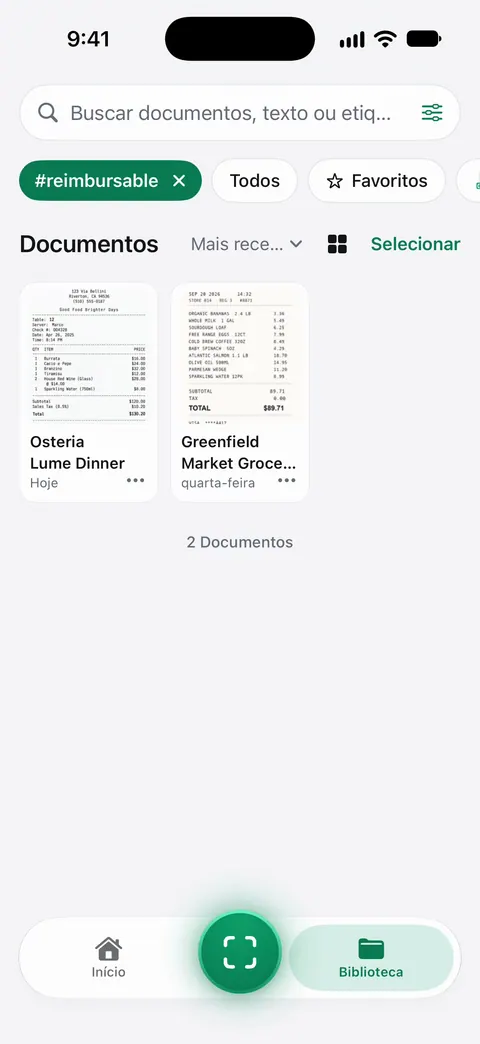
Combinar monta o livro do ano. As ferramentas de PDF combinam, dividem, comprimem, protegem com senha, adicionam números de página e marcas d’água, e extraem o texto. Para compartilhar um desenho só, exporte-o como imagem. Compartilhar e Exportar salva um documento como PDF, Word, Excel, PowerPoint, JPG, PNG, imagem longa, texto simples, Markdown, RTF, página web ou CSV. Um arquivo de imagem costuma ser mais fácil de a família salvar do que um PDF.
As pastas podem ser compartilhadas pelo iCloud. Participar é grátis; compartilhar faz parte do Pro. Uma pasta compartilhada “Arte das crianças” deixa os avós verem cada desenho novo.
Os limites: Contas grátis têm organização inteligente para 10 documentos por mês. Contas grátis podem usar as ferramentas de PDF e as exportações para Word, Excel e CSV 3 vezes por semana, em um limite compartilhado. Em uma conta grátis, as páginas que você compartilha, imprime ou exporta levam uma pequena etiqueta “Digitalizado com o Scanner One” no canto inferior direito. O Pro a remove.
O que ele não faz: não fotografa glitter nem trabalhos em 3D melhor do que a Câmera, e sozinho não é um plano de backup. Os documentos ficam no seu iPhone, a menos que você os compartilhe ou ative a Sincronização com o iCloud. Guarde também uma segunda cópia em outro lugar. Quando o recurso nativo basta: uma pasta em Arquivos por criança e ano, com bons nomes, funciona bem e não custa nada.
Perguntas e respostas
Qual é a melhor forma de escanear desenhos das crianças?
Para desenhos planos, um escaneamento de documento com o filtro de cor, à luz do dia, com o flash desligado. Ele endireita e recorta a folha. Para glitter, colagem ou tinta grossa, tire uma foto, bem de cima.
Como escaneio um trabalho maior que uma folha A4?
Deite-o no chão sobre um fundo escuro e escaneie de cima, em pé se precisar. Se o detalhe importa, escaneie em partes que se sobrepõem, como páginas de um só PDF.
Como devo nomear os trabalhos escaneados das crianças?
Primeiro a data, depois o nome da criança e a idade, depois algumas palavras: '2026-11 Maya 6 anos dinossauro'. Ponha numa pasta por criança e ano letivo, como 'Maya, 1º ano, 2026-27'.
Devo guardar os originais depois de escanear?
Guarde alguns favoritos por ano, talvez escolhidos junto com seu filho. Os escaneamentos guardam o resto, desde que você mantenha mais de uma cópia deles.
Fontes
O que esta página diz sobre o Scanner One foi conferido no app em .
- Escaneie texto e documentos no app Notas com a câmera do iPhone (iOS 27) — Flash e Filtros antes da captura; lido em 2026-11-13
- Escaneie texto e documentos no app Notas usando a câmera no iPhone (iOS 15) — nomeia as opções de filtro: colorido, tons de cinza, preto e branco ou foto
- Adicione, apague, gire, mova ou recorte páginas em PDFs no app Pré-Visualização do iPhone — Inserir de Arquivo e reordenar páginas, para montar um PDF anual; lido em 2026-11-13
- Organize arquivos e pastas no app Arquivos do iPhone — pastas, renomear e etiquetas; lido em 2026-11-13
- Library of Congress, Personal Digital Archiving: Keeping personal digital photographs — nomes de arquivo descritivos, uma estrutura de pastas, pelo menos 2 cópias em lugares diferentes, conferência uma vez por ano; sem data na página (em inglês)
- Scanner One na App Store — a ficha do próprio app
Baixe o Scanner One
O Scanner One é grátis, com limites generosos: escanear, gerar PDFs limpos e buscar no texto nunca param.

Scanner OneEscaneie, assine e pergunte
O Scanner One é grátis, com limites generosos: escanear, gerar PDFs limpos e buscar no texto nunca param.