
Guida
Digitalizzare i disegni e i compiti dei tuoi figli
Scansiona i disegni piatti con Scansiona documenti in Note, File o Anteprima usando il filtro a colori, con luce del giorno morbida e il flash spento. Fotografa con la Fotocamera tutto ciò che ha glitter, collage o rilievo. I fogli grandi si mettono per terra e si scansionano dall’alto, o a sezioni. Salva tutto in una cartella per figlio e anno scolastico, con la data e l’età del bambino in ogni nome, e tieni almeno 2 copie in posti diversi.

Decidi prima cosa tenere
Un anno scolastico intenso può portare a casa centinaia di fogli. Prima di scansionare, dividili in 3 pile:
- Tieni l’originale: qualche preferito all’anno. Conservali piatti in una scatola o in una cartella, lontano da umidità e luce del sole.
- Scansiona, poi lascia andare: la maggior parte dei disegni e dei lavori ben riusciti.
- Ricicla: schede ed esercizi che a nessuno mancheranno.
Fare la selezione insieme a tuo figlio aiuta; spesso sceglie preferiti diversi dai tuoi.
Scansiona i disegni piatti a colori fedeli
- Trova un posto con luce del giorno morbida, come un tavolo vicino a una finestra, e stendi una superficie scura e uniforme. Uno sfondo scuro aiuta lo scanner a trovare i bordi di un foglio bianco.
- Avvia una scansione: Note (pulsante degli allegati, poi Scansiona documenti), File (pulsante Altro, poi Scansiona documenti) o Anteprima (Scansiona documenti).
- Tocca Filtri e scegli colori. Il bianco e nero e la scala di grigi buttano via proprio ciò che rende i disegni dei bambini degni di essere conservati.
- Imposta Flash su spento. Pastelli a cera, pastelli a olio e tempere sono lucidi, e il flash lascia riflessi bianchi.
- Acquisisci ogni disegno. Usa l’acquisizione manuale se il disegno arriva fino al bordo del foglio e lo scanner esita: trascina gli angoli fino ai bordi del foglio e tocca Mantieni.
- Tocca Fine dopo il lotto (in File, scegli la cartella e Salva).
Scansionare a lotti, una sessione al mese o per trimestre, è più facile da mantenere che scansionare ogni foglio il giorno in cui arriva a casa.
Glitter, collage e 3D: scatta una foto
Uno scanner di documenti presume un foglio piatto. Il glitter brilla in modo diverso ogni volta, la pasta e il cotone fanno ombra, e i colori spessi catturano la luce. Per questi lavori:
- Usa invece la Fotocamera in modalità Foto.
- Metti l’opera su uno sfondo uniforme, con luce morbida di lato così il rilievo si vede senza ombre dure.
- Scatta da dritto sopra per una documentazione piatta, poi fai una seconda foto in obliquo per mostrare il rilievo.
- Includi ogni tanto tuo figlio che lo tiene in mano. Quelle foto finiscono spesso per essere più preziose del disegno.
Fogli grandi e dipinti da cavalletto
I dipinti dell’asilo o del corso di arte sono spesso più grandi di un foglio A4.
- Per terra e in piedi: appoggialo per terra su un tappeto scuro o su un cartoncino scuro, e scansiona o fotografa da dritto sopra. Tieni la tua ombra fuori dal foglio.
- Spianalo prima se si è arricciato nello zaino: un giorno sotto qualche libro pesante aiuta.
- A sezioni se vuoi mantenere i dettagli fini: parti sovrapposte come pagine di un unico PDF. Vedi scansionare documenti grandi.
Fogli di scuola da conservare
Alcuni fogli di scuola sono documenti più che ricordi: pagelle, attestati, premi, risultati di test, lettere sui servizi. Scansionali a colori, come PDF, e tienili nella stessa cartella dell’anno o in una cartella a parte “Documenti scolastici”. Le scuole chiedono spesso di nuovo alcuni degli stessi fogli all’iscrizione: vedi i documenti per iscrivere un bambino a scuolaEN.
Dai un nome e archivia per anno scolastico
Un nome e una cartella sono ciò che rende 500 disegni una collezione invece di una pila.
- Una cartella per figlio, e dentro una cartella per anno scolastico: “Maya / 2026-27 Prima elementare”. Crea le cartelle in File con il pulsante Altro, poi Nuova cartella.
- Dai un nome a ogni scansione con la data, il bambino e l’età, e di cosa si tratta: “2026-11 Maya 6 anni dinosauro”. Tieni premuto il file, tocca Rinomina.
- Segna le stelle con un tag. Un tag “Preferiti” (tieni premuto, Tag) ti permette di riunire il meglio di ogni anno.
Il consiglio della Library of Congress per le raccolte di foto personali vale anche qui: dai agli elementi nomi di file descrittivi, usa una struttura di cartelle e annota come funziona. Altri schemi per i nomi sono in dare un nome ai documenti scansionati, e uno schema per tutta la casa è in organizzare i documenti su iPhone.
Crea un libro annuale
Alla fine dell’anno scolastico, riunisci le scansioni dell’anno in un unico PDF: apri la prima scansione in Anteprima, mostra le miniature, tieni premuta l’ultima, tocca Inserisci da file e aggiungi le altre. Trascina le pagine per metterle in ordine. Un unico PDF “Maya, Prima elementare” è facile da condividere con i nonni, e da conservare.
Tieni più di una copia
I disegni dei bambini non si possono scansionare di nuovo una volta persa la carta. La Library of Congress consiglia di tenere almeno 2 copie, di più se puoi, conservate il più lontano possibile, e di controllarle almeno una volta all’anno. Per esempio: una copia in iCloud Drive e una su un disco esterno tenuto altrove. Vedi il backup dei documenti scansionati.
Dove Scanner One aiuta, e dove no
Le scansioni hanno i filtri Pulizia automatica, Colore, Scala di grigi e Scontrino. Colore è quello per i disegni. Scanner One trova automaticamente i bordi della pagina e corregge la prospettiva. Una scansione può avere molte pagine, e puoi riordinarle. Poi legge il testo, dà un nome al documento, gli assegna i tag e lo mette nella cartella giusta.
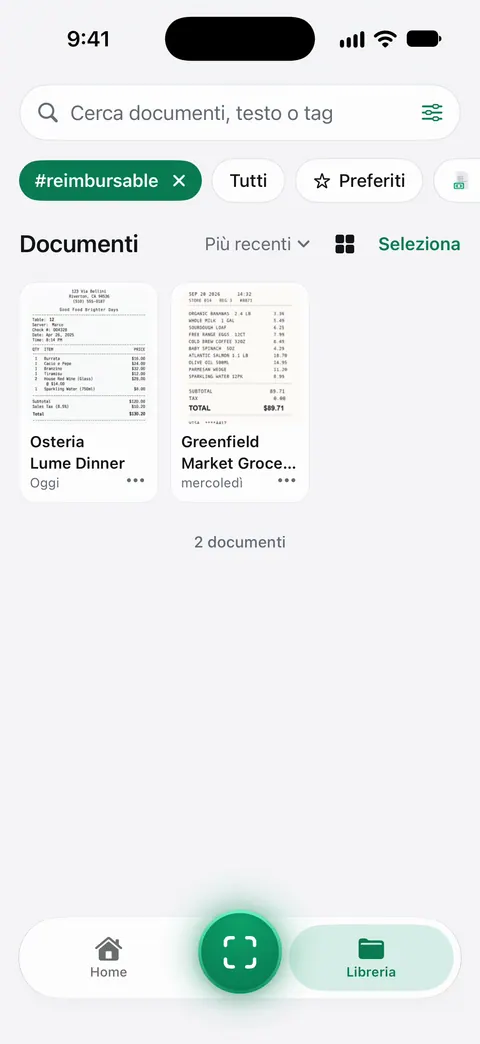
Unisci costruisce il libro annuale. Gli strumenti PDF uniscono, dividono, comprimono, proteggono con password, aggiungono numeri di pagina e filigrane ed estraggono il testo. Per condividere un singolo disegno, esportalo come immagine. Condividi ed esporta salva un documento come PDF, Word, Excel, PowerPoint, JPG, PNG, immagine lunga, testo semplice, Markdown, testo RTF, pagina web o CSV. Un file immagine è spesso più facile da salvare per la famiglia che un PDF.
Le cartelle si possono condividere tramite iCloud. Partecipare è gratis; condividere fa parte di Pro. Una cartella condivisa “Disegni dei bimbi” permette ai nonni di vedere ogni nuovo disegno.
I limiti: Con l’account gratuito, l’archiviazione intelligente è disponibile per 10 documenti al mese. Con l’account gratuito puoi usare gli strumenti PDF e le esportazioni in Word, Excel e CSV 3 volte a settimana, da un’unica disponibilità condivisa. Con l’account gratuito, le pagine che condividi, stampi o esporti riportano in basso a destra una piccola scritta “Scansionato con Scanner One”. Pro la rimuove.
Cosa non fa: non fotografa il glitter o i lavori in 3D meglio della Fotocamera, e da solo non è un piano di backup. I documenti restano sul tuo iPhone, a meno che tu non li condivida o attivi la sincronizzazione iCloud. Tieni una seconda copia anche altrove. Quando basta il metodo integrato: una cartella in File per figlio e anno, con bei nomi, funziona bene e non costa nulla.
Domande e risposte
Qual è il modo migliore per scansionare i disegni dei bambini?
Per i disegni piatti, una scansione di documento con il filtro a colori, con luce del giorno e flash spento. Raddrizza e ritaglia il foglio. Per glitter, collage o colore a olio spesso, scatta invece una foto, da dritto sopra.
Come scansiono un disegno più grande di un foglio A4?
Mettilo per terra su uno sfondo scuro e scansionalo da dritto sopra, in piedi se serve. Se il dettaglio conta, scansionalo a sezioni sovrapposte come pagine di un unico PDF.
Come dare un nome ai disegni scansionati dei bambini?
Prima la data, poi il nome e l’età del bambino, poi qualche parola: '2026-11 Maya 6 anni dinosauro'. Mettilo in una cartella per figlio e anno scolastico, come 'Maya, Prima elementare, 2026-27'.
Devo tenere gli originali dopo la scansione?
Tieni qualche preferito ogni anno, magari scelto insieme a tuo figlio. Il resto lo conservano le scansioni, purché tu ne tenga più di una copia.
Fonti
Quello che questa pagina dice su Scanner One è stato verificato sull'app il .
- Scansionare testi e documenti in Note tramite la fotocamera di iPhone — Flash e Filtri prima dell’acquisizione; letta il 2026-11-13
- iPhone User Guide (iOS 15), Scan text and documents in Notes — indica le scelte di filtro: colori, scala di grigi, bianco e nero o foto
- Aggiungere, eliminare, ruotare, spostare o ritagliare pagine PDF in Anteprima su iPhone — Inserisci da file e riordinare le pagine, per creare un PDF annuale; letta il 2026-11-13
- Organizzare file e cartelle in File su iPhone — cartelle, rinominare e tag; letta il 2026-11-13
- Library of Congress, Personal Digital Archiving: Keeping personal digital photographs — nomi di file descrittivi, una struttura di cartelle, almeno 2 copie in posti diversi, un controllo una volta all’anno; senza data
- Scanner One on the App Store — la scheda dell’app
Scarica Scanner One
Scanner One è gratis, con limiti generosi: scansione, PDF puliti e ricerca nel testo non si fermano mai.

Scanner OneScansiona, firma e chiedi
Scanner One è gratis, con limiti generosi: scansione, PDF puliti e ricerca nel testo non si fermano mai.