
Guia
Tire as sombras de documentos escaneados
A maior parte das sombras vem de você: uma luz acima ou atrás de você, e a sua cabeça e o celular a bloqueiam. Mude de lugar para que a luz venha do lado ou da frente, ou use uma janela clara, e alise as dobras para que não projetem as próprias linhas. Em papel que não é brilhante, o flash pode uniformizar. Para escaneamentos que você já tem, um filtro preto e branco muitas vezes deixa uma sombra clara branca. Uma sombra escura sobre o texto não sai por completo: escaneie de novo.

De onde vêm as sombras do escaneamento
Um scanner de documentos no celular consegue endireitar e recortar uma página, mas trabalha com a luz que recebe. A maioria das sombras tem uma destas causas:
- A sua própria sombra. Uma luz de teto acima ou atrás de você, e a sua cabeça, o braço e o celular a bloqueiam. Isso dá o clássico canto escuro ou a meia página cinza.
- Uma luz forte vinda do lado. Uma luminária de mesa ilumina uma borda da página e deixa a outra na sombra, e o escaneamento vai do branco ao cinza.
- Dobras e curvas. Um vinco projeta uma linha escura fina; uma borda enrolada projeta uma faixa suave.
- Algo sobre a página. Um peso de papel, um dedo, a borda de um livro.
Ilumine a página para não haver sombra a corrigir
Cinco minutos de preparo valem mais do que qualquer filtro.
- Ponha a luz à sua frente ou ao lado, não atrás. Se a luz do cômodo está por cima do seu ombro, vire-se ou mude a página de lugar.
- Use a luz do dia. Uma mesa perto de uma janela em um dia claro dá uma luz suave e uniforme. Evite o sol direto, que faz sombras duras e reflexos.
- Duas luzes são melhores do que uma. Se uma luminária ilumina um lado, acrescente uma segunda luz do outro lado ou acenda também a luz do cômodo.
- Segure o celular um pouco mais alto para que a sua mão não fique entre a luz e a página, e deixe o scanner recortar. Não use o zoom para compensar: o zoom custa nitidez.
- Alise o papel. Desfaça as dobras ou deixe a página sob um livro pesado por alguns minutos. Segure as bordas enroladas pelas margens.
- Use um fundo escuro e liso. Ele não afeta as sombras, mas ajuda o scanner a achar as bordas e a recortar direito.
Mais sobre como montar a luz, inclusive o fundo, em a melhor luz para escanear documentos.
Quando usar o flash
Os scanners do Notas e do Arquivos deixam você definir o Flash antes de capturar. O guia do iPad da Apple dá a dica de forma direta: nos modelos compatíveis, ative o flash para remover sombras. Funciona bem em papel comum e fosco, porque o flash sai da própria câmera e ilumina a página de frente.
Desligue-o para tudo o que for brilhante: papel fotográfico, revistas, cartões plastificados, recibos com cobertura lustrosa. Nesses casos o flash volta como uma mancha branca que apaga o texto que está embaixo.
Corrija as sombras que você já tem
Se o papel já não existe ou o escaneamento foi enviado a você, os filtros são a principal ferramenta.
- Abra o escaneamento. Na Pré-Visualização, toque na miniatura da página para ajustar a cor. No Notas, toque na miniatura da página no escaneamento, toque no botão Mais e escolha Filtros.
- Teste primeiro um filtro preto e branco. Ele transforma cinza-claro em branco e mantém o texto escuro, então uma sombra clara muitas vezes some.
- Se o texto na área sombreada ficar manchado ou sumir, volte para o cinza. O preto e branco trata do mesmo jeito a sombra escura e o texto.
- Corte fora uma faixa escura na borda se não houver texto nela.
O que os filtros não fazem: quando uma sombra é tão escura quanto o texto, nenhum filtro consegue separá-los. Escaneie a página de novo, se puder.
Um preparo rápido para a mesa à noite
A maioria das pessoas escaneia em uma mesa, à noite, sob uma luminária. Um preparo que funciona nessa situação:
- Ponha a página sobre uma superfície escura, como um jogo americano, uma pasta escura ou uma capa de notebook.
- Incline a luminária para que ela ilumine a página de lado, mais ou menos na altura do seu ombro, e não por trás de você.
- Acenda também a luz do cômodo, para preencher o outro lado.
- Fique de pé ou sentado de modo que o seu corpo esteja do lado oposto ao da luminária.
- Segure o celular reto sobre a página e capture. Se um lado ainda estiver cinza, afaste um pouco a luminária: a luz que vem de mais longe se espalha melhor pela página.
Sombras que não são sombras
- Manchas e marcas de copo de café não são iluminação, então os filtros só as deixam mais claras ou mais escuras. Veja como remover letra de mão ou marcas de um escaneamento.
- Transparência do verso de um papel fino parece um fantasma cinza do outro lado. Ponha uma folha de papel preto atrás da página e escaneie de novo.
- Bordas borradas que parecem sombreadas podem ser foco, não luz: veja por que um escaneamento fica borrado.
Onde o Scanner One ajuda, e onde não
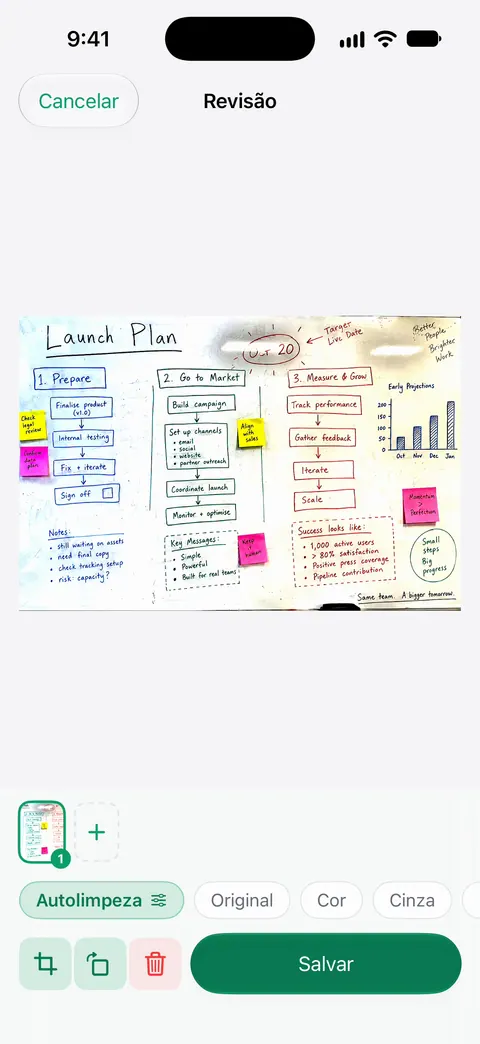
Os escaneamentos têm os filtros Autolimpeza, Cor, Cinza e Recibo. A Autolimpeza é a que se deve testar primeiro em uma página sombreada. No quadro branco da imagem abaixo, ela tirou o reflexo e escureceu o marcador, sem nenhum filtro escolhido à mão.
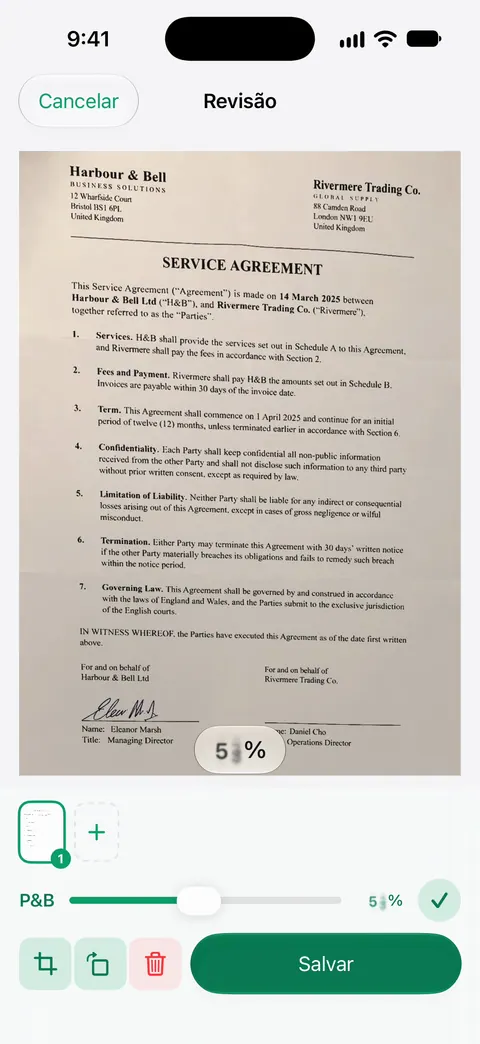
Quando a Autolimpeza não acerta bem, o filtro P&B tem um controle deslizante de intensidade, e você decide com que força ele empurra o cinza para o branco.
Para marcas que não são sombras, como a de um copo de café, existe a Limpeza, a borracha inteligente: Contas grátis podem usar a Limpeza, a borracha inteligente, em 3 documentos por mês.
O que ele não faz: nenhum filtro recupera um texto escondido sob uma sombra tão escura quanto a impressão, e ele não conserta uma dobra que corta uma linha de texto. A boa luz continua sendo o que mais importa. Escanear e os filtros em si não têm limite: O Scanner One é grátis, com limites generosos: escanear, gerar PDFs limpos e buscar no texto nunca param.
Quando o que já vem no iPhone basta: se as suas sombras são claras, o Notas com um filtro preto e branco dá conta. Se a maior parte dos seus escaneamentos acontece em uma mesa, à noite, sob uma luminária, a limpeza automática poupa muitas repetições. Veja a Autolimpeza e os filtros e como deixar um escaneamento em preto e branco.
Perguntas e respostas
Por que os meus escaneamentos feitos com o celular têm uma sombra em um canto?
Em geral é a sua própria sombra: a luz está acima ou atrás de você, e a sua cabeça, a sua mão ou o celular bloqueiam parte dela. Mude de lugar para que a luz venha do lado ou da sua frente.
Devo usar o flash para escanear documentos?
Em papel fosco, o flash pode preencher as sombras; o guia do iPad da Apple até sugere isso. Em papel brilhante ou em um cartão plastificado, ele deixa uma mancha branca de reflexo, então desligue o flash nesses casos.
Dá para remover uma sombra depois de escanear?
Uma sombra clara costuma sumir com um filtro preto e branco, que transforma cinza-claro em branco. Uma sombra escura sobre o texto não sai por completo sem perder o texto, então escanear de novo é mais rápido.
Por que há uma linha escura atravessando o meu escaneamento?
Uma dobra ou um vinco projeta uma pequena sombra própria. Alise a página sob um livro pesado por alguns minutos ou segure-a plana pelas bordas enquanto escaneia.
Fontes
O que esta página diz sobre o Scanner One foi conferido no app em .
- Escaneie texto e documentos no app Notas com a câmera do iPhone (iOS 27) — Flash e Filtros antes da captura e ajuste de uma página capturada; lida em 2026-11-13
- Escaneie texto e documentos no app Notas usando a câmera no iPhone (iOS 15) — cita as opções de filtro: colorido, tons de cinza, preto e branco ou foto
- Escaneie documentos com a câmera do iPad (iPadOS 27) — a dica da Apple: nos modelos compatíveis, ative o flash para remover sombras; lida em 2026-11-13
- Escaneie texto e documentos no app Pré-Visualização do iPhone (iOS 27) — toque em uma miniatura para recortar, girar ou ajustar a cor; lida em 2026-11-13
- Scanner One na App Store — a ficha do próprio app
Baixe o Scanner One
O Scanner One é grátis, com limites generosos: escanear, gerar PDFs limpos e buscar no texto nunca param.

Scanner OneEscaneie, assine e pergunte
O Scanner One é grátis, com limites generosos: escanear, gerar PDFs limpos e buscar no texto nunca param.