
Guia
Como escanear documentos no iPhone
Abra o Notas, abra uma nota, toque no botão Anexo (o clipe de papel) e depois em Escanear Documentos. Segure o iPhone sobre a página e ele a captura sozinho. Adicione mais páginas, toque em Concluído, e o escaneamento é salvo como PDF dentro da nota. O app Arquivos (botão Mais, depois Escanear Documentos) salva o PDF em uma pasta à sua escolha, e a Pré-Visualização (iOS 26 e posteriores) cria um PDF que você pode renomear, proteger e exportar. Um app de escaneamento acrescenta limpeza, nomes e busca em todos os seus papéis.

Qual scanner embutido usar
O seu iPhone já tem um bom scanner de documentos. Ele mora em três apps, e o que você escolhe define onde o escaneamento vai parar.
| Onde você escaneia | Como começar | O que você recebe | Onde fica salvo |
|---|---|---|---|
| Notas | Botão Anexo, depois Escanear Documentos | Um PDF dentro de uma nota | Na nota, sincronizado com a conta do Notas |
| Arquivos | Botão Mais, depois Escanear Documentos | Um arquivo PDF | A pasta que você escolher, como o iCloud Drive ou No Meu iPhone |
| Pré-Visualização (iOS 26 e posteriores) | Escanear Documentos na tela inicial | Um arquivo PDF que você pode renomear, proteger e exportar | Um arquivo que você pode mover para qualquer local no Arquivos |
| Botão de ações de Inserir Anexo, depois Escanear Documento | Um PDF anexado ao e-mail | No e-mail que você está escrevendo |
Todos usam a mesma tela de câmera: o iPhone encontra as bordas da página, endireita-a e a captura quando você fica parado. Os passos abaixo seguem o Guia do Usuário do iPhone da Apple para o iOS 27, que vale também para o iOS 26.
Escaneie um documento com o Notas
O Notas é o jeito mais rápido quando você só precisa da página no celular.
- Abra o Notas e abra uma nota, ou crie uma nova.
- Toque no botão Anexo (o clipe de papel) e depois em Escanear Documentos. Você também pode tocar no botão Mais em uma nota aberta e depois em Escanear.
- Segure o iPhone de modo que a página preencha a tela. Antes de capturar, você pode definir o Flash ou os Filtros.
- Mantenha o celular firme. Na captura automática, o iPhone tira a página assim que detecta as bordas. Para a captura manual, desative a captura automática, toque no botão de Tirar Foto (ou pressione um botão de volume), arraste os cantos para ajustar à página e toque em Manter.
- Escaneie a página seguinte, ou toque em Concluído.
O documento é salvo como PDF na nota. Para tirá-lo como arquivo, toque no botão Menu do escaneamento na nota e escolha Compartilhar. Faça isso em vez de compartilhar a nota inteira: a Apple observa que exportar uma nota como PDF guarda só a primeira página de um escaneamento de várias páginas.
A busca do Notas encontra texto nos seus documentos escaneados, o que faz do Notas um lugar razoável para um punhado de papéis. O passo a passo completo, com renomear, assinar e proteger, está em escanear com o app Notas.
Escaneie um documento com o app Arquivos
O Arquivos é a melhor escolha quando você quer um PDF numa pasta, pronto para anexar ou enviar.
- Abra o app Arquivos e vá até a pasta onde o escaneamento deve ficar.
- Toque no botão Mais e depois em Escanear Documentos.
- Escaneie a página do mesmo jeito: captura automática, ou o botão do Obturador e Manter Escaneamento.
- Adicione mais páginas, ou toque em Concluído.
- Escolha um local e toque em Salvar.
Agora você tem um arquivo PDF simples. Pode renomeá-lo, aplicar etiquetas, movê-lo e compartilhá-lo como qualquer outro arquivo. Há mais detalhes em escanear direto no app Arquivos.
Escaneie um documento com a Pré-Visualização (iOS 26 e posteriores)
A Pré-Visualização chegou ao iPhone com o iOS 26. É a mais capaz das três para o que acontece depois do escaneamento.
- Abra a Pré-Visualização e toque em Escanear Documentos.
- Posicione a câmera sobre a página. O iPhone a captura automaticamente. Para capturar você mesmo, toque em Automático (muda para Manual) e depois no botão do Obturador.
- Escaneie as outras páginas.
- Toque nas miniaturas para recortar, girar ou ajustar a cor de uma página.
- Toque em Concluído.
A Pré-Visualização reúne as páginas em um único PDF. No menu de Ações ao lado do nome do arquivo, você pode renomeá-lo, movê-lo, protegê-lo com uma senha ou exportá-lo. O Exportar tem uma opção Integrar Texto, que faz o reconhecimento de texto e torna o PDF pesquisável, e uma opção Otimizar Imagens para a Tela, que deixa o arquivo menor.
Outros lugares onde o scanner aparece
- Mail: em uma nova mensagem, toque no botão de ações de Inserir Anexo acima do teclado e depois em Escanear Documento. As páginas são anexadas como PDF. Veja como escanear e enviar um documento por e-mail.
- Seu Mac: com a Câmera de Continuidade, você inicia o escaneamento no Mac e captura com o iPhone. Veja escanear no Mac com o iPhone.
- iPad: os mesmos scanners funcionam no iPad, e o app Câmera do iPad também escaneia documentos. Veja escanear no iPad.
Faça um escaneamento limpo na primeira vez
O scanner é tão bom quanto a foto de onde parte.
- Deixe a página plana sobre uma superfície escura e lisa. O contraste ajuda o iPhone a encontrar as bordas.
- Use luz suave e uniforme. Uma lâmpada bem acima de você joga a sua própria sombra na página. A luz vinda do lado ou de uma janela clara funciona melhor. Mais em a melhor luz para escanear.
- Segure o celular paralelo à página, sem inclinação, e fique parado até capturar.
- Limpe a lente. A primeira solução da Apple para fotos desfocadas é limpar a lente da câmera com um pano de microfibra. Mais soluções em por que um escaneamento sai borrado.
- Confira cada página antes de tocar em Concluído. Refazer uma página agora é mais fácil do que achar o papel de novo depois.
Quando o scanner embutido basta
Para um formulário avulso, uma carta que você precisa enviar hoje ou algumas páginas que você quer no celular, o Notas, o Arquivos ou a Pré-Visualização é tudo de que precisa. São grátis, já vêm instalados e fazem um PDF de verdade. Se você precisa transformar o escaneamento em PDF e enviá-lo, o Arquivos e a Pré-Visualização resolvem sem nenhum app extra.
As ferramentas embutidas começam a pesar quando escanear vira hábito: recibos toda semana, a papelada de uma casa inteira, documentos que você precisa achar de novo daqui a um ano. Aí a falta está em dar nome, organizar e encontrar, não em capturar.
Onde o Scanner One ajuda, e onde não
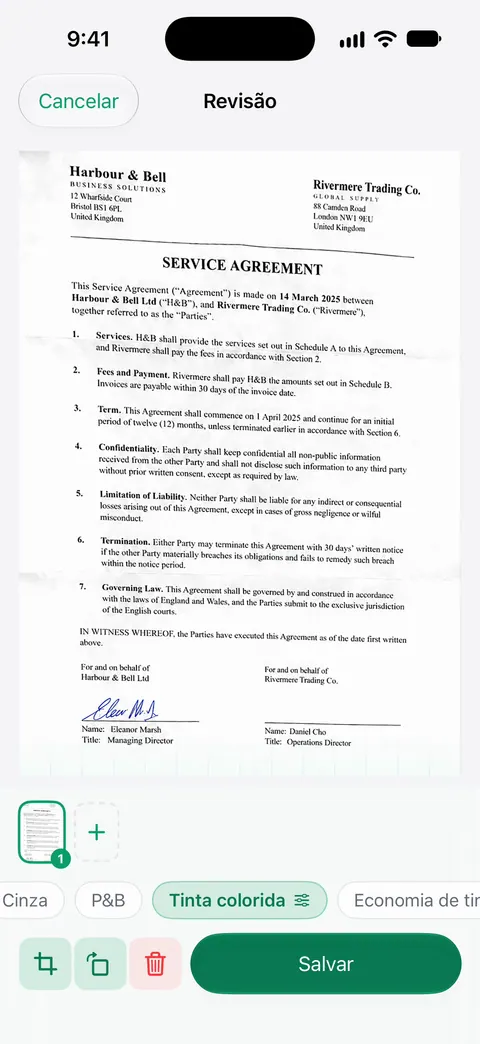
Aponte a câmera para qualquer papel. O Scanner One encontra as bordas, alinha a página, faz a limpeza e salva um PDF de verdade. Depois, lê o texto, dá nome ao documento, adiciona etiquetas e o guarda na pasta certa. Essa é a parte que os scanners embutidos deixam por sua conta: todo escaneamento do Notas ou do Arquivos precisa de um nome e de um lugar, ou vira mais um arquivo parecido em uma lista longa.
O que ele acrescenta no escaneamento:
- Os escaneamentos têm os filtros Autolimpeza, Cor, Cinza e Recibo. Recibos, quadros brancos e páginas de livros abertos recebem tratamento próprio: Os quadros brancos são limpos automaticamente. Livros abertos são divididos em duas páginas, e as linhas curvas são endireitadas.
- Identidades e passaportes são escaneados com frente e verso em uma única página pronta para imprimir.
- O Scanner One cria PDFs pesquisáveis. A busca procura dentro do texto de todos os documentos e mostra a linha e a página encontradas.
- Códigos QR e de barras são encontrados em todas as páginas. Os cartões de visita vão direto para os Contatos.
O que saber antes de confiar nele: O Scanner One é grátis, com limites generosos: escanear, gerar PDFs limpos e buscar no texto nunca param. A organização e a nomeação inteligentes são limitadas no plano grátis (10 documentos por mês). Em uma conta grátis, as páginas que você compartilha, imprime ou exporta levam uma pequena etiqueta “Digitalizado com o Scanner One” no canto inferior direito. O Pro a remove. Se você envia escaneamentos a outras pessoas com frequência, vale conhecer essa etiqueta. Os documentos ficam no seu iPhone, a menos que você os compartilhe ou ative a Sincronização com o iCloud.
O que ele não faz: não roda no Mac, então, para escanear para dentro de um Mac, use a Câmera de Continuidade da Apple. E, para uma página única de que você nunca mais vai precisar, o Notas é mais rápido que qualquer app. Você pode ver como os dois se comparam em Scanner One contra o scanner do Notas, e todos os guias de escaneamento estão em GuiasEN.
Perguntas e respostas
O iPhone tem um scanner de documentos embutido?
Tem. O Notas, o app Arquivos e a Pré-Visualização (iOS 26 e posteriores) têm Escanear Documentos, e o Mail pode escanear uma página direto para um e-mail. Eles encontram a página, capturam automaticamente e salvam um PDF.
Para onde vão os documentos escaneados no iPhone?
Depende de onde você escaneou. Um escaneamento do Notas é salvo como PDF dentro da nota. Um escaneamento do Arquivos vai para a pasta que você escolhe ao tocar em Salvar. Um escaneamento da Pré-Visualização vira um arquivo PDF que você pode renomear e mover.
Posso tornar pesquisável um escaneamento do iPhone?
A busca do Notas encontra texto em documentos escaneados dentro do Notas. Para ter um arquivo PDF com camada de texto que você possa buscar em qualquer lugar, abra-o na Pré-Visualização, escolha Exportar, selecione PDF e ative Integrar Texto.
Por que não acho Escanear Documentos no Notas?
No iOS 26 e 27, fica atrás do botão Anexo (o clipe de papel) em uma nota aberta, ou do botão Mais e depois Escanear. No iOS 17, ficava atrás do botão Câmera na nota.
Preciso de um app para escanear documentos no iPhone?
Não para um escaneamento rápido: o Notas, o Arquivos e a Pré-Visualização fazem um PDF limpo. Um app se justifica quando você escaneia com frequência e quer uma limpeza mais forte, nomes e pastas automáticos e busca em todos os documentos.
Fontes
O que esta página diz sobre o Scanner One foi conferido no app em .
- Como digitalizar documentos no iPhone ou iPad (artigo 108963) — os passos do Notas e do Arquivos, as opções de flash e filtro do iOS 26 e o caminho pelo botão Mais no Notas; publicado em 2026-02-18
- Guia do Usuário do iPhone (iOS 27), Escaneie texto e documentos no app Notas — captura automática e manual, e o documento salvo como PDF na nota; sem data, lido em 2026-11-13
- Guia do Usuário do iPhone (iOS 27), Escaneie texto e documentos no app Pré-Visualização — os passos da Pré-Visualização e a troca Automático/Manual; lido em 2026-11-13
- Guia do Usuário do iPhone (iOS 27), Exporte ou comprima PDFs e imagens no app Pré-Visualização — a opção Integrar Texto, que torna um PDF pesquisável; lido em 2026-11-13
- Guia do Usuário do iPhone (iOS 27), Exporte ou imprima notas — uma nota exportada como PDF guarda só a primeira página de um escaneamento de várias páginas; lido em 2026-11-13
- Guia do Usuário do iPhone (iOS 17), Escaneie texto e documentos no app Notas — no iOS 17, o scanner fica atrás do botão Câmera em uma nota
- Guia do Usuário do iPhone (iOS 27), Adicione anexos de e-mail no Mail — Escanear Documento pelo botão de ações de Inserir Anexo envia o escaneamento como PDF; lido em 2026-11-13
- Se a câmera ou o flash do iPhone ou iPad não estiverem funcionando (artigo 102514) — limpe as lentes com um pano de microfibra quando as fotos estiverem desfocadas; publicado em 2026-10-26
- Scanner One na App Store — a ficha do próprio app
Baixe o Scanner One
O Scanner One é grátis, com limites generosos: escanear, gerar PDFs limpos e buscar no texto nunca param.

Scanner OneEscaneie, assine e pergunte
O Scanner One é grátis, com limites generosos: escanear, gerar PDFs limpos e buscar no texto nunca param.