
ガイド
子どもの作品と学校のプリントをデジタル化する
平らな絵は、「メモ」「ファイル」「プレビュー」の「書類をスキャン」で、カラーフィルタを選び、やわらかい自然光のもと、フラッシュをオフにしてスキャンします。ラメ、コラージュ、凹凸のあるものは、代わりに「カメラ」で撮影します。大きな紙は床に置いて真上から、または分けてスキャンします。すべて、子どもと学年ごとに1つのフォルダに入れ、名前に日付と年齢を入れて、離れた場所に2つ以上コピーを残しましょう。

まず、何を残すか決める
忙しい学年には、何百枚もの紙が持ち帰られます。スキャンする前に、3つの山に分けましょう。
- **原本を残す:**毎年数点のお気に入り。湿気と日光を避けて、箱かフォルダに平らにしまいます。
- **スキャンして手放す:**ほとんどの絵と、よくできた作品。
- **資源ごみに:**誰も惜しまないワークシートや練習用のプリント。
仕分けは子どもと一緒にすると効果的です。親とは違うお気に入りを選ぶことがよくあります。
平らな絵を本来の色でスキャンする
- 窓際の机など、やわらかい自然光のある場所を見つけ、暗い無地の面を敷きます。暗い背景があると、スキャナが白い紙の縁を見つけやすくなります。
- スキャンを始めます。メモ(添付ファイルボタン、次に書類をスキャン)、ファイル(詳細ボタン、次に書類をスキャン)、またはプレビュー(書類をスキャン)です。
- フィルタをタップして、カラーを選びます。白黒やグレイスケールは、子どもの作品を残す価値にしている、まさにその部分を失わせてしまいます。
- フラッシュをオフにします。クレヨン、オイルパステル、絵の具は光を反射するので、フラッシュは白いテカリを残します。
- 絵を1枚ずつ取り込みます。絵が紙の端まであってスキャナが迷うときは、手動で取り込みます。角を紙の端までドラッグして、残すをタップします。
- まとめて撮り終えたら、完了をタップします(「ファイル」では、フォルダを選んで保存)。
持ち帰った日にその都度スキャンするより、月に1回、学期に1回など、まとめてスキャンするほうが続けやすいです。
ラメ、コラージュ、立体:写真で撮る
書類スキャナは、紙が平らであることを前提にしています。ラメは見るたびに違う光り方をし、パスタや綿球は影を作り、厚塗りの絵の具は光を拾います。そうしたものは、次のようにします。
- 代わりに、カメラを写真モードで使います。
- 無地の背景の上に置き、横からのやわらかい光で、きつい影を作らずに質感が見えるようにします。
- 平らな記録として真上から撮り、質感がわかるように、もう1枚、斜めからも撮ります。
- ときどき、作品を持った子ども自身も写しましょう。そういう写真は、作品より大切になることがよくあります。
大きな紙とイーゼルの絵
保育園や図工の時間に描いた絵は、A4より大きいことがよくあります。
- **床とスタンド:**暗い色のラグか黒い厚紙の上の床に置き、真上からスキャンまたは撮影します。自分の影が紙にかからないようにしましょう。
- **先に平らにします。**カバンの中でカールしていたら、重い本の下に1日置くと直ります。
- **細部を残したいなら、分割で。**重なりをもたせた部分を、1つのPDFのページとしてスキャンします。大きな書類のスキャンをご覧ください。
残す価値のある学校のプリント
学校のプリントには、思い出の品というより記録にあたるものがあります。通知表、賞状、表彰状、テストの結果、支援サービスについての手紙などです。これらはカラーでPDFにしてスキャンし、同じ学年のフォルダか、別の「学校の記録」フォルダに入れましょう。入学の手続きのとき、学校から同じ書類をもう一度求められることがよくあります。子どもの入学に必要な書類ENをご覧ください。
学年ごとに名前を付けて整理する
名前とフォルダがあるから、500枚の絵が、ただの山ではなくコレクションになります。
- 子どもごとに1つのフォルダを作り、その中に学年ごとのフォルダを作ります。「ゆい / 2026-27 小1」のように。「ファイル」では、詳細ボタンから新規フォルダで作成します。
- **各スキャンに名前を付けます。**日付、子どもと年齢、何の絵かを入れて「2026-11 ゆい 6歳 きょうりゅう」。ファイルをタッチして押さえ、名称変更をタップします。
- 傑作にタグを付けます。「お気に入り」のタグ(タッチして押さえ、タグ)を付けておくと、毎年のベストをまとめて呼び出せます。
Library of Congressの個人の写真コレクションへの助言は、ここにも当てはまります。内容がわかるファイル名を付け、フォルダ構成を決め、そのしくみを書き留めておくことです。ほかの名前の付け方はスキャンした書類の名前の付け方に、家全体の整理のしかたはiPhoneで書類を整理する方法にあります。
1年分の本を作る
学年の終わりに、その年のスキャンを1つのPDFにまとめます。「プレビュー」で最初のスキャンを開き、サムネールを表示して、最後のものをタッチして押さえたままファイルから挿入をタップし、残りを追加します。ページをドラッグして順番を整えましょう。「ゆい、小1」というPDF1つなら、祖父母と共有するのも保管するのも簡単です。
コピーは1つで終わらせない
子どもの作品は、紙がなくなったら二度とスキャンし直せません。Library of Congressは、少なくとも2つ、できればもっと多くのコピーを、できるだけ離れた場所に保管し、少なくとも年に1回は確認するよう勧めています。たとえば、1つはiCloud Drive、もう1つは別の場所に置いた外付けドライブに。スキャンした書類のバックアップをご覧ください。
Scanner Oneが役立つこと、役立たないこと
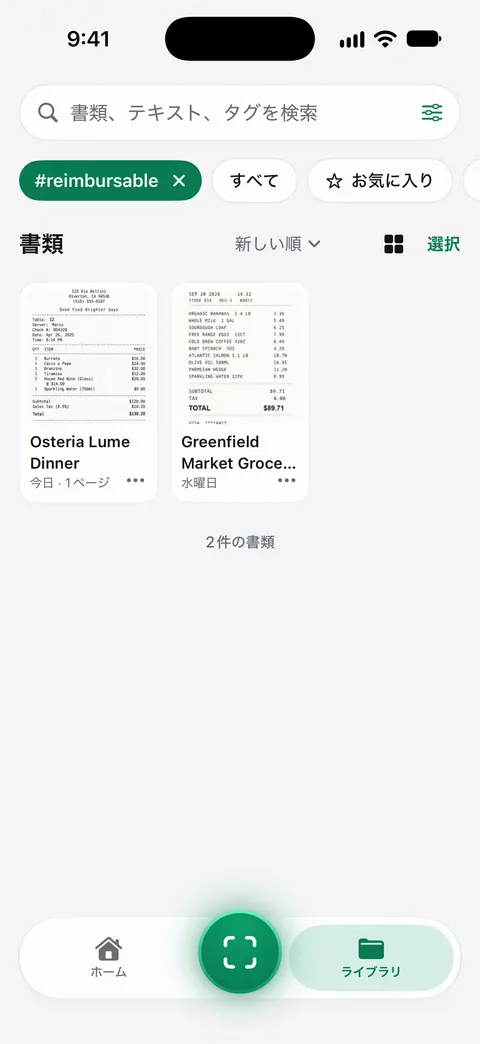
スキャンには自動補正、カラー、グレイスケール、レシートの各フィルタがあります。作品にはカラーです。Scanner Oneはページの輪郭を自動で検出し、遠近を補正します。1回のスキャンに複数のページを含めることができ、並べ替えもできます。さらに文字を読み取り、書類に名前を付け、タグを付けて、適切なフォルダに整理します。
「結合」で1年分の本ができます。PDFツールで、結合、分割、圧縮、パスワード保護、ページ番号や透かしの追加、テキストの抽出ができます。1枚の絵だけを共有するなら、画像として書き出しましょう。「共有と書き出し」では、書類をPDF、Word、Excel、PowerPoint、JPG、PNG、縦長の画像、プレーンテキスト、Markdown、リッチテキスト、Webページ、CSVとして保存できます。画像ファイルのほうが、PDFより家族が保存しやすいことがよくあります。
フォルダはiCloudで共有できます。参加は無料で、共有はProの機能です。共有の「子どもの作品」フォルダがあれば、祖父母が新しい絵を見られます。
限界です。無料版では、スマート整理を月に10件の書類まで使えます。無料版では、PDFツールとWord、Excel、CSVへの書き出しを、共通の枠で週に3回まで使えます。無料版では、共有、印刷、書き出しをしたページの右下に「Scanner Oneでスキャン」という小さなラベルが入ります。Proにするとこのラベルはなくなります。
できないこともあります。ラメや立体作品を「カメラ」以上にうまく撮れるわけではなく、それだけでバックアップの代わりにもなりません。共有するかiCloud同期をオンにしない限り、書類はiPhoneの中に保存されます。ほかの場所にも、もう1つコピーを持っておきましょう。標準の方法で足りる場合:子どもと年ごとに「ファイル」のフォルダを作り、わかりやすい名前を付ければ、うまくいき、お金もかかりません。
よくある質問
子どもの作品をスキャンする、いちばん良い方法は?
平らな絵なら、自然光のもとでフラッシュをオフにし、カラーフィルタで書類をスキャンします。紙がまっすぐになり、切り取られます。ラメ、コラージュ、厚塗りの絵の具は、代わりに真上から写真を撮ります。
A4より大きな作品はどうスキャンしますか?
暗い背景の上の床に置き、必要なら立って、真上からスキャンします。細部が大切なら、重なりをもたせて分け、1つのPDFのページとしてスキャンします。
スキャンした子どもの作品には、どんな名前を付けますか?
最初に日付、次に子どもの名前と年齢、そして少しの言葉で「2026-11 ゆい 6歳 きょうりゅう」のようにします。子どもと学年ごとのフォルダ、たとえば「ゆい、小1、2026-27」に入れましょう。
スキャンしたあと、原本は残すべきですか?
毎年お気に入りを数点、できれば子どもと一緒に選んで残しましょう。あとはスキャンが残してくれます。ただし、そのスキャンのコピーを複数持っておくことが条件です。
出典
このページに書かれたScanner Oneに関する内容は、にAppで確認したものです。
- 「メモ」でiPhoneのカメラを使ってテキストや書類をスキャンする — 撮影前のフラッシュとフィルタ。2026-11-13確認
- 「メモ」でiPhoneのカメラを使ってテキストや書類をスキャンする(iOS 15) — フィルタの選択肢:カラー、グレイスケール、白黒、写真
- iPhoneの「プレビュー」でPDFページを追加する/削除する/回転する/移動する/切り取る — 「ファイルから挿入」とページの並べ替えで、1年分のPDFを作る。2026-11-13確認
- iPhoneの「ファイル」でファイルやフォルダを整理する — フォルダ、名称変更、タグ。2026-11-13確認
- Library of Congress, Personal Digital Archiving: Keeping personal digital photographs — 内容がわかるファイル名、フォルダ構成、異なる場所に最低2つのコピー、年に1回の確認。日付の表示なし
- Scanner One on the App Store — アプリ自身の掲載ページ
Scanner Oneを入手
Scanner Oneは無料で使え、利用上限にもゆとりがあります。スキャン、きれいなPDF作成、テキスト検索はずっと無制限です。

Scanner Oneスキャン・署名・AIに何でも質問
Scanner Oneは無料で使え、利用上限にもゆとりがあります。スキャン、きれいなPDF作成、テキスト検索はずっと無制限です。