
機能
身分証とパスポートを1枚の印刷用ページに
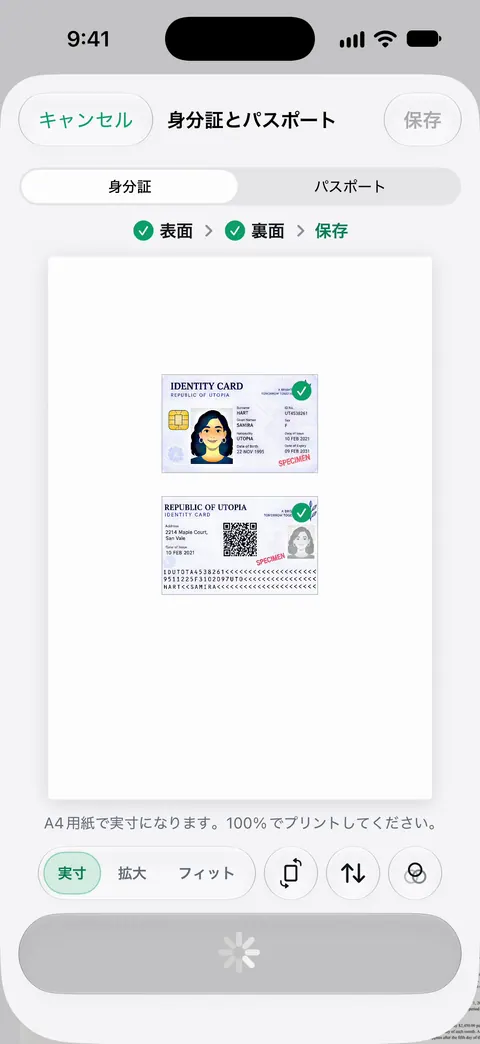
身分証やパスポートは、両面を1枚のプリント用ページにまとめてスキャンします。 Scanner Oneのホームで「身分証」をタップし、表、裏の順にスキャンすると、両面が1ページにまとめて保存され、そのまま印刷や送信ができます。共有するかiCloud同期をオンにしない限り、書類はiPhoneの中に保存されます。 無料版では、共有、印刷、書き出しをしたページの右下に「Scanner Oneでスキャン」という小さなラベルが入ります。Proにするとこのラベルはなくなります。

できること
大家さん、雇用主、銀行、学校から「身分証のコピーを、表と裏の両方」と求められることがあります。コピー機なら、カードを裏返して、1枚の紙に2回コピーします。身分証やパスポートは、両面を1枚のプリント用ページにまとめてスキャンします。 その結果は、通常のサイズで印刷することも、PDFとして送ることもできる1ページで、バラバラの2枚の写真ではありません。
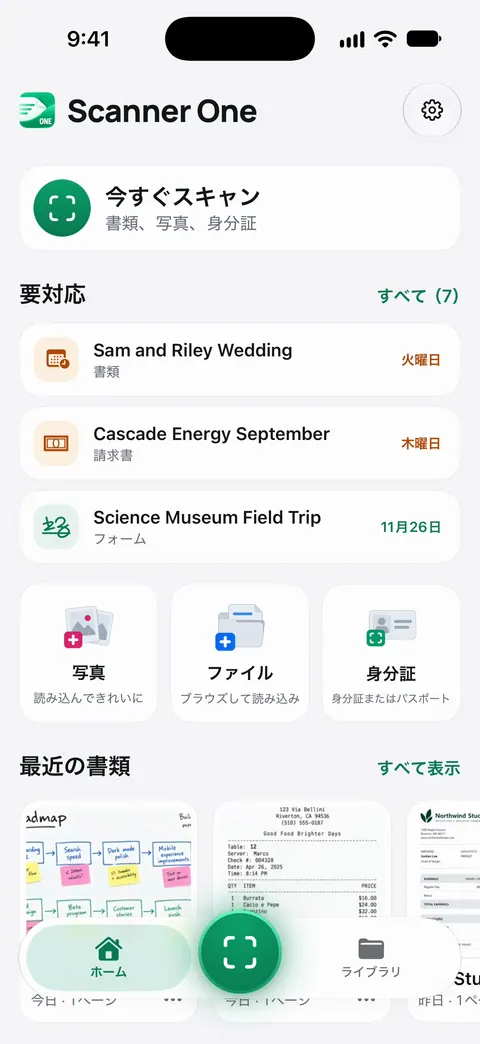
ホームから、「写真」の画像や「ファイル」Appのファイルを取り込んだり、身分証をスキャンしたりできます。 入口は「身分証」のタイルです。
身分証をスキャンする手順
- ホームで、「今すぐスキャン」の下の列にある**「身分証」**をタップします。
- カードを暗い無地の面に置いて、表をスキャンします。
- カードを裏返して、裏をスキャンします。
- 保存します。表と裏が1ページにまとめて保存されます。
- 送るには、書類を開いて「共有」をタップします。「共有と書き出し」では、書類を印刷したり、自分宛てにメールで送ったりもできます。
パスポートをスキャンする手順
- パスポートを写真のページまで開き、端を指先で押さえて平らにします。
- 光から外れるよう傾けて、ラミネートの反射が消えるようにします。写真や下の文字列に反射がかかると、コピーが読みにくくなります。
- Scanner Oneでスキャンします。身分証やパスポートは、両面を1枚のプリント用ページにまとめてスキャンします。
- 送る前に拡大して確認します。下の文字列は、1文字ずつ読めなければいけません。
パスポートの写真ページをスキャンするガイドで詳しく説明しており、表と裏を1ページにのガイドでは、iPhone標準のツールを使った場合も紹介しています。
受理されるコピーにするコツ
- **反射が最大の敵です。**カードは光沢があります。真上のライトより、横からの光のほうがうまくいきます。
- **欠けがないように。**カードの四隅がすべて写るようにします。端が欠けたコピーを断る窓口もあります。
- **大きさより読みやすさ。**大きくてぼやけたコピーより、小さくてもくっきりしたコピーのほうが役に立ちます。
- **何を求められているか確認する。**表だけでよいところ、両面を求めるところ、原本を直接見せることを求めるところがあります。コピーが役に立つのは、自分の記録用か、コピーを求められたときです。
身分証のコピーを安全に送る
身分証のコピーがあれば、あなたの名前で口座を開くことができます。カードそのものと同じように扱ってください。
- **求めた個人や窓口にだけ送る。**できれば、大勢が入ったメールのやり取りではなく、相手の専用アップロードページから送りましょう。
- **相手に必要ないところは隠す。**名前と写真だけ見せればよいなら、それ以外は黒く塗りつぶせます。墨消しは完全で、元に戻せません。 完全な墨消しと、そこにある無料の上限をご覧ください。
- **自分のコピーはロックしておく。**共有するかiCloud同期をオンにしない限り、書類はiPhoneの中に保存されます。 Face IDでAppをロックできます。 詳しくはプライバシーのページをご覧ください。
- **財布をなくしたとき。**コピーがあれば、中身の届け出や再発行に役立ちます。財布を盗まれたときENをご覧ください。
身分証のコピーは、多くの手続きで出番があります。住所の証明EN、REAL IDの取得EN、アパートを借りるENは、その3つの例です。ほかはチェックリストENをご覧ください。
Scanner Oneが役立つこと、役立たないこと
iPhoneだけでも、「メモ」や「ファイル」で表と裏を続けてスキャンすれば、2ページになります。頼んだ相手が2ページで構わないなら、それで十分です。コピー機のように両面を1枚の印刷用ページにしたいときは、Scanner Oneの「身分証」タイルなら一度の操作でできます。
Scanner Oneは無料で使え、利用上限にもゆとりがあります。スキャン、きれいなPDF作成、テキスト検索はずっと無制限です。 無料版では、共有、印刷、書き出しをしたページの右下に「Scanner Oneでスキャン」という小さなラベルが入ります。Proにするとこのラベルはなくなります。 そのラベルなしでコピーを出す必要がある場合は、Proの機能です(広告なし、透かしなし)。価格は無料版とProにあります。
Scanner One 1.0.1では、期限が近い身分証がホームに表示されます。要対応では、支払期限の請求書、返品期限、有効期限が近い身分証明書を、あなたの書類からホームにまとめて表示します。
よくある質問
身分証の両面を1ページにするには?
Scanner Oneで、ホームの「身分証」をタップし、表、裏の順にスキャンします。身分証やパスポートは、両面を1枚のプリント用ページにまとめてスキャンします。
パスポートもスキャンできますか?
できます。身分証やパスポートは、両面を1枚のプリント用ページにまとめてスキャンします。 写真のページは、パスポートを平らに開き、ラミネートの反射を避けて、下の2行の文字列がくっきり写るようにしてください。
身分証のコピーをスマートフォンに残しておいても安全ですか?
共有するかiCloud同期をオンにしない限り、書類はiPhoneの中に保存されます。 Face IDでAppをロックできます。 スマートフォン自体もパスコードでロックし、コピーは求めてきた相手にだけ送りましょう。
コピーに透かしは入りますか?
無料版では、共有、印刷、書き出しをしたページの右下に「Scanner Oneでスキャン」という小さなラベルが入ります。Proにするとこのラベルはなくなります。
出典
このページに書かれたScanner Oneに関する内容は、にAppで確認したものです。
- iPhoneやiPadで書類をスキャンする方法 — 「メモ」または「ファイル」で複数ページをスキャンする方法。ページ公開日:2026年2月13日
- App StoreのScanner One — アプリ自身の掲載ページ:身分証とパスポートの両面を1枚のプリント用ページに
Scanner Oneを入手
Scanner Oneは無料で使え、利用上限にもゆとりがあります。スキャン、きれいなPDF作成、テキスト検索はずっと無制限です。

Scanner Oneスキャン・署名・AIに何でも質問
Scanner Oneは無料で使え、利用上限にもゆとりがあります。スキャン、きれいなPDF作成、テキスト検索はずっと無制限です。