
Guida
Salva una pagina web come PDF su iPhone
In Safari apri la pagina, tocca il pulsante Menu pagina (il pulsante Altro su iOS 26) e poi Condividi, oppure tocca direttamente Condividi se i pannelli sono in basso o in alto. Tocca Modifica, poi Fine, scegli “Salva file su”, dai un nome al file e tocca Salva. Un altro modo è lo screenshot a pagina intera: tocca la miniatura, tocca “Pagina intera” e salvalo come PDF in File. Entrambi i metodi sono integrati e gratuiti.

Puoi salvare una pagina web come PDF per conservare la conferma di un ordine, una prenotazione, le condizioni che hai accettato, una pagina di regole così com’è oggi, oppure un articolo da leggere offline. L’iPhone lo fa bene da solo.
Salva una pagina come PDF con Annota
È il metodo descritto da Apple, e ti permette di evidenziare o cerchiare la parte importante prima di salvare.
- Apri la pagina in Safari.
- Tocca il pulsante Menu pagina, poi tocca Condividi. Se il layout dei pannelli è In basso o In alto, tocca invece il pulsante Condividi. (Su iOS 26 è il pulsante Altro, poi Condividi.)
- Tocca Modifica. La pagina si apre come un documento con gli strumenti di Annota in basso.
- Evidenzia, disegna o scrivi, se vuoi. Puoi anche lasciarla com’è.
- Tocca il pulsante Fine (su iOS 26, tocca il pulsante Altro, poi Fine), quindi scegli Salva file su (su iOS 26 la voce si chiama Salva su File).
- Inserisci un nome per il file e tocca Salva.
Il PDF si trova nell’app File, nella cartella che hai scelto.
Salva esattamente ciò che vedi: lo screenshot a pagina intera
Uno screenshot a pagina intera cattura la pagina com’è sullo schermo, dall’inizio alla fine.
- Apri la pagina in Safari e chiudi eventuali banner dei cookie o popup.
- Fai uno screenshot: premi insieme il tasto laterale e il tasto per alzare il volume (su un iPhone con il tasto Home, il tasto laterale e il tasto Home).
- Tocca la miniatura dello screenshot, poi tocca Pagina intera. Trascina sull’anteprima a destra per vedere tutta la pagina.
- Per togliere le parti che non servono, tocca il pulsante Ritaglia e trascina le maniglie.
- Tocca il pulsante Selezione, tocca Salva PDF in File e scegli una posizione.
Sono i passaggi di iOS 26 della guida di Apple. Su iOS 27 la pagina di Apple descrive Pagina intera e Ritaglia allo stesso modo e dice di toccare il pulsante Selezione e scegliere un’opzione.
Quale metodo usare
| Metodo | Ideale per | Da tenere presente |
|---|---|---|
| Annota, poi “Salva file su” | Articoli, condizioni, regolamenti; pagine che vuoi annotare | I siti possono impaginare la pagina in modo diverso dallo schermo |
| Screenshot a pagina intera | Ricevute, prenotazioni, pagine dell’account, prova di come appariva una pagina | Cattura popup e banner se sono sullo schermo |
| “Salva su File” su un PDF collegato | Estratti conto, biglietti, moduli che il sito offre in PDF | Solo per link che aprono un PDF |
Quando la pagina rimanda a un PDF
Molti siti offrono il documento vero e proprio in PDF: un estratto conto, un biglietto, un modulo fiscale. Salva quello, invece della pagina web che lo circonda.
- Apri il link del PDF in Safari.
- Tocca il pulsante Menu pagina, poi Condividi (oppure il pulsante Condividi se i pannelli sono In basso o In alto).
- Tocca Salva su File, inserisci un nome e tocca Salva.
Pagine che cambiano: prezzi, condizioni e annunci
Alcune pagine vale la pena di salvarle proprio perché cambieranno: un prezzo che ti hanno comunicato, la politica di reso del giorno in cui hai comprato, l’annuncio di un affitto che descrive la casa, le condizioni di una promozione. Se in seguito nasce una contestazione, il sito mostrerà la versione di oggi, non quella su cui avevi fatto affidamento.
- Salva lo stesso giorno, subito dopo aver comprato, prenotato o esserti iscritto. Una cattura fatta una settimana dopo dimostra meno.
- Usa lo screenshot a pagina intera per questi casi. Mostra la pagina come l’hai vista, con il riquadro del prezzo e le scritte piccole accanto.
- Fai in modo che indirizzo e data siano visibili. Prima dello screenshot, tocca la barra degli indirizzi in modo che in alto compaia l’indirizzo web completo, e metti la data nel nome del file PDF.
- Salva anche le condizioni collegate. Una pagina di pagamento spesso rimanda a condizioni e politica di rimborso separate. Aprile una per una e salvale allo stesso modo.
Rendi utile più avanti la pagina salvata
- Scrivi prima la data nel nome: “2026-11-13 Prenotazione hotel Lisbona”. La data conta soprattutto quando serve a provare cosa diceva una pagina.
- Chiudi banner e richieste di accesso prima di salvare, così non coprono il contenuto.
- Controlla il PDF per le parti che ti servono: un numero d’ordine, un prezzo, la data, le condizioni. Le pagine lunghe possono risultare tagliate se il sito carica i contenuti mentre scorri: scorri una volta fino in fondo prima di salvare.
- Salva anche l’email di conferma, se c’è. La guida per salvare un’email come PDF spiega come.
Per stampare la pagina o inviarla, vedi come stampare un PDF da iPhone e come inviare un PDF da iPhone. Per le pagine fuori da Safari, come una ricevuta dentro un’app, usa gli screenshot uniti in un PDF.
Dove Scanner One aiuta, e dove no
Annota di Safari e lo screenshot a pagina intera bastano per salvare le pagine web. Per questo non serve un’app.
Scanner One aiuta se salvi le pagine come documenti da conservare e vuoi ritrovarle insieme agli altri tuoi fogli. Invece di “Salva file su”, puoi scegliere l’app nel foglio di condivisione. Le altre app possono inviare un file a Scanner One con Salva in Scanner One nel loro menu di condivisione. La ricerca guarda dentro il testo di ogni documento e mostra la riga e la pagina corrispondenti.
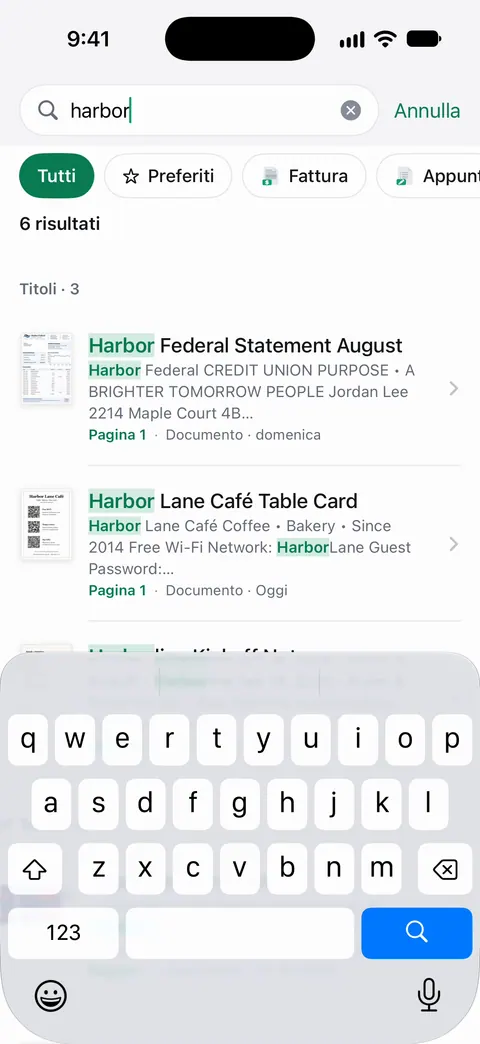
Così il codice di una prenotazione o il nome di un prodotto ti porta alla pagina salvata, accanto alle ricevute e alle lettere scansionate con cui va tenuta. Altro in come trovare un documento da una parola al suo interno.
I limiti:
- Con l’account gratuito, le pagine che condividi, stampi o esporti riportano in basso a destra una piccola scritta “Scansionato con Scanner One”. Pro la rimuove.
- Scanner One non naviga sul web e non cattura le pagine da solo. È Safari a creare la pagina; l’app la conserva.
Domande e risposte
Come salvo un’intera pagina web come PDF su iPhone?
Usa Annota dal foglio di condivisione di Safari, poi “Salva file su”. Oppure fai uno screenshot, tocca “Pagina intera” e salvalo come PDF in File. Entrambi catturano tutta la pagina, non solo lo schermo.
Dove va a finire il PDF?
Nell’app File, nella cartella che scegli quando tocchi Salva. Se non sei sicuro, apri File e guarda in Recenti.
Perché la pagina salvata sembra diversa dal sito?
I siti impaginano in modo diverso per la stampa e per lo schermo, e popup, banner dei cookie e menu possono finire nella cattura. Chiudi prima i banner e usa lo screenshot a pagina intera se vuoi esattamente ciò che vedi.
Posso salvare una pagina che richiede l’accesso?
Sì. Entrambi i metodi salvano ciò che c’è sullo schermo in Safari, quindi accedi prima, apri la pagina e poi salvala. Controlla che il PDF mostri i tuoi dati prima di farci affidamento.
Fonti
Quello che questa pagina dice su Scanner One è stato verificato sull'app il .
- Manuale utente di iPhone, Annotare e salvare una pagina web come PDF in Safari su iPhone — pulsante Menu pagina o Condividi, Modifica, Fine, “Salva su File”; versione iOS 26 verificata (pulsante Altro, poi Fine); pagina della guida senza data, letta il 2026-11-13
- Manuale utente di iPhone, Scaricare un PDF da Safari su iPhone — salvare un PDF collegato da una pagina con Condividi e poi “Salva su File”; pagina della guida senza data, letta il 2026-11-13
- Manuale utente di iPhone, Scattare uno screenshot su iPhone (iOS 26) — Pagina intera per un’intera pagina web in Safari, Ritaglia, salvataggio del PDF in File; pagina della guida senza data, letta il 2026-11-13
- Manuale utente di iPhone, Scattare uno screenshot su iPhone (iOS 27) — Pagina intera, Ritaglia e il pulsante Selezione su iOS 27; pagina della guida senza data, letta il 2026-11-13
- Scanner One su App Store — la scheda dell’app
Scarica Scanner One
Scanner One è gratis, con limiti generosi: scansione, PDF puliti e ricerca nel testo non si fermano mai.

Scanner OneScansiona, firma e chiedi
Scanner One è gratis, con limiti generosi: scansione, PDF puliti e ricerca nel testo non si fermano mai.