
Guide
Enregistrer une page web en PDF sur iPhone
Dans Safari, ouvrez la page, touchez le bouton Menu de la page (le bouton Plus sous iOS 26), puis Partager, ou touchez directement Partager si vos onglets sont en bas ou en haut. Touchez Annoter, puis OK et choisissez « Enregistrer le fichier dans », donnez un nom au fichier et touchez Enregistrer. Autre option, la capture d’écran pleine page : touchez la vignette, touchez Pleine page, puis enregistrez-la en PDF dans Fichiers. Les deux méthodes sont intégrées et gratuites.

Vous pouvez enregistrer une page web en PDF pour garder une confirmation de commande, une réservation, les conditions que vous avez acceptées, une page de règlement telle qu’elle est aujourd’hui, ou un article à lire hors ligne. L’iPhone sait très bien le faire tout seul.
Enregistrer une page en PDF avec Annoter
C’est la méthode décrite par Apple, et elle permet de surligner ou d’entourer le passage important avant d’enregistrer.
- Ouvrez la page dans Safari.
- Touchez le bouton Menu de la page, puis Partager. Si la disposition de vos onglets est « En bas » ou « En haut », touchez plutôt le bouton Partager. (Sous iOS 26, c’est le bouton Plus, puis Partager.)
- Touchez Annoter. La page s’ouvre comme un document, avec les outils d’annotation en bas.
- Surlignez, dessinez ou écrivez si vous le souhaitez. Vous pouvez aussi la laisser telle quelle.
- Touchez le bouton OK (sous iOS 26, touchez le bouton Plus, puis OK), puis choisissez Enregistrer le fichier dans.
- Saisissez un nom pour le fichier et touchez Enregistrer.
Le PDF se trouve dans l’app Fichiers, dans le dossier que vous avez choisi.
Enregistrer exactement ce que vous voyez : une capture d’écran pleine page
Une capture d’écran pleine page saisit la page telle qu’elle s’affiche, de haut en bas.
- Ouvrez la page dans Safari et fermez tout bandeau de cookies ou fenêtre surgissante.
- Faites une capture d’écran : appuyez en même temps sur le bouton latéral et sur le bouton Augmenter le volume (sur un iPhone avec bouton principal, le bouton latéral et le bouton principal).
- Touchez la vignette de la capture, puis Pleine page. Faites glisser votre doigt sur l’aperçu à droite pour voir toute la page.
- Pour retirer les parties inutiles, touchez le bouton de recadrage et faites glisser les poignées.
- Touchez le bouton Sélection, puis Enregistrer le PDF dans Fichiers et choisissez un emplacement.
Ce sont les étapes d’iOS 26 dans le guide d’Apple. Sous iOS 27, la page d’Apple décrit Pleine page et le recadrage de la même façon, et indique de toucher le bouton de sélection puis de choisir une option.
Quelle méthode choisir
| Méthode | Idéale pour | À savoir |
|---|---|---|
| Annoter, puis « Enregistrer le fichier dans » | Articles, conditions, règlements ; pages à annoter | Le site peut mettre la page en forme autrement qu’à l’écran |
| Capture pleine page | Tickets, réservations, pages de compte, preuve de l’aspect d’une page | Capture aussi les fenêtres surgissantes et bandeaux affichés |
| « Enregistrer dans Fichiers » sur un PDF lié | Relevés, billets, formulaires proposés en PDF par le site | Uniquement pour les liens qui ouvrent un PDF |
Quand la page renvoie vers un PDF
Beaucoup de sites proposent le vrai document en PDF : un relevé bancaire, un billet, un formulaire fiscal. Enregistrez-le plutôt que la page web qui l’entoure.
- Ouvrez le lien du PDF dans Safari.
- Touchez le bouton Menu de la page, puis Partager (ou le bouton Partager si vos onglets sont en bas ou en haut).
- Touchez Enregistrer dans Fichiers, saisissez un nom et touchez Enregistrer.
Les pages qui changent : prix, conditions et annonces
Certaines pages valent la peine d’être enregistrées justement parce qu’elles vont changer : un prix qu’on vous a annoncé, la politique de retour le jour de votre achat, une annonce de location qui décrit l’appartement, les conditions d’une promotion. Si un litige survient plus tard, le site montrera la version du jour, pas celle sur laquelle vous vous êtes appuyé.
- Enregistrez le jour même, juste après l’achat, la réservation ou l’inscription. Une capture faite une semaine plus tard prouve moins.
- Utilisez la capture pleine page pour ces cas. Elle montre la page comme vous l’avez vue, avec le bloc du prix et les petites lignes qui l’accompagnent.
- Faites en sorte que l’adresse et la date soient visibles. Avant la capture, touchez la barre d’adresse pour afficher l’adresse web complète en haut, et datez le nom du fichier PDF.
- Enregistrez aussi les conditions liées. Une page de paiement renvoie souvent vers des conditions générales et une politique de remboursement distinctes. Ouvrez chacune et enregistrez-la de la même façon.
Rendre la page enregistrée utile plus tard
- Nommez-la en commençant par la date : « 2026-11-13 Réservation hôtel Lisbonne ». La date compte surtout quand il faut prouver ce qu’une page disait.
- Fermez les bandeaux et les invites de connexion avant d’enregistrer, pour qu’ils ne cachent pas le contenu.
- Vérifiez le PDF pour les éléments dont vous avez besoin : un numéro de commande, un prix, la date, les conditions. Une page longue peut être tronquée si le site charge son contenu au fil du défilement ; faites défiler une fois jusqu’en bas avant d’enregistrer.
- Enregistrez aussi l’e-mail de confirmation, s’il y en a un. Le guide sur enregistrer un e-mail en PDF l’explique.
Pour imprimer la page ou l’envoyer, consultez imprimer un PDF depuis l’iPhone et envoyer un PDF depuis l’iPhone. Pour les pages hors de Safari, comme un reçu dans une app, utilisez des captures d’écran réunies en un PDF.
Ce que Scanner One fait, et ne fait pas
Annoter dans Safari et la capture pleine page suffisent pour enregistrer des pages web. Vous n’avez pas besoin d’une app pour cela.
Scanner One est utile si vous gardez des pages comme justificatifs et voulez les retrouver avec vos autres papiers. Au lieu de « Enregistrer le fichier dans », vous pouvez choisir l’app dans la feuille de partage. Les autres apps peuvent envoyer un fichier à Scanner One avec Enregistrer dans Scanner One, dans leur feuille de partage. La recherche porte sur le texte de chaque document et affiche la ligne et la page correspondantes.
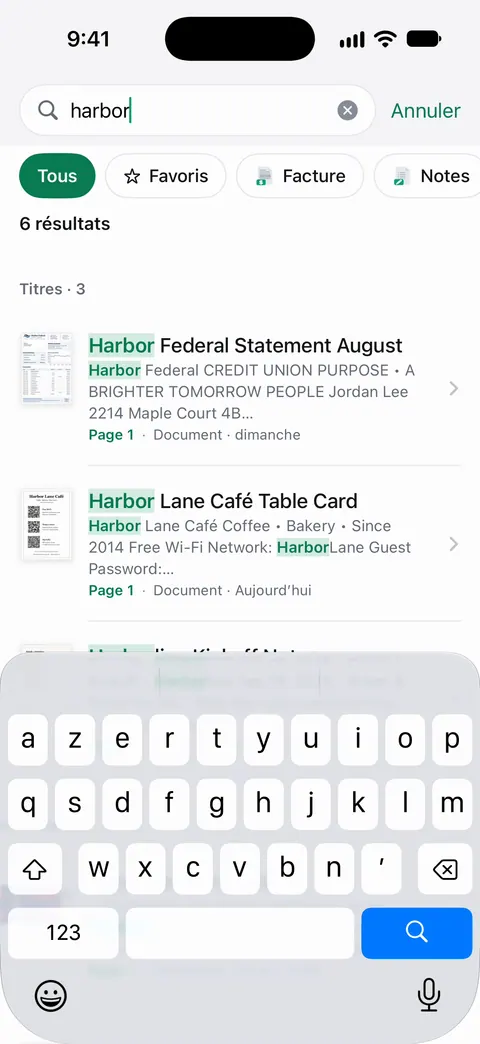
Ainsi, un numéro de réservation ou un nom de produit retrouve la page enregistrée à côté des tickets et des courriers scannés auxquels elle se rattache. Plus de détails dans retrouver un document grâce à un mot qu’il contient.
Les limites :
- En version gratuite, les pages que vous partagez, imprimez ou exportez portent une petite mention « Numérisé avec Scanner One » en bas à droite. Pro la supprime.
- Scanner One ne navigue pas sur le web et ne capture pas les pages lui-même. Safari produit la page ; l’app la conserve.
Questions et réponses
Comment enregistrer une page web entière en PDF sur iPhone ?
Utilisez Annoter depuis la feuille de partage de Safari, puis « Enregistrer le fichier dans ». Ou faites une capture d’écran, touchez Pleine page et enregistrez-la en PDF dans Fichiers. Les deux méthodes capturent toute la page, pas seulement l’écran.
Où va le PDF ?
Dans l’app Fichiers, dans le dossier que vous choisissez en touchant Enregistrer. Ouvrez Fichiers et regardez dans Récents si vous ne savez plus où il se trouve.
Pourquoi ma page enregistrée ne ressemble-t-elle pas au site ?
Les sites présentent leurs pages autrement pour l’impression et pour l’écran, et les fenêtres surgissantes, les bandeaux de cookies et les menus peuvent se retrouver dans la capture. Fermez d’abord les bandeaux, et utilisez la capture pleine page si vous voulez exactement ce que vous voyez.
Puis-je enregistrer une page qui demande de se connecter ?
Oui. Les deux méthodes enregistrent ce qui s’affiche dans Safari : connectez-vous d’abord, ouvrez la page, puis enregistrez-la. Vérifiez que le PDF montre bien vos informations avant de vous y fier.
Sources
Ce que cette page dit de Scanner One a été vérifié dans l’app le .
- Annoter et enregistrer une page web au format PDF dans Safari sur l’iPhone — bouton Menu de la page ou Partager, Annoter, enregistrer le fichier dans ; version iOS 26 vérifiée (bouton Plus, puis OK) ; page de guide non datée, lue le 2026-11-13
- Télécharger un PDF depuis Safari sur l’iPhone — enregistrer un PDF vers lequel pointe une page avec Partager, puis « Enregistrer dans Fichiers » ; page de guide non datée, lue le 2026-11-13
- Prendre une capture d’écran sur l’iPhone — Pleine page pour une page web entière dans Safari, recadrage, enregistrement du PDF dans Fichiers ; page de guide non datée, lue le 2026-11-13
- Scanner One dans l’App Store — la fiche de l’app
Obtenir Scanner One
Scanner One est gratuit, avec des limites généreuses : le scan, les PDF nets et la recherche dans le texte ne s’arrêtent jamais.

Scanner OneScan, signature et réponses IA
Scanner One est gratuit, avec des limites généreuses : le scan, les PDF nets et la recherche dans le texte ne s’arrêtent jamais.