
Guia
Salve uma página da web como PDF no iPhone
No Safari, abra a página, toque no botão do Menu da Página (no iOS 26, o botão Mais) e toque em Compartilhar, ou toque direto no botão Compartilhar se as suas abas estiverem na parte de baixo ou de cima. Toque em Marcação, depois em OK e escolha Salvar Arquivo em, dê um nome e toque em Salvar. Outro jeito é a captura de tela da página inteira: toque na miniatura, toque em Página Completa e salve como PDF no app Arquivos. Os dois já vêm no iPhone e são grátis.

Você pode querer salvar uma página da web como PDF para guardar a confirmação de um pedido, uma reserva, os termos com que você concordou, uma política como ela está hoje ou um artigo para ler offline. O iPhone faz isso bem sozinho.
Salve uma página como PDF com a Marcação
Este é o jeito documentado pela Apple, e permite destacar ou circular o trecho importante antes de salvar.
- Abra a página no Safari.
- Toque no botão do Menu da Página e depois em Compartilhar. Se o layout das suas Abas for Inferior ou Superior, toque no botão Compartilhar. (No iOS 26, é o botão Mais e depois Compartilhar.)
- Toque em Marcação. A página abre como um documento, com as ferramentas de Marcação na parte de baixo.
- Destaque, desenhe ou escreva se quiser. Também pode deixar como está.
- Toque no botão OK (no iOS 26, toque no botão Mais e depois em OK) e escolha Salvar Arquivo em.
- Digite um nome para o arquivo e toque em Salvar.
O PDF fica no app Arquivos, na pasta que você escolheu.
Salve exatamente o que você vê: a captura de tela da página inteira
A captura de tela da página inteira registra a página como aparece na tela, de cima a baixo.
- Abra a página no Safari e feche qualquer aviso de cookies ou pop-up.
- Tire uma captura de tela: pressione ao mesmo tempo o botão lateral e o botão de aumentar o volume (em um iPhone com botão de Início, o botão lateral e o botão de Início).
- Toque na miniatura da captura e depois em Página Completa. Arraste o dedo na pré-visualização à direita para ver a página toda.
- Para tirar as partes de que você não precisa, toque no botão de recortar e arraste os puxadores.
- Toque no botão Selecionada, toque em Salvar PDF em Arquivos e escolha um local.
Esses são os passos do iOS 26 no guia da Apple. No iOS 27, a página da Apple descreve Página Completa e o recorte do mesmo jeito e diz para tocar no botão Selecionada e escolher uma opção.
Qual jeito usar
| Método | Melhor para | Lembre-se |
|---|---|---|
| Marcação e depois Salvar Arquivo em | Artigos, termos, políticas; páginas que você quer anotar | Os sites podem montar a página de um jeito diferente do da tela |
| Captura de tela da página inteira | Recibos, reservas, páginas de conta, prova de como a página era | Captura pop-ups e avisos se estiverem na tela |
| Salvar em Arquivos um PDF com link | Extratos, ingressos, formulários que o site oferece em PDF | Só vale para links que abrem um PDF |
Quando a página tem um link para um PDF
Muitos sites oferecem o documento de verdade em PDF: um extrato do banco, um ingresso, um formulário de imposto. Salve esse arquivo em vez da página que o cerca.
- Abra o link do PDF no Safari.
- Toque no botão do Menu da Página e depois em Compartilhar (ou no botão Compartilhar, com as abas na parte de baixo ou de cima).
- Toque em Salvar em Arquivos, digite um nome e toque em Salvar.
Páginas que mudam: preços, termos e anúncios
Algumas páginas valem a pena justamente porque vão mudar: o preço que lhe informaram, a política de troca no dia da compra, o anúncio de aluguel que descreve o imóvel, os termos de uma promoção. Se surgir uma disputa depois, o site vai mostrar a versão de hoje, não a que você viu.
- Salve no mesmo dia, logo depois de comprar, reservar ou se cadastrar. Uma captura feita uma semana depois prova menos.
- Use a captura de tela da página inteira nesses casos. Ela mostra a página como você viu, com a caixa de preço e as letras miúdas ao redor.
- Deixe o endereço e a data visíveis. Antes de tirar a captura, toque na barra de endereço para que o endereço completo apareça no alto, e coloque a data no nome do arquivo.
- Salve também os termos linkados. A página de pagamento costuma linkar termos e política de reembolso separados. Abra cada um e salve do mesmo jeito.
Deixe a página salva útil para depois
- Comece o nome pela data: “2026-11-13 Reserva de hotel em Lisboa”. A data é o mais importante para provar o que a página dizia.
- Feche avisos e pedidos de login antes de salvar, para que não cubram o conteúdo.
- Confira o PDF nas partes de que você precisa: número do pedido, preço, data, termos. Páginas longas podem sair cortadas se o site carrega o conteúdo conforme você rola; role até o final uma vez antes de salvar.
- Salve também o e-mail de confirmação, se houver. O guia para salvar um e-mail como PDF explica como.
Para imprimir a página ou enviá-la, veja imprimir um PDF do iPhone e enviar um PDF do iPhone. Para páginas fora do Safari, como um recibo dentro de um app, use capturas de tela reunidas em um PDF.
Onde o Scanner One ajuda, e onde não
A Marcação do Safari e a captura de tela da página inteira bastam para salvar páginas da web. Você não precisa de um app para isso.
O Scanner One ajuda se você salva páginas como registros e quer encontrá-las depois junto com seus outros papéis. Em vez de Salvar Arquivo em, você pode escolher o app na folha de compartilhamento. Outros apps podem enviar um arquivo para o Scanner One com Salvar no Scanner One na folha de compartilhamento. A busca procura dentro do texto de todos os documentos e mostra a linha e a página encontradas.
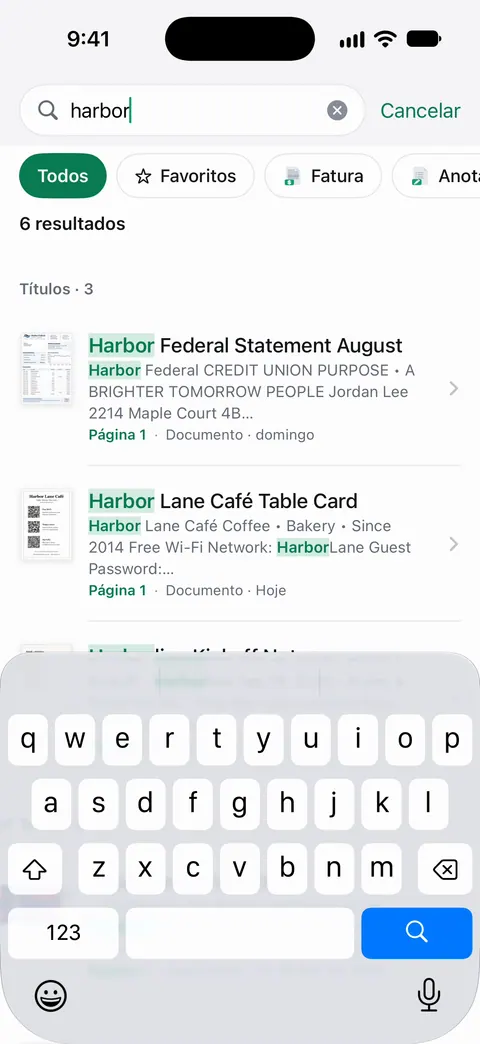
Assim, o código de uma reserva ou o nome de um produto leva à página salva, junto dos recibos e cartas escaneados a que ela pertence. Mais em encontrar um documento por uma palavra dentro dele.
Os limites:
- Em uma conta grátis, as páginas que você compartilha, imprime ou exporta levam uma pequena etiqueta “Digitalizado com o Scanner One” no canto inferior direito. O Pro a remove.
- O Scanner One não navega na web nem captura páginas sozinho. O Safari faz a página; o app a guarda.
Perguntas e respostas
Como salvo uma página da web inteira como PDF no iPhone?
Use a Marcação na folha de compartilhamento do Safari e depois Salvar Arquivo em. Ou tire uma captura de tela, toque em Página Completa e salve como PDF no app Arquivos. Os dois jeitos pegam a página toda, não só o que aparece na tela.
Para onde vai o PDF?
Para o app Arquivos, na pasta que você escolher ao tocar em Salvar. Se não tiver certeza de onde foi parar, abra o Arquivos e olhe em Recentes.
Por que a página salva é diferente do site?
Os sites montam a página de um jeito para imprimir e de outro para a tela, e pop-ups, avisos de cookies e menus podem entrar na captura. Feche os avisos antes e use a captura de tela da página inteira se quiser exatamente o que você vê.
Posso salvar uma página que exige login?
Pode. Os dois jeitos salvam o que está na tela do Safari: entre na sua conta, abra a página e salve. Confira se o PDF mostra os seus dados antes de contar com ele.
Fontes
O que esta página diz sobre o Scanner One foi conferido no app em .
- Anote e salve uma página web como PDF no Safari do iPhone — Menu da Página ou botão Compartilhar, Marcação, Salvar Arquivo em; versão do iOS 26 conferida (botão Mais, depois OK); página do guia sem data, lida em 2026-11-13
- Baixe um PDF no Safari para o iPhone — salvar um PDF para o qual a página tem um link, com Compartilhar e Salvar em Arquivos; página do guia sem data, lida em 2026-11-13
- Capture a tela do iPhone — Página Completa para uma página web inteira no Safari, recortar, salvar PDF em Arquivos (iOS 26 e iOS 27); página do guia sem data, lida em 2026-11-13
- Scanner One na App Store — a ficha do próprio app
Baixe o Scanner One
O Scanner One é grátis, com limites generosos: escanear, gerar PDFs limpos e buscar no texto nunca param.

Scanner OneEscaneie, assine e pergunte
O Scanner One é grátis, com limites generosos: escanear, gerar PDFs limpos e buscar no texto nunca param.