
Ratgeber
Eine Webseite als PDF auf dem iPhone sichern
Öffne die Seite in Safari, tippe auf „Seitenmenü“ und dann auf „Teilen“ (auf iOS 26 auf „Mehr“, dann „Teilen“; liegen deine Tabs unten oder oben, tippe direkt auf „Teilen“). Tippe auf „Markierung“, dann auf „Fertig“, wähle „Datei sichern in“, gib einen Namen ein und tippe auf „Sichern“. Alternativ: Bildschirmfoto machen, auf die Miniatur und „Ganze Seite“ tippen und als PDF in „Dateien“ sichern. Beides ist integriert und gratis.

Du sicherst eine Webseite vielleicht als PDF, um eine Bestellbestätigung, eine Buchung, die Bedingungen, denen du zugestimmt hast, eine Richtlinie in ihrem heutigen Wortlaut oder einen Artikel zum Offlinelesen aufzubewahren. Das iPhone kann das von sich aus gut.
Eine Seite mit „Markierung“ als PDF sichern
Das ist Apples dokumentierter Weg. Du kannst vor dem Sichern markieren oder einkreisen, was wichtig ist.
- Öffne die Seite in Safari.
- Tippe auf die Taste Seitenmenü und dann auf Teilen. Ist dein Tablayout „Unten“ oder „Oben“, tippe stattdessen auf die Taste Teilen. (Auf iOS 26 ist es die Taste Mehr und dann Teilen.)
- Tippe auf Markierung. Die Seite öffnet sich als Dokument, unten stehen die Werkzeuge zum Markieren.
- Markiere, zeichne oder schreibe, wenn du willst. Du kannst sie auch so lassen, wie sie ist.
- Tippe auf die Taste Fertig (auf iOS 26 tippst du auf die Taste Mehr und dann auf Fertig) und wähle Datei sichern in.
- Gib einen Namen für die Datei ein und tippe auf Sichern.
Das PDF liegt in der App „Dateien“, in dem Ordner, den du gewählt hast.
Genau sichern, was du siehst: Bildschirmfoto der ganzen Seite
Ein Bildschirmfoto der ganzen Seite erfasst die Seite so, wie sie auf deinem Bildschirm aussieht, von oben bis unten.
- Öffne die Seite in Safari und schließe Cookie-Banner und Pop-ups.
- Mach ein Bildschirmfoto: Drücke die Seitentaste und die Taste „Lauter“ gleichzeitig (bei einem iPhone mit Home-Taste die Seitentaste und die Home-Taste).
- Tippe auf die Miniatur des Bildschirmfotos und dann auf Ganze Seite. Ziehe auf dem Vorschaubild nach rechts, um die ganze Seite zu sehen.
- Um Teile wegzulassen, die du nicht brauchst, tippe auf die Taste Zuschneiden und bewege die Aktivpunkte.
- Tippe auf die Taste Ausgewählt, dann auf PDF in ‚Dateien‘ sichern und wähle einen Ort.
Das sind die Schritte für iOS 26 aus Apples Handbuch. Auf iOS 27 beschreibt Apples Seite Ganze Seite und Zuschneiden genauso und sagt, du sollst auf die Taste Ausgewählt tippen und eine Option wählen.
Welche Methode wofür
| Methode | Am besten für | Gut zu wissen |
|---|---|---|
| „Markierung“, dann „Datei sichern in“ | Artikel, Bedingungen, Richtlinien; Seiten, die du kommentieren willst | Websites setzen die Seite eventuell anders um als auf dem Bildschirm |
| Bildschirmfoto „Ganze Seite“ | Belege, Buchungen, Kontoseiten, Nachweis, wie eine Seite aussah | Erfasst Pop-ups und Banner, wenn sie im Bild sind |
| „In ‚Dateien‘ sichern“ bei einem verlinkten PDF | Kontoauszüge, Tickets, Formulare, die die Website als PDF anbietet | Nur für Links, die ein PDF öffnen |
Wenn die Seite auf ein PDF verlinkt
Viele Websites bieten das eigentliche Dokument als PDF an: einen Kontoauszug, ein Ticket, ein Steuerformular. Sichere das, statt der Webseite drumherum.
- Öffne den PDF-Link in Safari.
- Tippe auf die Taste Seitenmenü und dann auf Teilen (oder bei Tabs unten oder oben auf die Taste Teilen).
- Tippe auf In ‚Dateien‘ sichern, gib einen Namen ein und tippe auf Sichern.
Seiten, die sich ändern: Preise, Bedingungen und Anzeigen
Manche Seiten sind gerade deshalb sichernswert, weil sie sich ändern werden: ein Preis, der dir genannt wurde, die Rückgaberegeln am Kauftag, eine Mietanzeige, die die Wohnung beschreibt, die Bedingungen einer Aktion. Wenn später ein Streit entsteht, zeigt die Website die heutige Fassung, nicht die, auf die du dich verlassen hast.
- Sichere am selben Tag, direkt nach dem Kauf, der Buchung oder der Anmeldung. Eine Aufnahme eine Woche später belegt weniger.
- Nimm das Bildschirmfoto der ganzen Seite. Es zeigt die Seite, wie du sie gesehen hast, mit dem Preisfeld und dem Kleingedruckten daneben.
- Sorge dafür, dass Adresse und Datum sichtbar sind. Tippe vor dem Bildschirmfoto in die Adressleiste, damit die vollständige Webadresse oben steht, und setze das Datum in den Dateinamen.
- Sichere auch die verlinkten Bedingungen. Eine Kassenseite verlinkt oft auf eigene Bedingungen und eine Rückerstattungsrichtlinie. Öffne jede und sichere sie auf dieselbe Weise.
So wird die gesicherte Seite später nützlich
- Beginne den Namen mit dem Datum: „2026-11-13 Hotelbuchung Lissabon“. Das Datum ist am wichtigsten, wenn du belegen willst, was eine Seite sagte.
- Schließe Banner und Anmeldeaufforderungen, bevor du sicherst, damit sie den Inhalt nicht verdecken.
- Prüfe das PDF auf die Teile, die du brauchst: Bestellnummer, Preis, Datum, Bedingungen. Lange Seiten können abgeschnitten sein, wenn die Website Inhalt erst beim Scrollen lädt. Scrolle vor dem Sichern einmal ganz nach unten.
- Sichere auch die Bestätigungs-E-Mail, falls es eine gibt. Die Anleitung zum Sichern einer E-Mail als PDF erklärt das.
Zum Drucken oder Weitersenden siehe ein PDF vom iPhone drucken und ein PDF vom iPhone senden. Für Seiten außerhalb von Safari, etwa einen Beleg in einer App, nimm Bildschirmfotos, zu einem PDF zusammengefasst.
Wo Scanner One hilft und wo nicht
Zum Sichern von Webseiten reichen „Markierung“ in Safari und das Bildschirmfoto der ganzen Seite. Dafür brauchst du keine App.
Scanner One hilft, wenn du Seiten als Unterlagen aufbewahrst und sie zusammen mit deinen anderen Papieren wiederfinden willst. Statt „Datei sichern in“ kannst du im Teilen-Menü die App wählen. Andere Apps können über „In Scanner One sichern“ im Teilen-Menü eine Datei an Scanner One senden. Die Suche durchsucht den Text jedes Dokuments und zeigt die passende Zeile und Seite.
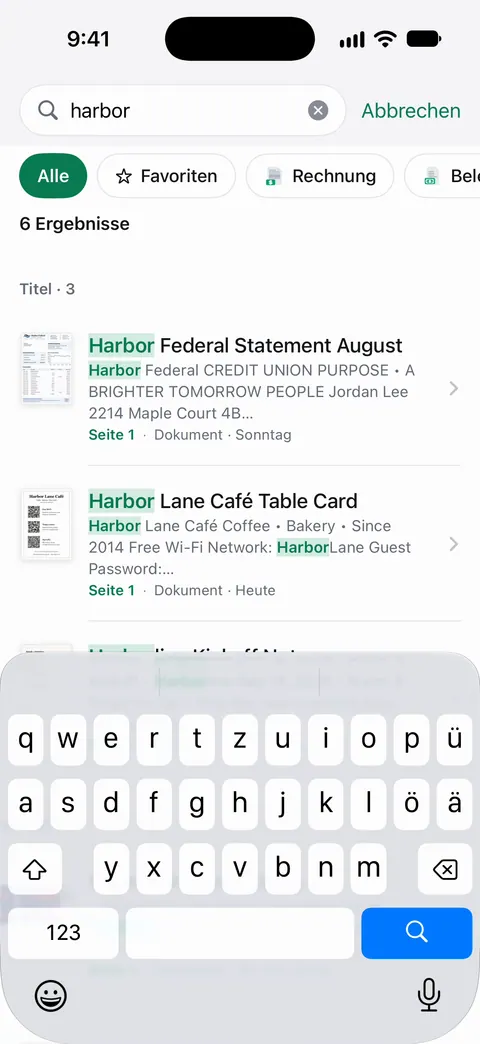
So findet eine Buchungsnummer oder ein Produktname die gesicherte Seite neben den gescannten Belegen und Briefen, zu denen sie gehört. Mehr dazu unter ein Dokument über ein Wort darin finden.
Die Grenzen:
- In der Gratisversion tragen Seiten, die du teilst, druckst oder exportierst, unten rechts einen kleinen Hinweis „Gescannt mit Scanner One“. Pro entfernt ihn.
- Scanner One surft nicht im Web und nimmt keine Seiten selbst auf. Safari erzeugt die Seite, die App bewahrt sie auf.
Fragen und Antworten
Wie sichere ich eine ganze Webseite als PDF auf dem iPhone?
Nutze „Markierung“ im Teilen-Menü von Safari und dann „Datei sichern in“. Oder mach ein Bildschirmfoto, tippe auf „Ganze Seite“ und sichere es als PDF in „Dateien“. Beide Wege erfassen die ganze Seite, nicht nur den Bildschirm.
Wo landet das PDF?
In der App „Dateien“, in dem Ordner, den du beim Sichern wählst. Öffne „Dateien“ und sieh unter „Zuletzt“ nach, wenn du nicht sicher bist.
Warum sieht meine gesicherte Seite anders aus als die Website?
Websites setzen Seiten für den Druck anders um als für den Bildschirm, und Pop-ups, Cookie-Banner und Menüs können mit im Bild landen. Schließe Banner zuerst und nimm das Bildschirmfoto der ganzen Seite, wenn du genau das willst, was du siehst.
Kann ich eine Seite sichern, für die ich mich anmelden muss?
Ja. Beide Wege sichern, was in Safari auf deinem Bildschirm steht. Melde dich also zuerst an, öffne die Seite und sichere sie. Prüfe, ob das PDF deine Angaben zeigt, bevor du dich darauf verlässt.
Quellen
Was diese Seite über Scanner One sagt, wurde am in der App geprüft.
- Anmerkungen zu einer Webseite hinzufügen und als PDF auf dem iPhone sichern — Seitenmenü oder „Teilen“, „Markierung“, „Datei sichern in“; Handbuchseite ohne Datum, gelesen am 13.11.2026
- PDF aus Safari auf dein iPhone laden — ein verlinktes PDF mit „Teilen“ und „In ‚Dateien‘ sichern“ speichern; Handbuchseite ohne Datum, gelesen am 13.11.2026
- Bildschirmfoto auf dem iPhone erstellen — „Ganze Seite“ für eine komplette Webseite in Safari, Zuschneiden; Handbuchseite ohne Datum, gelesen am 13.11.2026
- Scanner One im App Store — die eigene Seite der App im App Store
Scanner One laden
Scanner One ist kostenlos, mit großzügigen Limits: Scannen, saubere PDFs und die Textsuche sind nie begrenzt.

Scanner OneScannen, signieren & KI fragen
Scanner One ist kostenlos, mit großzügigen Limits: Scannen, saubere PDFs und die Textsuche sind nie begrenzt.