
Guía
Guarda una página web como PDF en el iPhone
En Safari, abre la página, toca el botón Menú de la página (el botón Más en iOS 26) y toca Compartir; si tus pestañas están abajo o arriba, toca directamente el botón Compartir. Toca Marcado, luego Listo y elige Guardar archivo en, escribe un nombre y toca Guardar. Otra opción es una captura de página entera: toca la miniatura de la captura, toca Página entera y guárdala como PDF en Archivos. Ambos métodos vienen incluidos y son gratis.

Puedes guardar una página web como PDF para conservar la confirmación de un pedido, una reserva, los términos que aceptaste, una política tal como dice hoy o un artículo para leer sin conexión. El iPhone lo hace bien por sí solo.
Guarda una página como PDF con Marcado
Esta es la forma documentada por Apple, y te deja resaltar o encerrar en un círculo lo importante antes de guardar.
- Abre la página en Safari.
- Toca el botón Menú de la página y luego Compartir. Si el diseño de las pestañas es inferior o superior, toca directamente el botón Compartir. (En iOS 26 es el botón Más y luego Compartir.)
- Toca Marcado. La página se abre como un documento con las herramientas de Marcado abajo.
- Resalta, dibuja o escribe si quieres. También puedes dejarla tal cual.
- Toca el botón Listo (en iOS 26, toca el botón Más y luego Listo) y elige Guardar archivo en.
- Escribe un nombre para el archivo y toca Guardar.
El PDF queda en la app Archivos, en la carpeta que elegiste.
Guarda exactamente lo que ves: una captura de página entera
Una captura de página entera registra la página tal como se ve en tu pantalla, de arriba abajo.
- Abre la página en Safari y cierra cualquier aviso de cookies o ventana emergente.
- Toma una captura de pantalla: presiona a la vez el botón lateral y el botón para subir el volumen (en un iPhone con botón de inicio, el botón lateral y el botón de inicio).
- Toca la miniatura de la captura y luego Página entera. Arrastra el dedo sobre la vista previa de la derecha para ver toda la página.
- Para quitar lo que no necesitas, toca el botón Recortar y arrastra las manijas.
- Toca el botón Seleccionado, toca Guardar PDF en Archivos y elige una ubicación.
Estos son los pasos de iOS 26 de la guía de Apple. En iOS 27, la página de Apple describe Página entera y Recortar igual, y dice que toques el botón Seleccionado y elijas una opción.
Qué método usar
| Método | Ideal para | Ten en cuenta |
|---|---|---|
| Marcado y luego Guardar archivo en | Artículos, términos, políticas; páginas que quieres anotar | Es posible que el sitio organice la página distinto a la pantalla |
| Captura de página entera | Recibos, reservas, páginas de cuenta, prueba de cómo se veía una página | Captura ventanas emergentes y avisos si están en pantalla |
| Guardar en Archivos un PDF enlazado | Estados de cuenta, boletos, formularios que el sitio ofrece en PDF | Solo para enlaces que abren un PDF |
Cuando la página enlaza a un PDF
Muchos sitios ofrecen el documento real en PDF: un estado de cuenta, un boleto, un formulario de impuestos. Guarda ese en lugar de la página web que lo rodea.
- Abre el enlace del PDF en Safari.
- Toca el botón Menú de la página y luego Compartir (o el botón Compartir si tus pestañas están abajo o arriba).
- Toca Guardar en Archivos, escribe un nombre y toca Guardar.
Páginas que cambian: precios, términos y anuncios
Algunas páginas vale la pena guardarlas justo porque van a cambiar: un precio que te dieron, la política de devoluciones el día que compraste, el anuncio de una renta que describe el departamento, las condiciones de una promoción. Si más adelante surge una disputa, el sitio mostrará la versión de ese día, no la que tú viste.
- Guarda el mismo día, justo después de comprar, reservar o registrarte. Una captura de una semana después prueba menos.
- Usa la captura de página entera para estos casos. Muestra la página como la viste, con el recuadro del precio y la letra pequeña que lo acompaña.
- Haz que se vean la dirección y la fecha. Antes de tomar la captura, toca la barra de direcciones para que arriba aparezca la dirección web completa, y pon la fecha en el nombre del PDF.
- Guarda también los términos enlazados. Una página de pago suele enlazar a unos términos y a una política de reembolso aparte. Abre cada una y guárdala igual.
Haz que la página guardada sea útil después
- Ponle la fecha al principio del nombre: “2026-11-13 Reserva hotel Lisboa”. La fecha es lo que más importa para probar qué decía una página.
- Cierra avisos y solicitudes de inicio de sesión antes de guardar, para que no tapen el contenido.
- Revisa el PDF en las partes que necesitas: un número de pedido, un precio, la fecha, los términos. Las páginas largas pueden quedar cortadas si el sitio carga contenido al desplazarte; baja hasta el final una vez antes de guardar.
- Guarda también el correo de confirmación, si lo hay. La guía para guardar un correo como PDF lo explica.
Para imprimir la página o enviarla, consulta imprimir un PDF desde el iPhone y enviar un PDF desde el iPhone. Para páginas fuera de Safari, como un recibo dentro de una app, usa capturas de pantalla combinadas en un PDF.
Dónde ayuda Scanner One y dónde no
Marcado de Safari y la captura de página entera bastan para guardar páginas web. No necesitas una app para esto.
Scanner One ayuda si guardas páginas como registros y quieres encontrarlas después junto con tus demás papeles. En lugar de Guardar archivo en, puedes elegir la app en la hoja de compartir. Otras apps pueden enviar un archivo a Scanner One con Guardar en Scanner One en su menú de compartir. La búsqueda revisa el texto de todos los documentos y muestra la línea y la página donde aparece.
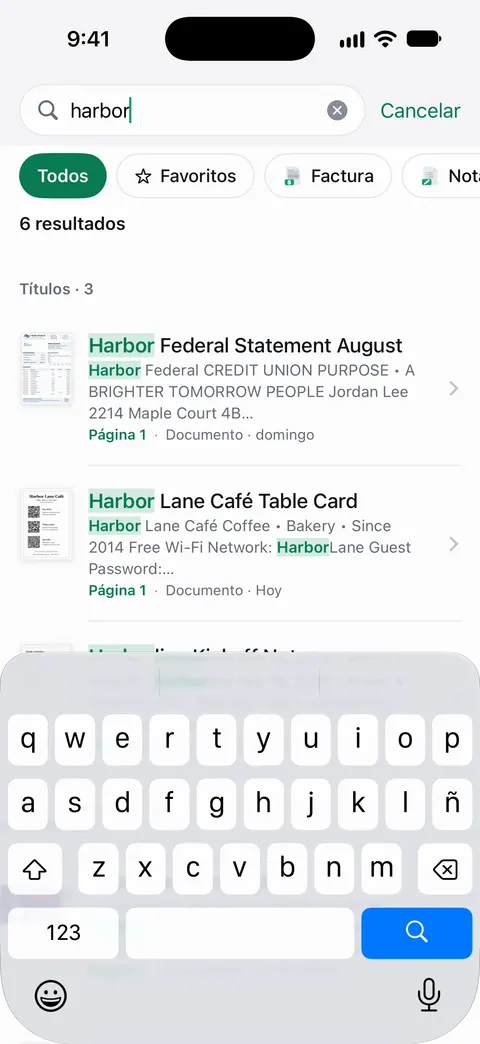
Así, un número de reserva o el nombre de un producto te lleva a la página guardada, junto a los recibos y cartas escaneados con los que va. Más en encontrar un documento por una palabra que contiene.
Los límites:
- Con una cuenta gratis, las páginas que compartes, imprimes o exportas llevan una pequeña etiqueta “Escaneado con Scanner One” abajo a la derecha. Pro la quita.
- Scanner One no navega por la web ni captura páginas por sí solo. Safari crea la página; la app la conserva.
Preguntas y respuestas
¿Cómo guardo una página web completa como PDF en el iPhone?
Usa Marcado desde la hoja de compartir de Safari y luego Guardar archivo en. O toma una captura de pantalla, toca Página entera y guárdala como PDF en Archivos. Los dos métodos capturan toda la página, no solo lo que se ve en la pantalla.
¿Dónde queda el PDF?
En la app Archivos, en la carpeta que elijas al tocar Guardar. Si no estás seguro, abre Archivos y busca en Recientes.
¿Por qué mi página guardada se ve distinta al sitio web?
Los sitios organizan las páginas de otra forma para imprimir y para la pantalla, y las ventanas emergentes, los avisos de cookies y los menús pueden colarse en la captura. Cierra los avisos antes de guardar y usa la captura de página entera si quieres exactamente lo que ves.
¿Puedo guardar una página que exige iniciar sesión?
Sí. Los dos métodos guardan lo que aparece en tu pantalla de Safari, así que inicia sesión, abre la página y luego guárdala. Revisa que el PDF muestre tus datos antes de confiar en él.
Fuentes
Lo que esta página dice sobre Scanner One se comprobó en la app el .
- Guía del usuario del iPhone de Apple, Anotar y guardar una página web como PDF en Safari en el iPhone — botón Menú de la página o Compartir, Marcado, Listo, Guardar archivo en; se comprobó la versión de iOS 26 (botón Más, luego Listo); página de la guía sin fecha, leída el 2026-11-13
- Guía del usuario del iPhone de Apple, Descargar un archivo PDF desde Safari en el iPhone — guardar un PDF enlazado desde una página con Compartir y luego Guardar en Archivos; página de la guía sin fecha, leída el 2026-11-13
- Guía del usuario del iPhone de Apple, Tomar una captura de pantalla en el iPhone (iOS 26) — Página entera para una página web completa en Safari, Recortar, Guardar PDF en Archivos; página de la guía sin fecha, leída el 2026-11-13
- Guía del usuario del iPhone de Apple, Tomar una captura de pantalla en el iPhone (iOS 27) — Página entera, Recortar y el botón Seleccionado en iOS 27; página de la guía sin fecha, leída el 2026-11-13
- Scanner One en el App Store — la ficha de la propia app
Descarga Scanner One
Scanner One es gratis y con límites generosos: escanear, los PDF limpios y la búsqueda de texto nunca se detienen.

Scanner OneEscanea, firma y pregunta
Scanner One es gratis y con límites generosos: escanear, los PDF limpios y la búsqueda de texto nunca se detienen.