
ガイド
iPhoneでWebページをPDFとして保存する
Safariでページを開き、ページメニューボタン(iOS 26では「その他」ボタン)をタップして「共有」をタップします。タブバーが下または上にある場合は、「共有」ボタンをタップします。「マークアップ」をタップし、「完了」をタップして「ファイルを保存」を選び、名前を付けて「保存」をタップします。もう1つの方法はフルページのスクリーンショットです。サムネールをタップして「フルページ」をタップし、PDFとして「ファイル」に保存します。どちらもiPhoneの標準機能で、無料です。

注文確認、予約、同意した利用規約、今日の時点のポリシーページ、オフラインで読みたい記事。こうしたWebページは、PDFで保存しておくと安心です。iPhoneだけで手軽にできます。
マークアップでページをPDFとして保存する
Appleが案内している方法です。保存する前に、大事な部分をハイライトしたり丸で囲んだりできます。
- Safariでページを開きます。
- ページメニューボタンをタップし、共有をタップします。タブレイアウトが「下」または「上」の場合は、共有ボタンをタップします。(iOS 26では、その他ボタン、続けて共有です。)
- マークアップをタップします。ページが書類として開き、下にマークアップのツールが表示されます。
- 必要なら、ハイライトしたり、描いたり、書き込んだりします。そのままでもかまいません。
- 完了ボタンをタップし(iOS 26では、その他ボタン、続けて完了をタップ)、ファイルを保存を選びます。
- ファイルの名前を入力して、保存をタップします。
PDFは「ファイル」アプリの、選んだフォルダに入ります。
見たままを残す:フルページのスクリーンショット
フルページのスクリーンショットは、画面で見ているとおりのページを、上から下まで丸ごと保存します。
- Safariでページを開き、Cookieのバナーやポップアップを閉じます。
- スクリーンショットを撮ります。音量を上げるボタンとサイドボタンを同時に押します(ホームボタンのあるiPhoneでは、サイドボタンとホームボタン)。
- スクリーンショットのサムネールをタップし、フルページをタップします。右側のプレビューをドラッグすると、ページ全体を見られます。
- 要らない部分を外すには、切り取りボタンをタップして、ハンドルをドラッグします。
- 選択済みボタンをタップし、PDFを“ファイル”に保存をタップして、保存先を選びます。
これはAppleのガイドにあるiOS 26の手順です。iOS 27でも、Appleのページはフルページと切り取りを同じように説明していて、選択済みボタンをタップしてオプションを選ぶとしています。
どの方法を使うか
| 方法 | 向いているもの | 注意点 |
|---|---|---|
| マークアップ、続けて「ファイルを保存」 | 記事、規約、ポリシー。注釈を付けたいページ | サイトによっては、画面と違うレイアウトになることがある |
| フルページのスクリーンショット | レシート、予約、アカウントのページ、ページの見た目の証拠 | 画面にポップアップやバナーがあると写り込む |
| リンク先のPDFを「ファイル」に保存 | 明細書、チケット、サイトがPDFで用意しているフォーム | PDFを開くリンクにだけ使える |
ページがPDFにリンクしているとき
銀行の明細書、チケット、税の書式など、サイトが本物の書類をPDFで用意していることがよくあります。その場合は、周りのWebページではなくPDFを保存しましょう。
- SafariでPDFのリンクを開きます。
- ページメニューボタンをタップし、共有をタップします(タブレイアウトが「下」または「上」なら共有ボタン)。
- “ファイル”に保存をタップし、名前を入力して保存をタップします。
変わるページ:価格、規約、掲載情報
あとで変わるからこそ保存しておく価値があるページがあります。提示された価格、購入した日の返品ポリシー、部屋の様子が書かれた賃貸の掲載ページ、キャンペーンの条件などです。あとでトラブルになっても、サイトに表示されるのは、そのとき見た内容ではなく最新の版です。
- その日のうちに保存します。購入、予約、登録の直後がベストです。1週間後に保存したものでは、証拠としての力が弱くなります。
- フルページのスクリーンショットを使います。価格欄や近くの小さな注意書きも含めて、見たままのページが残ります。
- アドレスと日付がわかるようにします。スクリーンショットの前にアドレスバーをタップして、Webアドレス全体を上に表示させます。PDFのファイル名にも日付を入れましょう。
- リンク先の規約も保存します。購入画面には、別ページの規約や返金ポリシーへのリンクがあることがよくあります。それぞれ開いて、同じ方法で保存してください。
保存したページをあとで役立てる
- ファイル名は日付を先頭にします。「2026-11-13 ホテル予約 リスボン」のようにします。ページに何が書かれていたかを示すには、日付がいちばん大切です。
- バナーやログインの案内を閉じてから保存します。内容が隠れずに済みます。
- PDFを確認します。注文番号、価格、日付、規約など、必要な部分が入っているか見ましょう。スクロールしながら読み込まれるサイトでは、長いページが途中で切れることがあります。保存の前に一度、いちばん下までスクロールしてください。
- 確認メールも一緒に保存します。メールがある場合は、メールをPDFとして保存する方法をご覧ください。
ページを印刷したり送ったりするには、iPhoneからPDFをプリントする方法とiPhoneからPDFを送る方法をご覧ください。Safari以外にあるページ、たとえばアプリ内のレシートは、スクリーンショットをまとめてPDFにする方法が使えます。
Scanner Oneが役立つこと、役立たないこと
Webページの保存なら、Safariのマークアップとフルページのスクリーンショットで十分です。アプリは必要ありません。
Scanner Oneが役立つのは、ページを記録として保存し、ほかの書類と一緒にあとで探せるようにしたいときです。「ファイルを保存」の代わりに、共有シートでアプリを選べます。ほかのAppの共有シートで「Scanner Oneに保存」を選ぶと、ファイルをScanner Oneに送れます。検索ではすべての書類のテキストの中まで探し、一致した行とページを表示します。
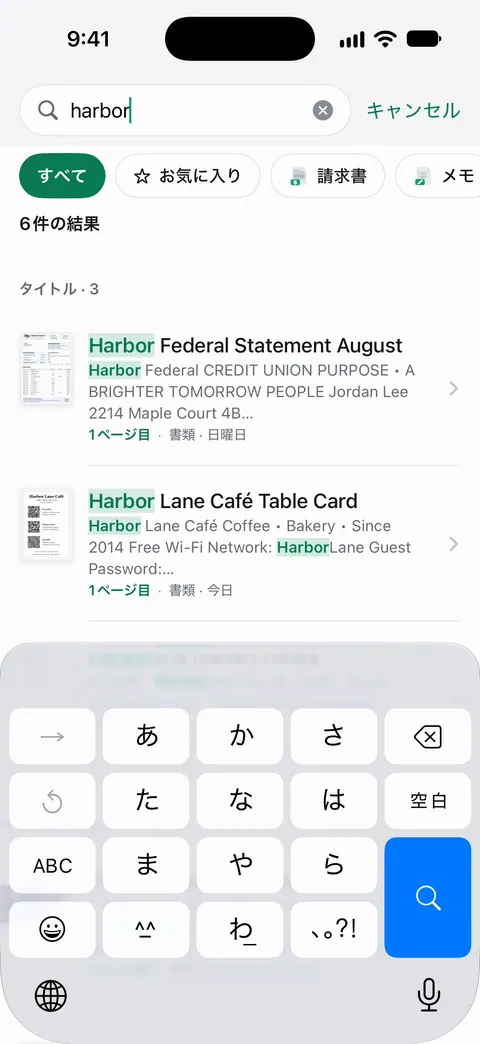
予約番号や商品名で検索すれば、保存したページが、同じ用件のスキャンしたレシートや手紙と並んで見つかります。詳しくは書類の中の言葉で書類を探す方法をご覧ください。
制限もあります。
- 無料版では、共有、印刷、書き出しをしたページの右下に「Scanner Oneでスキャン」という小さなラベルが入ります。Proにするとこのラベルはなくなります。
- Scanner OneはWebを閲覧したり、ページを自分で取り込んだりはしません。ページを作るのはSafariで、アプリはそれを保管します。
よくある質問
iPhoneでWebページ全体をPDFとして保存するには?
Safariの共有シートから「マークアップ」を使い、「ファイルを保存」を選びます。または、スクリーンショットを撮って「フルページ」をタップし、PDFとして「ファイル」に保存します。どちらも画面に見えている部分だけでなく、ページ全体を保存できます。
PDFはどこに保存されますか?
「ファイル」アプリの中の、「保存」をタップしたときに選んだフォルダに入ります。場所がわからなくなったら、「ファイル」を開いて「最近使った項目」を見てください。
保存したページが、Webサイトと見た目が違うのはなぜですか?
サイトは印刷用と画面用でレイアウトを変えていることがあり、ポップアップやCookieのバナー、メニューが写り込むこともあります。先にバナーを閉じてください。見たままを残したいときは、フルページのスクリーンショットを使います。
ログインが必要なページも保存できますか?
はい。どちらの方法も、Safariで画面に表示されているものを保存します。先にログインしてページを開いてから保存してください。PDFをあてにする前に、自分の情報が写っているか確認しましょう。
出典
このページに書かれたScanner Oneに関する内容は、にAppで確認したものです。
- iPhoneのSafariでウェブページに注釈を付ける/ウェブページをPDFとして保存する — ページメニューまたは共有ボタン、マークアップ、完了、「ファイルを保存」。iOS 26の手順(「その他」ボタン、続けて「完了」)を確認。日付のないガイドページ、確認日2026-11-13
- SafariからiPhoneにPDFをダウンロードする — ページがリンクしているPDFを「共有」から「“ファイル”に保存」で保存する方法。日付のないガイドページ、確認日2026-11-13
- iPhoneでスクリーンショットを撮る — iOS 26の版:Webページ全体を撮る「フルページ」、切り取り、「PDFを“ファイル”に保存」。iOS 27の版:「フルページ」、切り取り、「選択済み」ボタン。日付のないガイドページ、確認日2026-11-13
- App StoreのScanner One — アプリ自身のリスティング
Scanner Oneを入手
Scanner Oneは無料で使え、利用上限にもゆとりがあります。スキャン、きれいなPDF作成、テキスト検索はずっと無制限です。

Scanner Oneスキャン・署名・AIに何でも質問
Scanner Oneは無料で使え、利用上限にもゆとりがあります。スキャン、きれいなPDF作成、テキスト検索はずっと無制限です。