
指南
把整本筆記本或日記掃描成一份 PDF
把筆記本攤開放在深色、單純的表面上,在均勻的日光下掃描。在「備忘錄」點附件按鈕,再點「掃描文件」,或在「預覽」點「掃描文件」。從頭到尾一次擷取一頁,並在點「完成」之前,持續把頁面加進同一次掃描,讓整本筆記本進入同一份 PDF。以科目和日期命名。「備忘錄」接著就能搜尋支援語言中的輸入文字和手寫文字。

這一頁談的是把整本筆記本、日記或一學期的課堂筆記,從頭到尾掃成一份整齊 PDF 的整件工作。如果你想知道怎麼讓單頁手寫字讀得清楚,請見掃描手寫筆記。至於書脊處彎曲很深的印刷書籍,請見掃描書本,不讓文字彎曲。
開始之前,先規劃檔案
一本筆記本有幾十頁,順序是固定的。先決定兩件事,因為之後很難改:
- 一份 PDF 還是好幾份。 日記或單一堂課,每本筆記本一份 PDF 就可以。如果一本筆記本裡有三個科目,就掃成三份 PDF,每個科目一份。
- 要略過什麼。 空白頁、封面和塗鴉頁只會增加檔案大小。你可以現在略過,也可以之後刪除,但現在略過比較快。
把你要用的名稱寫在便利貼上:科目或標題,加上日期範圍,例如「生物筆記,2026 年 9 月至 12 月」或「日記 2019 至 2021」。最後你會把它輸入。
架設掃描的工作站
同樣的動作你要重複 50 或 100 次,所以花五分鐘準備是值得的。
- 挑一個深色、單純、霧面的表面。 白紙放在深色背景上,掃描功能每次都能找到頁面的邊緣。
- 用窗邊柔和的日光,從你前方或側邊照進來,讓你自己的影子不會落在頁面上。更多細節在掃描的最佳光線。
- 坐著,不要站著。 把手肘靠在桌上,讓手機在每一頁上方都保持同樣的高度。
- 關掉閃光燈。 在光滑的筆記本紙或鉛筆字跡上,閃光燈會留下亮點。
一次掃完整本筆記本
「備忘錄」和「預覽」都會在你進行時,建立一份多頁的 PDF。下面的步驟用「備忘錄」;「預覽」的做法一樣。
- 打開「備忘錄」,新增一則備忘錄,並在第一行輸入筆記本的名稱。
- 點附件按鈕,再點「掃描文件」。
- 把筆記本翻到你要的第一頁,把手機拿在它的正上方,讓頁面佔滿大部分螢幕。
- 讓自動擷取來拍這一頁:Apple 說 iPhone 偵測到頁面邊界時就會擷取。手機稍微保持不動。
- 翻頁並重複。掃描功能會持續把頁面加進同一份文件。
- 完成時,點「完成」按鈕。掃描檔會以 PDF 儲存在備忘錄中。
在「預覽」(iOS 26 或以上版本)中,點「掃描文件」,掃每一頁,再點「完成」;然後把 PDF 儲存到「檔案」中你想要的位置。
線圈本
把筆記本往後折,讓只有一頁朝上。這一頁幾乎是平的,掃描功能看到的是乾淨的矩形。先掃完所有右頁,把筆記本翻過來掃背面,之後再修正順序;或者,如果你能把頁面按平,就一邊翻頁一邊掃。
膠裝或線裝的日記本
縫線或黏膠裝訂的筆記本無法攤平。有兩種選擇:
- 一次掃一頁,用手指壓住內側邊緣,離文字遠一點;如果掃描功能把兩頁都抓進去,就把邊角拖到那一頁上。當自動擷取一直選到整個跨頁時,改用手動擷取(在「預覽」中,點「自動」讓它變成「手動」)。
- 把跨頁當成一張影像掃描,如果弧度很小、文字也大的話。這樣比較快,但內側的文字行可能會彎曲。掃書指南介紹了怎麼把跨頁拆成兩頁。
鉛筆和淡墨水
鉛筆字是灰色而且反光。用日光而不是檯燈,並且在掃其餘的頁面之前,先把一頁放到最大檢查。如果筆畫看起來褪色,就在那張測試頁試試黑白或灰階濾鏡,並保留讀起來最好的那一種。
檢查順序,再修正
把筆記本收起來之前,先把完成的 PDF 翻一遍。
- 順序錯的頁面: 在「預覽」打開 PDF,點頁數來顯示縮覽圖,按住那一頁,拖到定位。
- 漏掃的頁面: 在縮覽圖中,按住缺口前的那一頁,點「掃描頁面」,掃漏掉的那一頁,需要的話再移動它。
- 模糊的頁面: 在縮覽圖中刪除它(按住,再點「刪除頁面」),然後用「掃描頁面」重新掃。
如果檔案因為頁數多又是彩色而變得很大,請見把多頁掃成一份 PDF,了解怎麼控制大小。
讓筆記日後找得到
掃描的筆記本,只有在你找得到需要的那一頁時才有用。
- 在「備忘錄」搜尋。 Apple 說「備忘錄」的搜尋包含支援語言中的輸入文字和手寫文字,以及掃描文件中的文字。想在單一則備忘錄內搜尋,點「更多」按鈕,點「在備忘錄中尋找」,並開啟「包含附件」,就能搜尋 PDF。
- 加上輸入的關鍵詞。 手寫辨識會漏掉潦草或傾斜的字。在筆記本的標題下,輸入它涵蓋的主題(「細胞分裂、遺傳學、實驗 4」),這些一定搜尋得到。
- 已鎖定的備忘錄會隱藏內容。 如果你鎖定了備忘錄,搜尋只會顯示它的標題,所以把重要的關鍵詞放進標題。
如果你想要把手寫字變成可編輯的輸入文字,那是另一項工作:請見把手寫字轉成文字。
對於要一次整理整年資料夾和筆記本的學生,學年結束時掃描作業為那一堆東西提供了計畫。
Scanner One 能幫上什麼,又有哪些做不到
對一本很長的筆記本來說,重要的是頁面處理,以及之後的搜尋。
一次掃描可以包含多頁,而且你可以重新排序。 這表示,掃錯順序的頁面,不必離開 App 就能拖回原位。
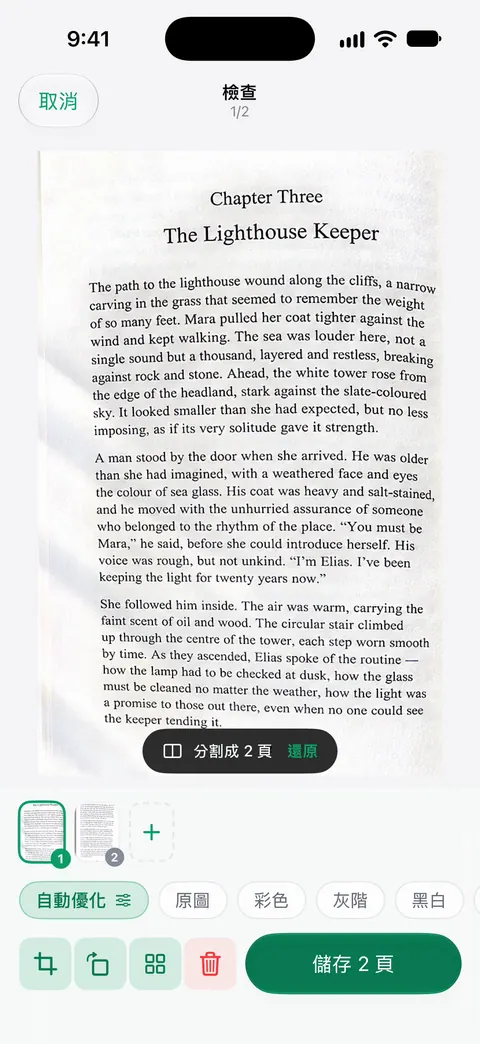
書本跨頁會分成兩頁,彎曲的文字行也會被拉平。 對於你可以翻開來掃的裝訂日記本,這樣就省去了逐頁壓平,或分別掃兩半的麻煩。
Scanner One 能製作可搜尋的 PDF。 搜尋會查找每份文件的文字內容,並顯示相符的那一行和所在頁面。 無論免費版或 Pro,每個人的每一頁都會進行文字辨識。 辨識在清楚的手寫字和印刷體上效果最好;潦草的字跡會漏掉一些字,所以名稱裡輸入的關鍵詞仍然有用。
它做不到的事:它翻頁不會比你快,也無法還原淡到相機看不見的字跡。分享或匯出 PDF 時要留意:使用免費帳號時,你分享、列印或匯出的頁面右下角會有一個小小的「使用 Scanner One 掃描」標記。Pro 會移除這個標記。
內建做法就夠用的情況:如果是一本你主要會留在「備忘錄」的筆記本,單用「備忘錄」就做得很好,也包括搜尋你的手寫字。更多掃描指南在指南EN。
問與答
掃一本 100 頁的筆記本要多久?
用自動擷取並保持穩定的節奏,100 頁大約 15 到 30 分鐘。事先把光線和表面布置好,比任何事都省時間,因為你不必重掃頁面。
筆記本要掃成一份 PDF,還是每頁一個檔案?
每本筆記本一份 PDF,最容易保存、搜尋和備份。如果一本筆記本涵蓋好幾個科目,就改成每個科目或每個學期各掃一份 PDF。
掃描之後,我的手寫字可以搜尋嗎?
在「備忘錄」中可以,限支援的語言:Apple 說「備忘錄」的搜尋涵蓋手寫文字和掃描文件中的文字。潦草的字跡,比印刷體更難被找到,所以在備忘錄標題加幾個輸入的關鍵詞。
一定要把線圈剪掉才能掃嗎?
不用。把線圈本往後折,讓一頁平放,單頁掃描。剪掉裝訂處可以得到最平的頁面,但只有在你不需要保留這本筆記本實體的時候才這麼做。
如果掃到一半漏了一頁怎麼辦?
單獨掃那一頁,再在「預覽」把它加進 PDF:顯示縮覽圖,按住一張縮覽圖,點「掃描頁面」,然後把新頁面拖到定位。
資料來源
本頁關於 Scanner One 的內容已於 對照 App 核實。
- 使用 iPhone 相機在「備忘錄」中掃描文字和文件(iOS 27) — 在備忘錄中掃描文件、自動與手動擷取、加入頁面、在備忘錄中儲存為 PDF;2026-11-13 閱讀
- 在 iPhone 上的「預覽」中掃描文字和文件(iOS 27) — 在「預覽」中使用掃描文件、自動與手動、掃描其他頁面;2026-11-13 閱讀
- 在 iPhone 上搜尋備忘錄內容(iOS 27) — 備忘錄搜尋涵蓋支援語言的手寫文字,以及掃描文件中的文字;已鎖定的備忘錄只顯示標題;2026-11-13 閱讀
- 在 iPhone 上的「預覽」中加入、刪除、旋轉、搬移或裁切 PDF 頁面(iOS 27) — 在現有 PDF 中插入掃描的頁面和搬移頁面;2026-11-13 閱讀
- Scanner One on the App Store — App 本身的 App Store 頁面
下載 Scanner One
Scanner One 可免費使用,並設有寬鬆的使用限制:掃描、乾淨的 PDF 和文字搜尋永遠不受限。

Scanner One掃描、簽名,AI 有問必答
Scanner One 可免費使用,並設有寬鬆的使用限制:掃描、乾淨的 PDF 和文字搜尋永遠不受限。