
Guía
Escanea un cuaderno o diario completo en un solo PDF
Abre el cuaderno sobre una superficie oscura y lisa con luz natural pareja. En Notas, toca el botón Archivo adjunto y luego Escanear documentos, o toca Escanear documentos en Vista Previa. Captura una página a la vez, de principio a fin, y sigue agregando páginas al mismo escaneo antes de tocar Listo, para que todo el cuaderno quede en un solo PDF. Ponle un nombre con la materia y las fechas. Notas puede buscar después texto escrito con el teclado y a mano en los idiomas compatibles.

Esta página trata del trabajo de escanear un cuaderno, un diario o un semestre de apuntes completo, de principio a fin, en un PDF ordenado. Si quieres consejos para que una sola página escrita a mano salga legible, consulta escanear notas escritas a mano. Para libros impresos con una curva pronunciada en el lomo, consulta escanear un libro sin la curva.
Planea el archivo antes de empezar
Un cuaderno tiene decenas de páginas y un orden fijo. Decide dos cosas primero, porque después cuesta cambiarlas:
- Un PDF o varios. Un PDF por cuaderno sirve para un diario o una sola clase. Si un cuaderno tiene tres materias, escanea tres PDF, uno por materia.
- Qué omitir. Las páginas en blanco, la portada y las páginas de garabatos solo agregan peso. Puedes omitirlas ahora o borrarlas después, pero omitirlas es más rápido.
Anota en una nota adhesiva el nombre que usarás: la materia o el título y el rango de fechas, como “Apuntes de Biología, sep. a dic. 2026” o “Diario 2019 a 2021”. Lo escribirás al final.
Arma una estación de escaneo
Vas a repetir el mismo movimiento 50 o 100 veces, así que vale la pena dedicar cinco minutos a la preparación.
- Elige una superficie oscura, lisa y mate. El papel blanco sobre un fondo oscuro permite que el escáner encuentre los bordes de la página siempre.
- Usa luz natural suave de una ventana, que venga de frente o de un lado, para que tu propia sombra no caiga sobre la página. Hay más detalle en la mejor luz para escanear.
- Siéntate, no te quedes de pie. Apoya los codos en la mesa para que el teléfono se mantenga a la misma altura sobre cada página.
- Mantén el flash apagado. Sobre papel brillante de cuaderno o sobre lápiz, el flash deja un punto brillante.
Escanea el cuaderno en una sola sesión
Notas y Vista Previa arman un PDF de varias páginas sobre la marcha. Los pasos siguientes usan Notas; Vista Previa funciona igual.
- Abre Notas, crea una nota nueva y escribe el nombre del cuaderno como primera línea.
- Toca el botón Archivo adjunto y luego Escanear documentos.
- Abre el cuaderno en la primera página que quieres y sostén el teléfono derecho sobre ella, con la página ocupando casi toda la pantalla.
- Deja que la captura automática tome la página: Apple dice que el iPhone la captura cuando detecta los límites de la página. Mantén el teléfono quieto un momento.
- Pasa la página y repite. El escáner sigue agregando páginas al mismo documento.
- Cuando termines, toca el botón Listo. El escaneo se guarda como PDF en la nota.
En Vista Previa (iOS 26 y posterior), toca Escanear documentos, escanea cada página y toca Listo; luego guarda el PDF donde quieras en Archivos.
Cuadernos de espiral
Dobla el cuaderno hacia atrás sobre sí mismo para que solo quede una página hacia arriba. La página queda casi plana y el escáner ve un rectángulo limpio. Escanea todas las páginas de la derecha, voltea el cuaderno y escanea los reversos, y luego corrige el orden, o simplemente pasa cada página sobre la marcha si puedes mantenerla plana.
Diarios encuadernados y cuadernos cosidos
Un cuaderno cosido o pegado no se dobla hasta quedar plano. Tienes dos opciones:
- Escanea una página a la vez, presionando el borde interior con un dedo lejos de lo escrito, y arrastra las esquinas hasta esa sola página si el escáner toma ambas. Cambia a captura manual (en Vista Previa, toca Automático hasta que diga Manual) cuando la captura automática insista en tomar toda la doble página.
- Escanea la doble página como una sola imagen si la curva es suave y el texto grande. Es más rápido, pero las líneas interiores pueden curvarse. La guía para escanear libros explica cómo separar una doble página en dos páginas.
Lápiz y tinta tenue
El lápiz es gris y brillante. Usa luz natural en lugar de una lámpara y revisa una página a todo zoom antes de escanear el resto. Si los trazos se ven desvaídos, prueba un filtro de blanco y negro o de escala de grises en esa página de prueba y conserva el que se lea mejor.
Revisa el orden y corrígelo
Hojea el PDF terminado una vez antes de guardar el cuaderno.
- Una página fuera de orden: abre el PDF en Vista Previa, toca el número de páginas para mostrar las miniaturas, mantén presionada la página y arrástrala a su lugar.
- Una página omitida: en las miniaturas, mantén presionada la página anterior al hueco, toca Escanear páginas, escanea la página que falta y muévela si hace falta.
- Una página borrosa: elimínala en las miniaturas (mantén presionada y luego Eliminar página) y vuelve a escanearla con Escanear páginas.
Si el archivo termina pesando mucho por ser largo y a color, consulta escanear varias páginas en un solo PDF para controlar el tamaño.
Haz que los apuntes se puedan encontrar después
Un cuaderno escaneado solo sirve si puedes encontrar la página que necesitas.
- Busca en Notas. Apple dice que la búsqueda de Notas incluye texto escrito con el teclado y a mano, en los idiomas compatibles, y el texto de los documentos escaneados. Para buscar dentro de una nota, toca el botón Más, toca Buscar en la nota y activa Incluir archivos adjuntos para buscar en el PDF.
- Agrega palabras clave escritas con el teclado. El reconocimiento de letra a mano falla con la escritura desordenada o inclinada. Bajo el título del cuaderno, escribe los temas que cubre (“división celular, genética, laboratorio 4”), que la búsqueda siempre encontrará.
- Las notas bloqueadas ocultan su contenido. Si bloqueas la nota, la búsqueda solo muestra su título, así que pon las palabras clave importantes en el título.
Si quieres la letra a mano como texto que puedas editar, es otro trabajo: consulta convertir letra a mano en texto.
Para estudiantes que vacían de una vez un año completo de carpetas y cuadernos, escanear los trabajos escolares al final del año tiene un plan para el montón.
Dónde ayuda Scanner One y dónde no
En un cuaderno largo, lo que importa es el manejo de las páginas y la búsqueda después.
Un escaneo puede tener muchas páginas, y puedes reordenarlas. Eso significa que una página escaneada fuera de turno se puede arrastrar de vuelta a su lugar sin salir de la app.
Las hojas de un libro abierto se dividen en dos páginas y las líneas curvas se aplanan. En un diario encuadernado que puedes escanear abierto, eso te ahorra presionar cada página o escanear las dos mitades por separado.
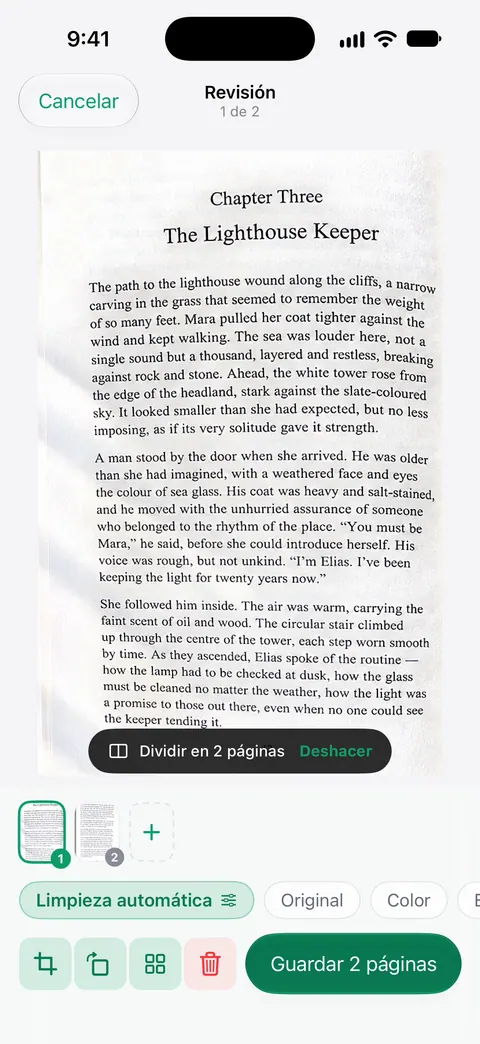
Scanner One crea PDF con búsqueda. La búsqueda revisa el texto de todos los documentos y muestra la línea y la página donde aparece. El reconocimiento de texto funciona en cada página para todos, con la versión gratis o con Pro. El reconocimiento funciona mejor con letra clara y con texto impreso; se le escaparán algunas palabras en una escritura desordenada, así que las palabras clave escritas con el teclado en el nombre siguen ayudando.
Lo que no hace: no pasa una página más rápido que tú, y no puede recuperar una escritura demasiado tenue para que la cámara la vea. Si compartes o exportas el PDF desde una cuenta gratis, las páginas llevan una pequeña etiqueta: Con una cuenta gratis, las páginas que compartes, imprimes o exportas llevan una pequeña etiqueta “Escaneado con Scanner One” abajo a la derecha. Pro la quita.
Cuando basta con lo integrado: para un solo cuaderno que casi siempre guardarás en Notas, Notas por sí sola hace bien el trabajo, incluida la búsqueda en tu letra a mano. Hay más guías de escaneo en GuíasEN.
Preguntas y respuestas
¿Cuánto tarda escanear un cuaderno de 100 páginas?
Con captura automática y un ritmo constante, más o menos de 15 a 30 minutos para 100 páginas. Preparar primero la luz y la superficie ahorra más tiempo que cualquier otra cosa, porque no tendrás que repetir páginas.
¿Escaneo el cuaderno como un solo PDF o como un archivo por página?
Un PDF por cuaderno es lo más fácil de guardar, buscar y respaldar. Si el cuaderno abarca varias materias, escanea un PDF por materia o por periodo.
¿Puedo buscar en mi letra a mano después de escanear?
En Notas, sí, en los idiomas compatibles: Apple dice que la búsqueda de Notas incluye el texto escrito a mano y el de los documentos escaneados. La letra desordenada se encontrará con menos fiabilidad que la impresa, así que agrega unas palabras clave escritas con el teclado al título de la nota.
¿Tengo que cortar la espiral para escanearlo?
No. Dobla un cuaderno de espiral hacia atrás para que una página quede plana y escanéala sola. Cortar el encuadernado deja las páginas más planas, pero hazlo solo si no necesitas el cuaderno como objeto.
¿Y si me salto una página a la mitad?
Escanea la página que falta por separado y agrégala al PDF en Vista Previa: muestra las miniaturas, mantén presionada una miniatura, toca Escanear páginas y arrastra la página nueva a su lugar.
Fuentes
Lo que esta página dice sobre Scanner One se comprobó en la app el .
- Guía del usuario del iPhone de Apple (iOS 27), Escanear texto y documentos en Notas con la cámara del iPhone — Escanear documentos en una nota, captura automática y manual, agregar páginas, se guarda como PDF en la nota; leída el 2026-11-13
- Guía del usuario del iPhone de Apple (iOS 27), Escanear texto y documentos en Vista Previa en el iPhone — Escanear documentos en Vista Previa, Automático y Manual, escanear páginas adicionales; leída el 2026-11-13
- Guía del usuario del iPhone de Apple (iOS 27), Buscar en las notas en el iPhone — la búsqueda de Notas incluye el texto escrito a mano en los idiomas compatibles y el de los documentos escaneados; las notas bloqueadas solo muestran el título; leída el 2026-11-13
- Guía del usuario del iPhone de Apple (iOS 27), Agregar, eliminar, girar, transferir o recortar páginas de archivos PDF en Vista Previa en el iPhone — insertar páginas escaneadas y mover páginas en un PDF existente; leída el 2026-11-13
- Scanner One en el App Store — la ficha de la propia app
Descarga Scanner One
Scanner One es gratis y con límites generosos: escanear, los PDF limpios y la búsqueda de texto nunca se detienen.

Scanner OneEscanea, firma y pregunta
Scanner One es gratis y con límites generosos: escanear, los PDF limpios y la búsqueda de texto nunca se detienen.