
Guida
Scansiona un intero quaderno o diario in un unico PDF
Apri il quaderno su una superficie scura e semplice con luce naturale uniforme. In Note, tocca il pulsante Allegato e poi “Scansiona documenti”, oppure tocca “Scansiona documenti” in Anteprima. Acquisisci una pagina alla volta, dall’inizio alla fine, e continua ad aggiungere pagine alla stessa scansione prima di toccare Fine, così tutto il quaderno finisce in un unico PDF. Dagli un nome con materia e date. Note potrà poi cercare il testo digitato e scritto a mano nelle lingue supportate.

Questa pagina riguarda il lavoro di scansionare un intero quaderno, un diario o gli appunti di un semestre, dall’inizio alla fine, in un unico PDF ordinato. Se ti servono consigli per rendere leggibile una singola pagina scritta a mano, vedi come scansionare appunti scritti a mano. Per i libri stampati con una forte curva sulla rilegatura, vedi come scansionare un libro senza la curvatura.
Pianifica il file prima di iniziare
Un quaderno ha decine di pagine e un ordine fisso. Decidi prima due cose, perché poi sono difficili da cambiare:
- Un PDF o più. Un PDF per quaderno va bene per un diario o per un singolo corso. Se un quaderno contiene tre materie, scansiona tre PDF, uno per materia.
- Cosa saltare. Pagine bianche, copertina e pagine di scarabocchi aumentano solo il peso. Puoi saltarle ora o eliminarle dopo, ma saltarle è più rapido.
Scrivi su un post-it il nome che userai: materia o titolo e periodo, come “Appunti di biologia, da settembre a dicembre 2026” o “Diario dal 2019 al 2021”. Lo scriverai alla fine.
Prepara una postazione di scansione
Ripeterai lo stesso gesto 50 o 100 volte, quindi vale la pena dedicare cinque minuti alla preparazione.
- Scegli una superficie scura, semplice e opaca. La carta bianca su fondo scuro permette allo scanner di trovare ogni volta i bordi della pagina.
- Usa luce naturale morbida da una finestra, davanti a te o di lato, così la tua ombra non cade sulla pagina. Più dettagli in la luce migliore per scansionare.
- Siediti, non stare in piedi. Appoggia i gomiti al tavolo in modo che il telefono resti alla stessa altezza sopra ogni pagina.
- Tieni spento il flash. Sulla carta lucida dei quaderni o sulla matita, il flash lascia una macchia luminosa.
Scansiona il quaderno in una sola sessione
Note e Anteprima costruiscono entrambi un PDF di più pagine man mano che vai avanti. I passaggi qui sotto usano Note; Anteprima funziona allo stesso modo.
- Apri Note, crea una nuova nota e scrivi il nome del quaderno come prima riga.
- Tocca il pulsante Allegato, poi tocca Scansiona documenti.
- Apri il quaderno sulla prima pagina che vuoi e tieni il telefono dritto sopra di essa, con la pagina che riempie quasi tutto lo schermo.
- Lascia che l’acquisizione automatica prenda la pagina: secondo Apple, l’iPhone la acquisisce quando rileva i bordi della pagina. Tieni fermo il telefono per un istante.
- Volta pagina e ripeti. Lo scanner continua ad aggiungere pagine allo stesso documento.
- Quando hai finito, tocca il pulsante Fine. La scansione viene salvata come PDF nella nota.
In Anteprima (da iOS 26 in poi), tocca Scansiona documenti, scansiona ogni pagina e tocca Fine; poi salva il PDF dove vuoi in File.
Quaderni a spirale
Piega il quaderno su se stesso in modo che sia rivolta verso l’alto una sola pagina. La pagina sta quasi in piano e lo scanner vede un rettangolo pulito. Scansiona tutte le pagine di destra, gira il quaderno e scansiona i retri, poi sistema l’ordine dopo, oppure volta semplicemente ogni pagina man mano se riesci a tenerla piatta.
Diari rilegati e quaderni cuciti
Un quaderno cucito o incollato non sta piatto. Due possibilità:
- Scansiona una pagina alla volta, premendo il bordo interno con un dito ben lontano dalla scrittura, e trascina gli angoli su quella pagina se lo scanner le prende entrambe. Passa all’acquisizione manuale (in Anteprima, tocca Automatico finché non diventa Manuale) quando l’acquisizione automatica continua a scegliere tutta la doppia pagina.
- Scansiona la doppia pagina come un’unica immagine se la curva è lieve e il testo è grande. È più veloce, ma le righe vicino al centro possono piegarsi. La guida alla scansione dei libri spiega come dividere una doppia pagina in due pagine.
Matita e inchiostro chiaro
La matita è grigia e lucida. Usa la luce naturale invece di una lampada e controlla una pagina con lo zoom al massimo prima di scansionare le altre. Se i tratti sembrano sbiaditi, prova un filtro in bianco e nero o in scala di grigi su quella pagina di prova e tieni quello che si legge meglio.
Controlla l’ordine, poi correggilo
Sfoglia una volta il PDF finito prima di riporre il quaderno.
- Una pagina fuori posto: apri il PDF in Anteprima, tocca il numero di pagine per mostrare le miniature, tieni premuta la pagina e trascinala al suo posto.
- Una pagina saltata: nelle miniature, tieni premuta la pagina prima del vuoto, tocca Scansiona pagine, scansiona la pagina mancante, poi spostala se serve.
- Una pagina sfocata: eliminala nelle miniature (tieni premuto, poi Elimina pagina) e scansionala di nuovo con Scansiona pagine.
Se il file risulta pesante perché è lungo e a colori, vedi come scansionare più pagine in un unico PDF per tenere sotto controllo il peso.
Rendi ritrovabili gli appunti
Un quaderno scansionato serve solo se riesci a trovare la pagina che ti serve.
- Cerca in Note. Secondo Apple, la ricerca in Note include il testo digitato e scritto a mano, nelle lingue supportate, e il testo nei documenti scansionati. Per cercare dentro una nota, tocca il pulsante Altro, tocca Trova nella nota e attiva Includi allegati per cercare nel PDF.
- Aggiungi parole chiave digitate. Il riconoscimento della scrittura a mano non legge bene quella disordinata o inclinata. Sotto il titolo del quaderno, scrivi gli argomenti trattati (“divisione cellulare, genetica, laboratorio 4”), che la ricerca troverà sempre.
- Le note protette nascondono il contenuto. Se proteggi la nota, la ricerca mostra solo il titolo, quindi metti le parole chiave importanti nel titolo.
Se vuoi la scrittura a mano come testo digitato da modificare, è un altro lavoro: vedi come convertire la scrittura a mano in testo.
Per chi deve svuotare in un colpo solo un anno intero di cartelle e quaderni, scansionare i compiti a fine anno ha un piano per la pila.
Dove Scanner One aiuta, e dove no
Per un quaderno lungo, contano la gestione delle pagine e la ricerca dopo.
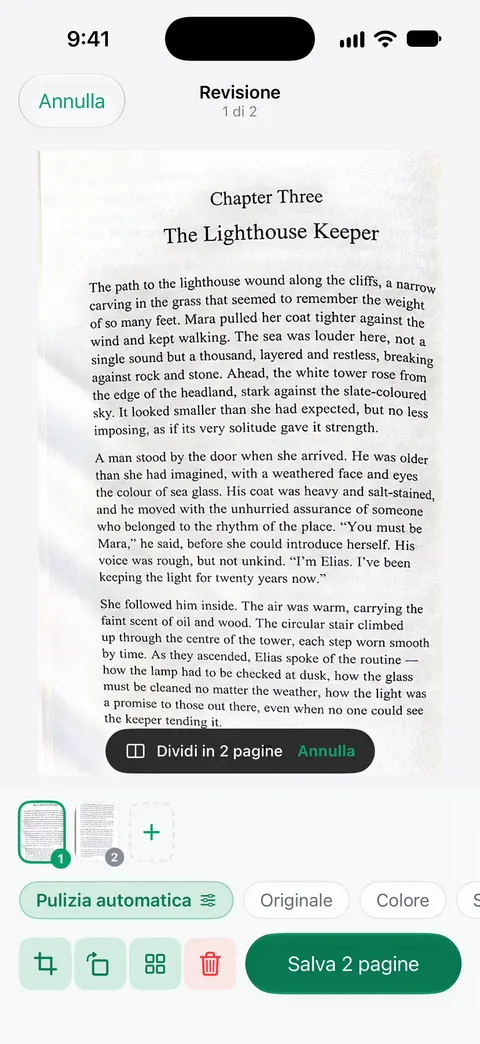
Una scansione può avere molte pagine, e puoi riordinarle. Significa che una pagina scansionata fuori ordine si può riportare al suo posto senza uscire dall’app.
Le doppie pagine dei libri vengono divise in due pagine e le righe curve vengono raddrizzate. Per un diario rilegato che puoi scansionare aperto, questo evita di premere ogni pagina in piano o di scansionare le due metà separatamente.
Scanner One crea PDF ricercabili. La ricerca guarda dentro il testo di ogni documento e mostra la riga e la pagina corrispondenti. Il riconoscimento del testo funziona su ogni pagina per tutti, con Gratis o con Pro. Il riconoscimento funziona meglio su scrittura a mano chiara e su stampa; perderà qualche parola in una scrittura disordinata, quindi le parole chiave digitate nel nome aiutano comunque.
Cosa non fa: non volta le pagine più in fretta di te, e non può recuperare una scrittura troppo debole perché la fotocamera la veda. Se condividi o esporti il PDF da un account gratuito, le pagine riportano una piccola etichetta: Con l’account gratuito, le pagine che condividi, stampi o esporti riportano in basso a destra una piccola scritta “Scansionato con Scanner One”. Pro la rimuove.
Quando basta il metodo integrato: per un solo quaderno che per lo più terrai in Note, Note da sola fa bene il lavoro, compresa la ricerca nella tua calligrafia. Altre guide alla scansione sono nelle GuideEN.
Domande e risposte
Quanto ci vuole a scansionare un quaderno di 100 pagine?
Con l’acquisizione automatica e un ritmo costante, circa da 15 a 30 minuti per 100 pagine. Preparare prima luce e superficie fa risparmiare più tempo di qualsiasi altra cosa, perché non dovrai rifare pagine.
Devo scansionare il quaderno in un unico PDF o in un file per pagina?
Un PDF per quaderno è il più comodo da conservare, cercare e salvare. Se il quaderno copre più materie, scansiona invece un PDF per materia o per periodo.
Posso cercare la mia calligrafia dopo la scansione?
In Note sì, nelle lingue supportate: secondo Apple la ricerca in Note include il testo scritto a mano e quello dei documenti scansionati. Una scrittura disordinata verrà trovata meno bene della stampa, quindi aggiungi qualche parola chiave digitata nel titolo della nota.
Devo tagliare la spirale per scansionare?
No. Piega il quaderno a spirale su se stesso in modo che una pagina stia in piano e scansionala da sola. Tagliare la rilegatura dà le pagine più piatte, ma fallo solo se non ti serve il quaderno come oggetto.
E se salto una pagina a metà?
Scansiona la pagina mancante da sola, poi aggiungila al PDF in Anteprima: mostra le miniature, tieni premuta una miniatura, tocca “Scansiona pagine” e trascina la nuova pagina al suo posto.
Fonti
Quello che questa pagina dice su Scanner One è stato verificato sull'app il .
- Manuale utente di iPhone (iOS 27), Scansionare testi e documenti in Note tramite la fotocamera di iPhone — Scansiona documenti in una nota, acquisizione automatica e manuale, aggiunta di pagine, salvataggio come PDF nella nota; letta il 2026-11-13
- Manuale utente di iPhone (iOS 27), Scansionare testi e documenti in Anteprima su iPhone — Scansiona documenti in Anteprima, Automatico e Manuale, scansione di pagine aggiuntive; letta il 2026-11-13
- Manuale utente di iPhone (iOS 27), Cercare nelle note su iPhone — la ricerca in Note include il testo scritto a mano nelle lingue supportate e il testo nei documenti scansionati; le note protette mostrano solo il titolo; letta il 2026-11-13
- Manuale utente di iPhone (iOS 27), Aggiungere, eliminare, ruotare, spostare o ritagliare pagine PDF in Anteprima su iPhone — inserire pagine scansionate e spostare pagine in un PDF esistente; letta il 2026-11-13
- Scanner One su App Store — la scheda dell’app
Scarica Scanner One
Scanner One è gratis, con limiti generosi: scansione, PDF puliti e ricerca nel testo non si fermano mai.

Scanner OneScansiona, firma e chiedi
Scanner One è gratis, con limiti generosi: scansione, PDF puliti e ricerca nel testo non si fermano mai.