
Guide
Scanner un cahier entier en un seul PDF
Ouvrez le cahier sur une surface sombre et unie, sous une lumière du jour régulière. Dans Notes, touchez le bouton des pièces jointes puis Scanner des documents, ou touchez Scanner des documents dans Aperçu. Capturez une page à la fois, de la première à la dernière, et continuez à ajouter des pages au même scan avant de toucher Terminé, pour que tout le cahier tienne dans un seul PDF. Nommez-le avec le sujet et les dates. Notes peut ensuite chercher dans le texte saisi et manuscrit, dans les langues prises en charge.

Cette page explique comment scanner un cahier, un journal ou tout un trimestre de notes de cours, du début à la fin, en un seul PDF bien rangé. Pour rendre lisible une seule page manuscrite, voir scanner des notes manuscrites. Pour les livres imprimés très courbés près de la reliure, voir scanner un livre sans la courbure.
Prévoir le fichier avant de commencer
Un cahier compte des dizaines de pages dans un ordre fixe. Décidez de deux choses d’abord, car elles sont difficiles à changer ensuite :
- Un PDF ou plusieurs. Un PDF par cahier convient à un journal ou à un seul cours. Si un cahier contient trois matières, faites trois PDF, un par matière.
- Ce qu’on saute. Les pages blanches, la couverture et les pages de gribouillis ne font qu’alourdir le fichier. Vous pouvez les sauter maintenant ou les supprimer plus tard, mais sauter est plus rapide.
Écrivez sur un pense-bête le nom que vous utiliserez : le sujet ou le titre, et la période, comme « Notes de biologie, sept. à déc. 2026 » ou « Journal 2019 à 2021 ». Vous le saisirez à la fin.
Installer un poste de scan
Vous allez répéter le même geste 50 ou 100 fois : cinq minutes d’installation valent la peine.
- Choisissez une surface sombre, unie et mate. Du papier blanc sur fond sombre permet au scanner de trouver à chaque fois les bords de la page.
- Utilisez la lumière douce du jour d’une fenêtre, venant de face ou de côté, pour que votre ombre ne tombe pas sur la page. Plus de détails dans la meilleure lumière pour scanner.
- Asseyez-vous, ne restez pas debout. Posez les coudes sur la table pour que le téléphone reste à la même hauteur au-dessus de chaque page.
- Gardez le flash éteint. Sur le papier glacé d’un cahier ou le crayon, le flash laisse une tache brillante.
Scanner le cahier en une séance
Notes et Aperçu construisent tous deux un PDF de plusieurs pages au fur et à mesure. Les étapes ci-dessous utilisent Notes ; Aperçu fonctionne de la même façon.
- Ouvrez Notes, créez une note et saisissez le nom du cahier sur la première ligne.
- Touchez le bouton des pièces jointes, puis Scanner des documents.
- Ouvrez le cahier à la première page voulue et tenez le téléphone bien droit au-dessus, la page occupant la plus grande partie de l’écran.
- Laissez la capture automatique prendre la page : selon Apple, l’iPhone la capture quand il détecte les limites de la page. Gardez le téléphone immobile un instant.
- Tournez la page et recommencez. Le scanner continue d’ajouter des pages au même document.
- Quand vous avez terminé, touchez le bouton Terminé. Le scan est enregistré en PDF dans la note.
Dans Aperçu (iOS 26 et ultérieur), touchez Scanner des documents, scannez chaque page et touchez Terminé ; enregistrez ensuite le PDF où vous voulez dans Fichiers.
Cahiers à spirale
Repliez le cahier sur lui-même pour qu’une seule page soit tournée vers le haut. La page est presque à plat et le scanner voit un rectangle net. Scannez toutes les pages de droite, retournez le cahier et scannez les versos, puis corrigez l’ordre ensuite, ou tournez simplement chaque page au fur et à mesure si vous pouvez la tenir à plat.
Journaux reliés et cahiers cousus
Un cahier cousu ou collé ne se met pas à plat. Deux possibilités :
- Scanner une page à la fois, en appuyant sur le bord intérieur avec un doigt, loin de l’écriture, et en faisant glisser les coins sur cette seule page si le scanner prend les deux. Passez en capture manuelle (dans Aperçu, touchez Auto pour que l’étiquette indique Manuel) quand la capture automatique s’obstine à prendre toute la double page.
- Scanner la double page comme une seule image si la courbure est douce et le texte gros. C’est plus rapide, mais les lignes intérieures peuvent se courber. Le guide du scan de livres explique comment séparer une double page en deux pages.
Crayon et encre pâle
Le crayon est gris et brillant. Utilisez la lumière du jour plutôt qu’une lampe, et vérifiez une page en plein zoom avant de scanner le reste. Si les traits paraissent délavés, essayez un filtre noir et blanc ou niveaux de gris sur cette page d’essai et gardez celui qui se lit le mieux.
Vérifier l’ordre, puis le corriger
Feuilletez une fois le PDF terminé avant de ranger le cahier.
- Une page dans le mauvais ordre : ouvrez le PDF dans Aperçu, touchez le nombre de pages pour afficher les vignettes, maintenez le doigt sur la page et faites-la glisser à sa place.
- Une page manquée : dans les vignettes, maintenez le doigt sur la page qui précède le trou, touchez Numériser des pages, scannez la page manquante, puis déplacez-la si besoin.
- Une page floue : supprimez-la dans les vignettes (maintenez le doigt, puis Supprimer la page) et scannez-la de nouveau avec Numériser des pages.
Si le fichier devient lourd parce qu’il est long et en couleur, voir scanner plusieurs pages dans un seul PDF pour en maîtriser la taille.
Rendre les notes faciles à retrouver
Un cahier scanné n’est utile que si vous retrouvez la page voulue.
- Cherchez dans Notes. Selon Apple, la recherche dans Notes inclut le texte saisi et manuscrit, dans les langues prises en charge, ainsi que le texte des documents scannés. Pour chercher dans une seule note, touchez le bouton Plus, touchez Rechercher dans la note et activez Inclure les pièces jointes pour chercher dans le PDF.
- Ajoutez des mots-clés saisis. La reconnaissance de l’écriture manuscrite rate les écritures brouillonnes ou penchées. Sous le titre du cahier, saisissez les sujets traités (« division cellulaire, génétique, TP 4 ») : la recherche les trouvera toujours.
- Les notes verrouillées cachent leur contenu. Si vous verrouillez la note, la recherche n’affiche que son titre : mettez donc les mots-clés importants dans le titre.
Si vous voulez l’écriture manuscrite sous forme de texte tapé modifiable, c’est un autre travail : voir convertir l’écriture manuscrite en texte.
Pour les élèves et étudiants qui vident d’un coup toute une année de classeurs et de cahiers, scanner les cours en fin d’année propose un plan pour le tas.
Ce que Scanner One fait, et ne fait pas
Pour un long cahier, ce qui compte, c’est la gestion des pages et la recherche ensuite.
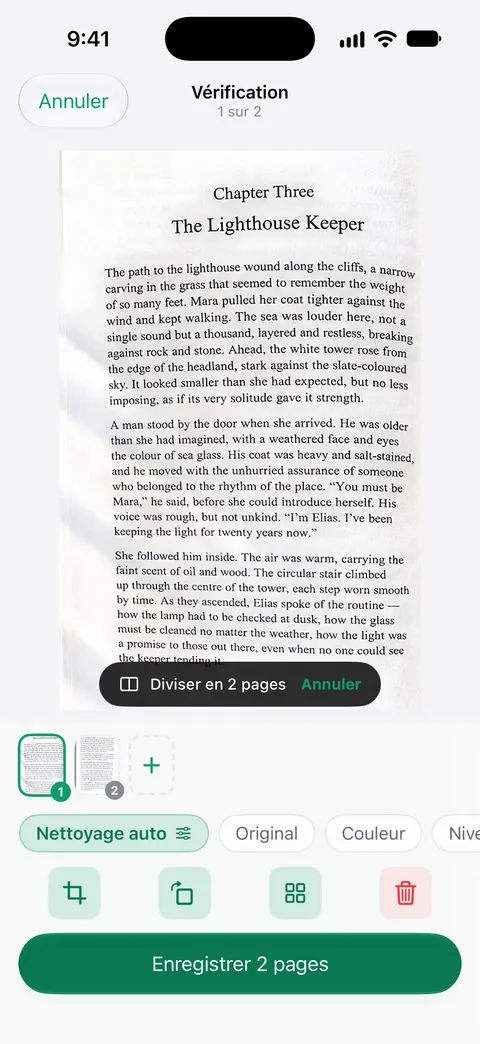
Un scan peut compter plusieurs pages, et vous pouvez les réorganiser. Une page scannée dans le désordre peut donc être remise à sa place sans quitter l’app.
Les doubles pages de livre sont séparées en deux pages et les lignes courbées sont redressées. Pour un journal relié que vous pouvez scanner ouvert, cela évite d’aplatir chaque page ou de scanner séparément les deux moitiés.
Scanner One crée des PDF avec recherche dans le texte. La recherche porte sur le texte de chaque document et affiche la ligne et la page correspondantes. La reconnaissance du texte fonctionne sur chaque page pour tout le monde, en version gratuite comme en Pro. La reconnaissance fonctionne mieux sur une écriture claire et sur l’imprimé ; elle ratera des mots dans une écriture brouillonne, donc des mots-clés saisis dans le nom restent utiles.
Ce que l’app ne fait pas : elle ne tourne pas les pages plus vite que vous, et elle ne peut pas récupérer une écriture trop pâle pour que l’appareil photo la voie. Si vous partagez ou exportez le PDF depuis un compte gratuit, les pages portent une petite mention : En version gratuite, les pages que vous partagez, imprimez ou exportez portent une petite mention « Numérisé avec Scanner One » en bas à droite. Pro la supprime.
Quand la méthode intégrée suffit : pour un seul cahier que vous garderez surtout dans Notes, Notes suffit très bien, y compris pour chercher dans votre écriture manuscrite. D’autres guides de scan se trouvent dans les guidesEN.
Questions et réponses
Combien de temps faut-il pour scanner un cahier de 100 pages ?
Avec la capture automatique et un rythme régulier, comptez 15 à 30 minutes pour 100 pages. Préparer d’abord la lumière et la surface fait gagner plus de temps que tout le reste, car vous n’aurez pas à refaire des pages.
Dois-je scanner le cahier en un seul PDF ou un fichier par page ?
Un PDF par cahier est le plus simple à garder, à parcourir et à sauvegarder. Si le cahier couvre plusieurs matières, faites plutôt un PDF par matière ou par trimestre.
Puis-je chercher dans mon écriture manuscrite après le scan ?
Dans Notes, oui, dans les langues prises en charge : selon Apple, la recherche dans Notes couvre le texte manuscrit et le texte des documents scannés. Une écriture brouillonne sera retrouvée moins sûrement qu’un texte imprimé : ajoutez quelques mots-clés saisis au titre de la note.
Dois-je retirer la spirale pour scanner ?
Non. Repliez un cahier à spirale sur lui-même pour qu’une seule page soit à plat, et scannez-la seule. Couper la reliure donne les pages les plus plates, mais ne le faites que si vous n’avez pas besoin du cahier en tant qu’objet.
Que faire si je rate une page en cours de route ?
Scannez la page manquante à part, puis ajoutez-la au PDF dans Aperçu : affichez les vignettes, maintenez le doigt sur une vignette, touchez « Numériser des pages », puis faites glisser la nouvelle page à sa place.
Sources
Ce que cette page dit de Scanner One a été vérifié dans l’app le .
- Scanner du texte et des documents dans Notes à l’aide de la caméra de l’iPhone — Scanner des documents dans une note, capture automatique et manuelle, ajout de pages, enregistrement en PDF dans la note ; lu le 2026-11-13
- Numériser du texte et des documents dans Aperçu sur l’iPhone — Scanner des documents dans Aperçu, Auto et Manuel, scan de pages supplémentaires ; lu le 2026-11-13
- Effectuer des recherches dans des notes sur l’iPhone — la recherche dans Notes couvre le texte manuscrit dans les langues prises en charge et le texte des documents scannés ; les notes verrouillées n’affichent que leur titre ; lu le 2026-11-13
- Ajouter, supprimer, faire pivoter, déplacer ou recadrer des pages PDF dans Aperçu sur l’iPhone — insérer des pages scannées et déplacer des pages dans un PDF existant ; lu le 2026-11-13
- Scanner One dans l’App Store — la fiche de l’app
Obtenir Scanner One
Scanner One est gratuit, avec des limites généreuses : le scan, les PDF nets et la recherche dans le texte ne s’arrêtent jamais.

Scanner OneScan, signature et réponses IA
Scanner One est gratuit, avec des limites généreuses : le scan, les PDF nets et la recherche dans le texte ne s’arrêtent jamais.