
ガイド
ノートや日記を丸ごと1つのPDFにスキャンする
ノートを、暗くて無地の面の上で、均一な自然光のもとに開きます。「メモ」で添付ファイルのボタンから「書類をスキャン」をタップするか、「プレビュー」で「書類をスキャン」をタップします。最初のページから順に1ページずつ取り込み、「完了」をタップする前に同じスキャンにページを足し続けると、ノート全体が1つのPDFになります。教科や期間を入れた名前を付けてください。「メモ」なら、対応している言語で、入力した文字も手書きの文字も検索できます。

このページでは、ノート、日記、1学期分の授業ノートを丸ごと、最初から最後まで、1つのきれいなPDFにスキャンする作業を扱います。手書きの1ページを読みやすく写すコツは、手書きのメモをスキャンする方法をご覧ください。綴じ目で深く曲がる印刷された本は、本のカーブを出さずにスキャンする方法をご覧ください。
始める前に、ファイルを計画する
ノートは何十ページもあり、順番が決まっています。あとから変えにくいので、先に2つを決めます。
- 1つのPDFか、複数か。日記や1つの授業なら、ノート1冊を1つのPDFにするのが合います。1冊に3教科が入っているなら、教科ごとに3つのPDFにします。
- 飛ばすもの。白紙のページ、表紙、落書きのページは、サイズが増えるだけです。今飛ばしても、あとで削除してもかまいませんが、飛ばすほうが早く済みます。
使う名前を、付箋に書いておきます。教科や題名と期間で、「生物ノート 2026年9月〜12月」や「日記 2019〜2021年」のようにします。最後に入力します。
スキャンの作業場を整える
同じ動きを50回、100回と繰り返すので、準備に5分かけるだけの価値があります。
- 暗くて無地の、つや消しの面を選びます。暗い背景の上の白い紙なら、スキャナが毎回ページの端を見つけられます。
- 窓からのやわらかい自然光を使います。正面か横から入る光にして、自分の影がページに落ちないようにします。詳しくは、スキャンに最適な光をご覧ください。
- 立たずに座ります。肘をテーブルに置くと、各ページの上でスマホが同じ高さに保てます。
- フラッシュは切ります。光沢のあるノートの紙や鉛筆の跡では、フラッシュが明るい点を残します。
1回でノートをスキャンする
「メモ」も「プレビュー」も、スキャンしながら複数ページのPDFを作ります。以下の手順は「メモ」のものですが、「プレビュー」でも同じようにできます。
- メモを開き、新しいメモを作成して、1行目にノートの名前を入力します。
- 添付ファイルのボタンをタップして、書類をスキャンをタップします。
- ノートを最初に取りたいページに開き、ページが画面の大部分を占めるように、スマホを真上にまっすぐ構えます。
- 自動取り込みに、ページを取らせます。Appleによると、iPhoneはページの境界を検出すると取り込みます。しばらくスマホを動かさないでください。
- ページをめくって繰り返します。スキャナは、同じ書類にページを足し続けます。
- 終わったら、完了ボタンをタップします。スキャンは、メモの中にPDFとして保存されます。
プレビュー(iOS 26以降)では、書類をスキャンをタップして各ページをスキャンし、完了をタップします。そのあと、「ファイル」の好きな場所にPDFを保存します。
リングノート
ノートを折り返して、1ページだけが上を向くようにします。ページがほぼ平らになり、スキャナにはきれいな四角形が見えます。右ページをすべてスキャンして、ノートをひっくり返し、裏面をスキャンして、あとで順番を直します。ページを平らに持てるなら、1ページずつめくりながら進めてもかまいません。
綴じた日記や大学ノート
糸綴じや糊付けのノートは、平らに折り返せません。選択肢は2つあります。
- 1ページずつスキャンします。内側の端を、文字から十分離れたところで指で押さえ、スキャナが両ページを取ってしまうなら、そのページにコーナーをドラッグします。自動取り込みが見開き全体を選び続けるときは、手動取り込みに切り替えます(「プレビュー」では自動をタップして手動と表示されるようにします)。
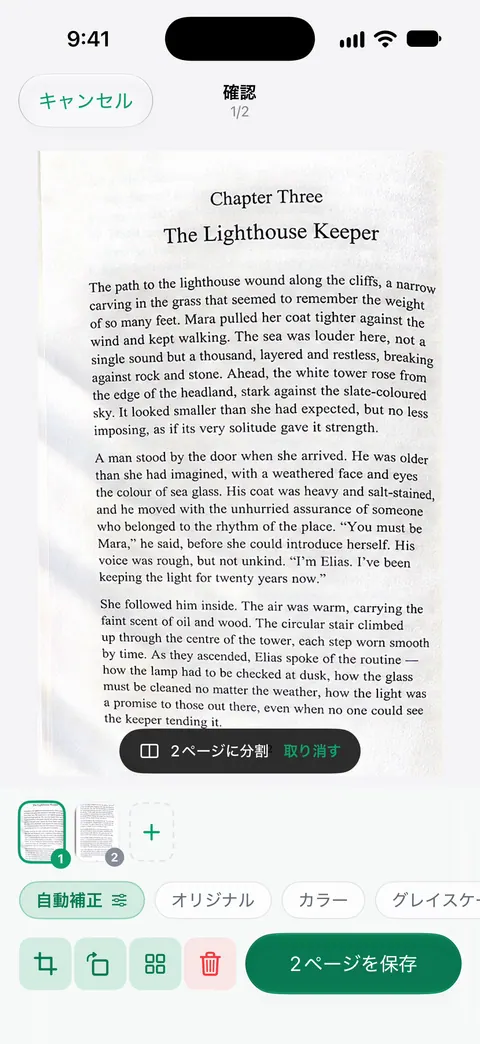
- 見開きを1枚の画像でスキャンします。カーブがゆるやかで文字が大きければ、こちらが速いです。ただし、内側の行は曲がるかもしれません。見開きを2ページに分ける方法は、本のスキャンのガイドにあります。
鉛筆とうすいインク
鉛筆は灰色で光ります。ランプではなく自然光を使い、残りをスキャンする前に、1ページを最大まで拡大して確認します。線が薄く見えるなら、そのテストのページで、白黒かグレイスケールのフィルタを試して、いちばん読みやすいほうを使います。
順番を確認して、直す
ノートをしまう前に、できあがったPDFを一度めくって確認します。
- 順番が違うページ。PDFを「プレビュー」で開き、ページ数をタップしてサムネールを表示し、そのページをタッチして押さえたまま、所定の位置にドラッグします。
- 撮り損ねたページ。サムネールで、抜けの前のページをタッチして押さえたままにし、ページをスキャンをタップして、足りないページをスキャンします。必要なら、あとで移動します。
- ぼやけたページ。サムネールで削除し(タッチして押さえたままにしてページを削除)、ページをスキャンでもう一度スキャンします。
長くてカラーのためにファイルが大きくなるときは、サイズを抑える方法が複数ページを1つのPDFにスキャンする方法にあります。
あとでノートを見つけられるようにする
スキャンしたノートは、必要なページを見つけられてこそ役に立ちます。
- 「メモ」で検索します。Appleによると、メモの検索は、対応している言語の入力した文字と手書きの文字、スキャンした書類内のテキストを対象にします。1つのメモの中を検索するには、その他ボタンをタップし、メモで検索をタップして、添付ファイルを含めるをオンにすると、PDFの中を検索できます。
- 入力したキーワードを足します。手書き認識は、雑な字や斜めの字を読み落とします。ノートのタイトルの下に、扱った話題(「細胞分裂、遺伝、実験4」)を入力しておけば、検索で必ず見つかります。
- ロックしたメモは、中身が隠れます。メモをロックすると、検索ではタイトルだけが表示されるので、大事なキーワードはタイトルに入れます。
手書きを、編集できる入力済みのテキストにしたい場合は、別の作業です。手書きをテキストに変換する方法をご覧ください。
1年分のフォルダとノートを一度に片付ける学生には、その山に対する計画が、学年末に学校の書類をスキャンする方法にあります。
Scanner Oneが役立つこと、役立たないこと
長いノートでは、ページの扱いと、あとの検索が大事な点です。
1回のスキャンに複数のページを含めることができ、並べ替えもできます。順番を飛ばしてスキャンしたページも、アプリを離れずに所定の位置へドラッグして戻せます。
見開きの本は2ページに分割され、曲がった行も平らに補正されます。開いたままスキャンできる綴じた日記なら、ページを1枚ずつ押さえて平らにしたり、半分ずつ別々にスキャンしたりせずに済みます。
Scanner Oneは検索可能なPDFを作成します。検索ではすべての書類のテキストの中まで探し、一致した行とページを表示します。文字認識は、無料版でもProでも、すべてのページで行われます。認識は、はっきりした手書きや活字でうまくいきます。雑な字では読み落とす言葉もあるので、名前に入力しておくキーワードが、やはり役立ちます。
できないこともあります。ページをめくる速さは変わりませんし、カメラに写らないほど薄い文字を復元することもできません。無料版からPDFを共有や書き出しすると、ページに小さなラベルが入ります。無料版では、共有、印刷、書き出しをしたページの右下に「Scanner Oneでスキャン」という小さなラベルが入ります。Proにするとこのラベルはなくなります。
標準の方法で足りるのは、主に「メモ」に残す1冊のノートの場合です。手書きの検索も含めて、「メモ」だけで十分きれいにできます。スキャンのガイドは、ほかにもガイドENにあります。
よくある質問
100ページのノートをスキャンするには、どのくらいかかりますか?
自動取り込みで一定のリズムを保てば、100ページでおよそ15〜30分です。先に光と置く面を整えておくのが、何よりも時間の節約になります。ページのやり直しが要らなくなるからです。
ノートは、1つのPDFにしますか? それとも1ページごとのファイルにしますか?
ノート1冊につき1つのPDFがいちばん、保管、検索、バックアップがしやすいです。1冊に複数の教科が入っているなら、教科ごとや学期ごとに1つのPDFにします。
スキャンしたあと、手書きの文字を検索できますか?
「メモ」なら、対応している言語で検索できます。Appleによると、メモの検索は手書きの文字と、スキャンした書類内のテキストも対象です。雑な手書きは、活字より見つかりにくいので、メモのタイトルに、入力した数語のキーワードを足しておきましょう。
リングを切り離さないとスキャンできませんか?
いいえ。リングノートは、1ページが平らになるように折り返して、1ページずつスキャンします。綴じ部分を切ると、いちばん平らなページになりますが、ノートを物として残す必要がないときだけにしてください。
途中でページを撮り損ねたら?
撮り損ねたページだけをスキャンして、「プレビュー」でPDFに追加します。サムネールを表示し、サムネールをタッチして押さえたままにして「ページをスキャン」をタップし、新しいページを所定の位置にドラッグします。
出典
このページに書かれたScanner Oneに関する内容は、にAppで確認したものです。
- 「メモ」でiPhoneのカメラを使ってテキストや書類をスキャンする — メモの中での「書類をスキャン」、自動取り込みと手動取り込み、ページの追加、メモ内にPDFとして保存。iOS 27のiPhoneユーザガイド、確認日2026-11-13
- iPhoneの「プレビュー」でテキストや書類をスキャンする — 「プレビュー」での「書類をスキャン」、「自動」と「手動」、追加ページのスキャン。iOS 27のiPhoneユーザガイド、確認日2026-11-13
- iPhoneでメモを検索する — メモの検索は、対応している言語の手書きテキストと、スキャンした書類内のテキストも対象。ロックされたメモはタイトルだけが表示される。iOS 27のiPhoneユーザガイド、確認日2026-11-13
- iPhoneの「プレビュー」でPDFページを追加する/削除する/回転する/移動する/切り取る — 既存のPDFへのスキャンしたページの挿入と、ページの移動。iOS 27のiPhoneユーザガイド、確認日2026-11-13
- App StoreのScanner One — アプリ自身のリスティング
Scanner Oneを入手
Scanner Oneは無料で使え、利用上限にもゆとりがあります。スキャン、きれいなPDF作成、テキスト検索はずっと無制限です。

Scanner Oneスキャン・署名・AIに何でも質問
Scanner Oneは無料で使え、利用上限にもゆとりがあります。スキャン、きれいなPDF作成、テキスト検索はずっと無制限です。